
Agregar Usuarios y Proporcionar Control de Acceso
Esta opción permite al administrador agregar usuarios y asignarlos a casos de prueba nuevos o existentes y a ejecuciones de prueba. El administrador también puede editar los detalles de los usuarios y gestionar sus casos de prueba y sus ejecuciones asociadas.
Para agregar y proporcionar control de acceso de usuario
-
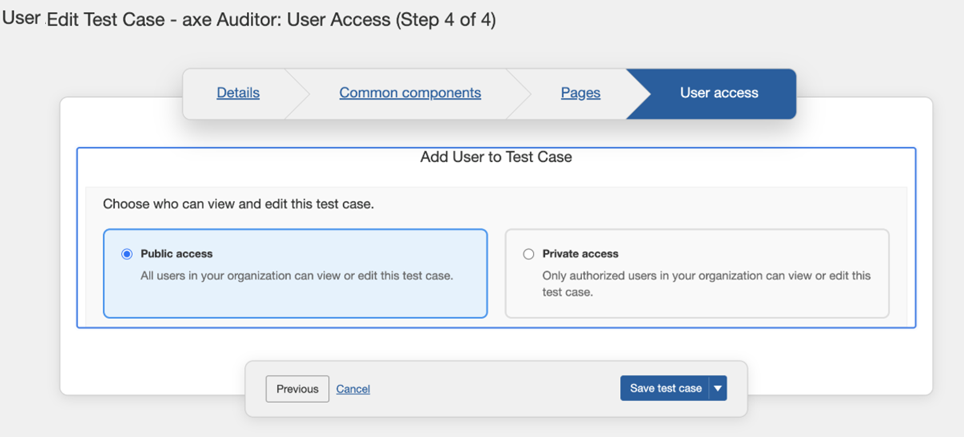
En la página Nueva Caso de Prueba, haga clic en Acceso de Usuario. Se muestra la página Agregar Usuario al Caso de Prueba.
-
Realice una de las siguientes acciones:
- Haga clic en Acceso público. Por defecto, esta opción está habilitada y le permite ver todos los casos de prueba y ejecuciones de prueba disponibles en la aplicación. (o)
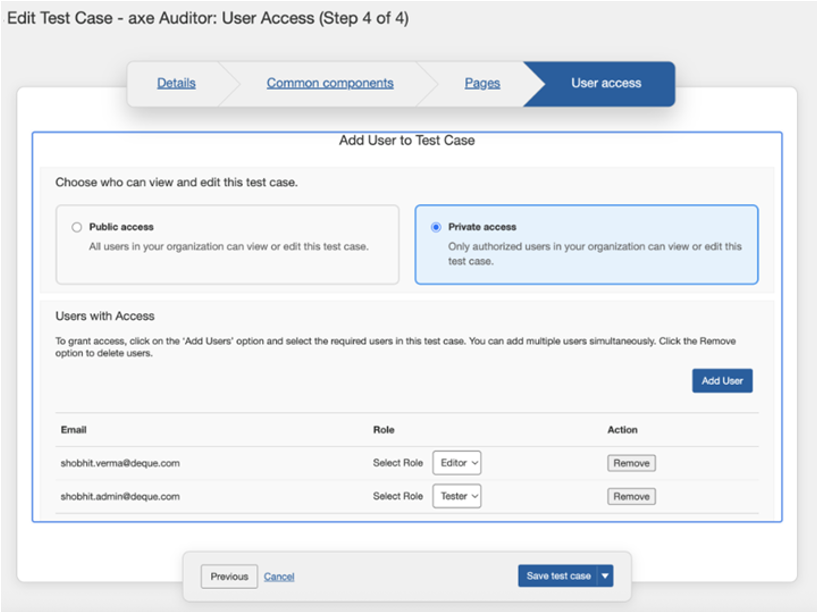
- Haga clic en Acceso privado. Se muestra la sección Agregar Usuarios al Caso de Prueba.
-
Seleccione los usuarios deseados del desplegable Seleccionar Rol. Los roles disponibles son:
- Tester: Puede ver los casos de prueba asignados y realizar actividades de prueba.
- Editor: Puede agregar/eliminar usuarios, asignar casos de prueba, editar o duplicar casos, y gestionar ejecuciones de prueba.
-
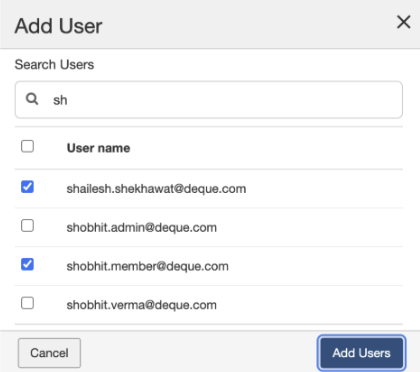
Haga clic en Agregar Usuario. Se muestra el cuadro de diálogo Agregar Usuario.
-
Seleccione los usuarios deseados de la sección Nombre de usuario o también puede escribir el nombre de usuario específico en el campo Buscar Usuarios para agregar un usuario.
-
Haga clic en Agregar Usuarios. El usuario seleccionado se añadirá a la lista de usuarios.
Además, puede eliminar usuarios del modo de acceso privado, según sea necesario. Para eliminar, elija el usuario de la lista disponible y haga clic en Eliminar en la columna Acción.
Nota: Puede crear un nuevo caso de prueba haciendo clic en la opción Crear caso de prueba. Para obtener más información sobre la creación de un nuevo caso de prueba, consulte Creación de un Nuevo Caso de Prueba.