Agregar un Problema (Específico del Punto de Control)
Agregar un problema de accesibilidad identificado durante la prueba manual a una pantalla individual de Punto de Control se realiza a través del botón Agregar Problema. Esto permite asociar el problema con el punto de control seleccionando automáticamente la pantalla actualmente accesada como el campo Punto de Control en el formulario del cuadro de diálogo Agregar Nuevo Problema.
Nota: Existen dos pantallas diferentes de Auditor de axe en las que puede agregar problemas. También se pueden agregar problemas desde la sección Estado de Pruebas de la pantalla Pruebas de Verificación para la Página: <Page Name>, en la cual se rellena el campo de Verificación requerido con una verificación que se elige de una lista en el formulario para Agregar Nuevo Problema.
Para agregar un problema:
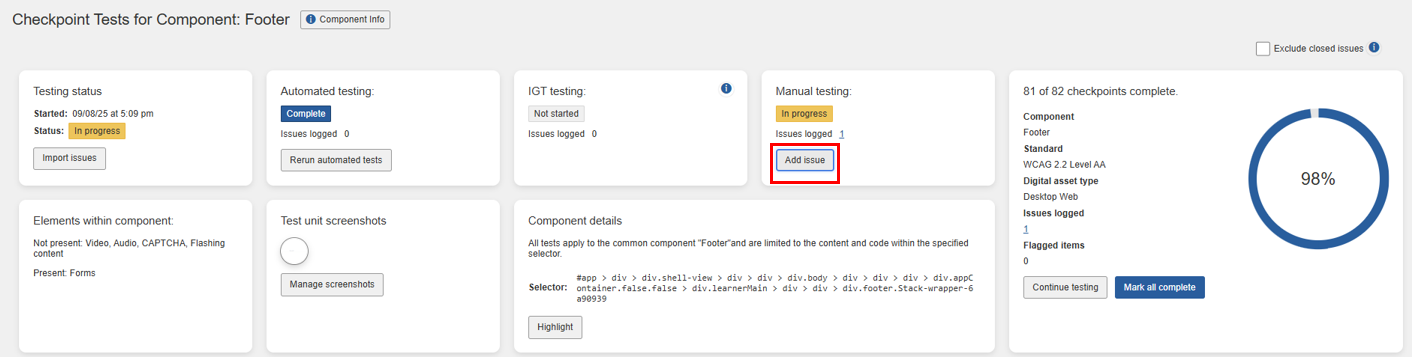
En una pantalla de Verificación individual (por ejemplo, Alternativas de Texto para Imágenes Activas 1.1.1.a), haga clic en el botón botón Agregar Problema ubicado justo bajo el encabezado de la pantalla.
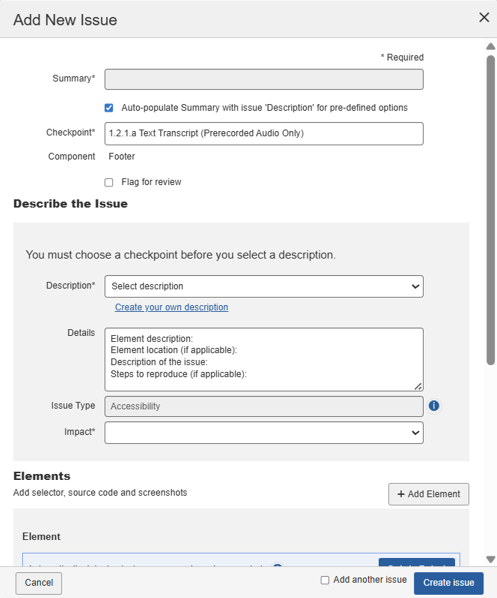
El cuadro de diálogo Agregar Nuevo Problema (una ventana emergente) aparece en primer plano, con múltiples campos de formulario de entrada y selección junto con un botón Guardar.
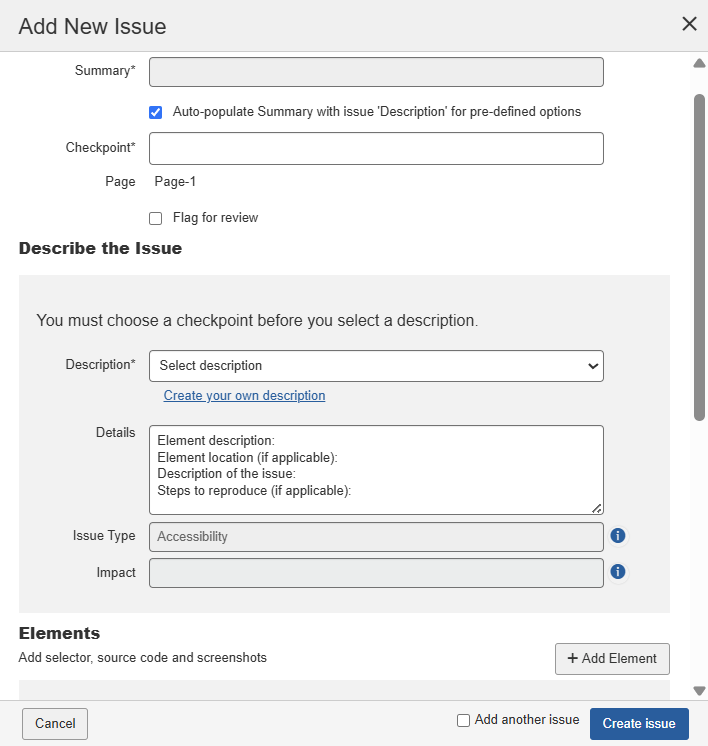
En el cuadro de diálogo para Agregar Nuevo Problema, introduzca texto en el campo campo Resumen que resuma brevemente la naturaleza del problema. Este campo no permite entrada si se selecciona la casilla, Usar Descripción como Resumen.
- Selecciona la casilla de verificación Usar Descripción como Resumen si deseas que el resumen sea el mismo que la descripción mencionada en el campo de abajo. Esta opción está seleccionada por defecto. Es útil si agregas problemas reportados basándote en el Resumen del Problema.
In the campo Punto de Control field, click the flecha hacia abajo, then select the applicable punto de control from the list if different from the currently-accessed checkpoint (which is automatically selected and populated in this field by default).
Marcar para revisión: Seleccione esta casilla para marcar automáticamente
este elemento para revisión cuando se considere necesario.
Nota: Esto hace que aparezca un cuadro de texto cuadro de texto de Motivo de la Marca debajo del campo,
permitiendo la entrada de una razón por la que el elemento está siendo marcado para revisión.
Completa los campos en el formulario del cuadro de diálogo Agregar Nuevo Problema según desees. La siguiente información puede usarse como una guía general:
Descripción: 'Crear mi propia descripción' está seleccionada por defecto. Basado en su selección en el campo de Verificación, la lista se puebla automáticamente con elementos de problema relacionados. Seleccione la opción más apropiada.
- Si antes tenías seleccionada la casilla Usar Descripción como Resumen, el campo de resumen se rellenará automáticamente con la misma descripción en el campo Descripción.
Detalles: Este es un campo de entrada de texto libre que puede utilizar como desee para registrar cualquier información adicional no incluida en el campo de Descripción. Puede incluir consejos de corrección, por ejemplo.
Tipo de problema: Consulte las siguientes descripciones antes de hacer una selección:
- Accesibilidad: El problema afecta la capacidad de un usuario discapacitado para acceder al contenido o la funcionalidad del sitio. No pasa la prueba de punto de control.
- Mejor Práctica: El problema afecta la capacidad de un usuario discapacitado para acceder al contenido o la funcionalidad del sitio, pero no falla en la prueba de punto de control. No se considera una violación.
- Agente de Usuario: El problema es resultado de la interacción del agente de usuario con la página, no necesariamente del contenido de la página misma.
- Funcionalidad: El problema es resultado de un problema con la funcionalidad de la página y debe considerarse un defecto funcional.
- Usabilidad: El problema afecta la capacidad de todos los usuarios para acceder al contenido o la funcionalidad del sitio.
En el campo campo desplegable Impacto, haga clic en flecha hacia abajo, luego seleccione el nivel de impacto aplicable de la lista.
Nota: El campo desplegable campo desplegable Impacto para seleccionar el nivel de gravedad del problema no estará accesible si el usuario administrador desactiva la opción Desactivar cambios manuales de gravedad (impacto) en la página Configuración del Administrador.
Excepción: Si un usuario decide agregar una descripción personalizada del problema, el campo de Impacto se habilitará automáticamente para que pueda asignar la gravedad adecuada al problema personalizado.
Nota: Crítico está seleccionada por defecto. Consulte las siguientes descripciones antes de hacer una selección:
- Bloqueador: Resulta en obstáculos catastróficos para las personas con discapacidades. Estos problemas definitivamente les impedirán acceder a funciones o contenido fundamental, sin posibles soluciones alternativas. Este tipo de problema pone a su organización en alto riesgo. Priorice repararlo inmediatamente y despliegue como correcciones rápidas tan pronto como sea posible. Debería ser extremadamente raro.
- Crítico: Este problema resulta en contenido bloqueado para las personas con discapacidades. Hasta que se implemente una solución, el contenido será completamente inaccesible, haciendo a su organización altamente vulnerable a acciones legales. La corrección debería ser una de las principales prioridades.
- Grave: Este problema resulta en barreras serias para las personas con discapacidades. Hasta que se implemente una solución, algo de contenido será inaccesible, haciendo a su organización vulnerable a acciones legales. Los usuarios que dependen de la Tecnología de Asistencia experimentarán una frustración significativa al intentar acceder al contenido. La corrección debería ser una prioridad.
- Moderado: Este problema resulta en algunas barreras para las personas con discapacidades, pero no les impediría acceder a elementos o contenido fundamental. Esto podría hacer a su organización vulnerable a acciones legales. Esta violación debe resolverse antes de que una página pueda ser considerada totalmente conforme.
- Menor: Esto se considera un problema que tiene menos impacto para los usuarios que un problema moderado. Para que una página sea considerada completamente conforme este problema debe resolverse pero puede tratarse al final.
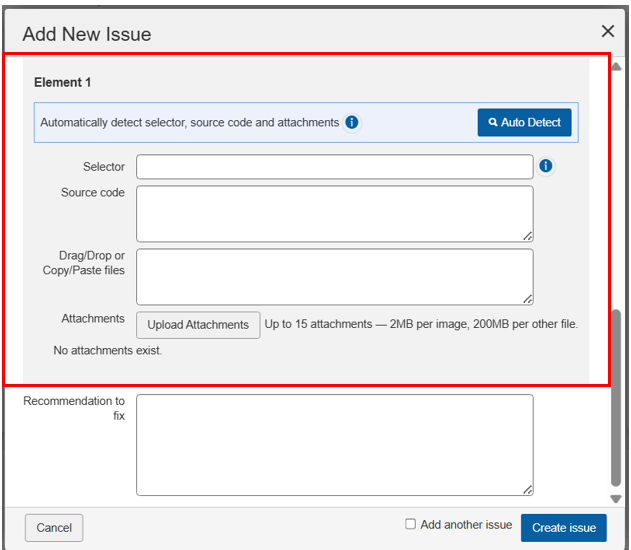
En la sección sección de Elementos, rellene los siguientes detalles:
-
+ Agregar Elemento Use el + Botón Agregar Elemento para añadir múltiples elementos al problema. Puede agregar un máximo de 3 elementos para cada problema.
-
Detección Automática Use el botón de Detección Automática para detectar automáticamente el selector, código fuente y capturas de pantalla de un elemento. Cuando haga clic en este botón, la URL se abrirá en una nueva pestaña en el mismo navegador. En la nueva pestaña, seleccione el elemento que desea agregar para que se incluya automáticamente como un elemento. También puede agregar estos detalles manualmente.
-
Selector Introduzca un nombre de selector CSS adjunto a un elemento en una página que se pueda usar para apuntar a ese elemento. Puede usar un selector simple (clase, ID, etc.) o una ruta de selectores.
Si está utilizando IDs de CSS, asegúrese de comenzar el ID con un #. Para un nombre de clase CSS, comience con un punto o punto final (.). Ejemplos: #miidnombre o .miclasenombre. Para más información, consulte Proceso del Selector CSS. -
Código fuente: Pegue el código fuente relevante de la página en prueba según sea necesario.
-
Arrastrar/Soltar o Copiar/Pegar archivos: Puede copiar y pegar las capturas de pantalla desde la memoria del portapapeles, o arrastrar y soltar las capturas de pantalla desde su sistema aquí en el problema.
-
botón de Subir Adjuntos: Haga clic en el botón botón de Subir Adjuntos, busque los archivos de adjunto deseados y luego haga clic en Abrir. Los tipos de archivo soportados son: Los tipos de archivo soportados son:
- Imágenes: JPEG, PNG, GIF — 2 MB
- Video: MP4, WebM, MOV, AVI — 200 MB
- Documentos: PDF, Word (.doc, .docx) — 200 MB
- Hojas de cálculo: Excel (.xls, .xlsx), CSV — 200 MB
- Tipos MIME: JSON, XML, JavaScript — 200 MB
Puede cargar un máximo de 15 adjuntos por problema. Para más información, consulte Subir Archivos Adjuntos a un Asunto.
-
Recomendación para Solucionar: En este campo de entrada de texto libre, escriba como desee para registrar cualquier información adicional no incluida en el campo de Descripción. Esto puede incluir consejos de corrección. Si ha seleccionado la opción 'Seleccionar un texto alternativo mientras cambia la imagen' en el campo Técnica de Recomendación, este campo se llenará automáticamente con los detalles.
Marque la casilla Añadir otro asunto para mostrar otro formulario del cuadro de diálogo para Agregar Nuevo Problema al guardar el actual, si así lo desea.
Haga clic en el botón Crear Asunto.
El cuadro de diálogo Añadir Nuevo Asunto se cierra y la pantalla de Checkpoint se actualiza para mostrar un mensaje de respuesta del sistema para confirmar que el asunto ha sido registrado. Bajo el mensaje „# Asunto registrado.“, aparecen dos enlaces. El texto del enlace de la izquierda muestra un Número de Asunto asignado automáticamente, seguido por el tipo de Asunto entre paréntesis. Al hacer clic, este enlace hace que aparezca el cuadro de diálogo Editar Asunto, en el que puedes realizar modificaciones en los valores de los campos existentes. Además, aparece un enlace Eliminar en la parte inferior derecha del mensaje que solicita confirmación para eliminar el asunto si es necesario.
Para eliminar un asunto:
- Edite el problema que desea eliminar haciendo clic en su enlace asociado desde el área...o el área...del sistema. Para más detalles, consulte Editar un Asunto.
- En el cuadro de diálogo Editar Problema <###>, haga clic en el enlace Eliminar en el área de pie de página.
- Haga clic en el botón Sí, estoy seguro (de lo contrario, haga clic en el enlace Volver a Editar Problema si no).
Eliminar Múltiples Asuntos Simultáneamente en la Pantalla 'Asuntos para Nombre de Ejecución de Pruebas'
Seleccionar Todo
Usar el cuadro de selección "seleccionar todos los asuntos" en la parte superior izquierda de la tabla de asuntos se limita solo a la ejecución de prueba actual. Los múltiples asuntos que se seleccionan al marcar el cuadro solo son aquellos que se han agregado a la ejecución de prueba actualmente accesada.
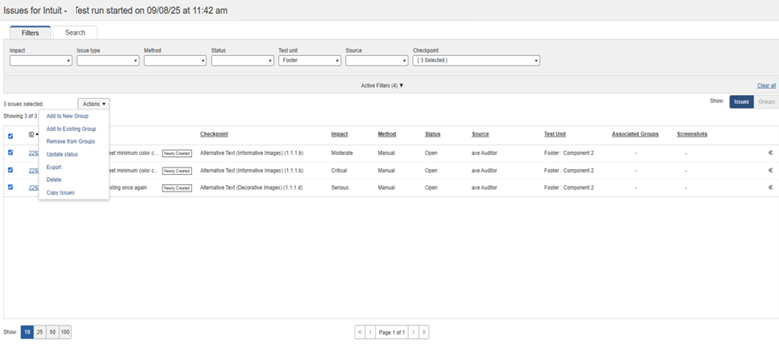
En la pantalla 'Problemas para...', seleccione tantos cuadros de selección en la columna izquierda de la tabla de problemas como desee, luego haga clic en flecha hacia abajo a la derecha de la etiqueta del botón Exportar y luego haga clic en el elemento Eliminar en el menú desplegable.
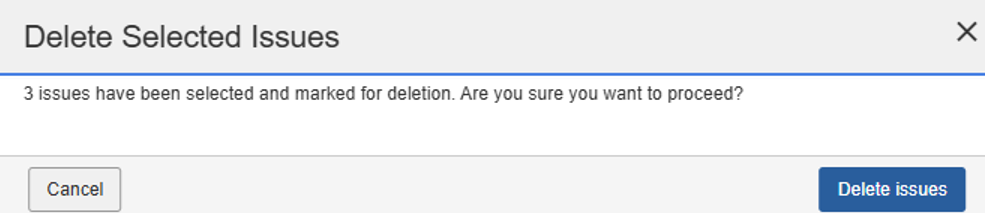
En la ventana emergente de confirmación, haga clic en el botón Eliminar Asuntos (o en Cancelar si no está seguro).
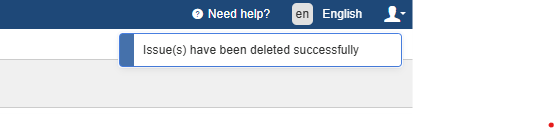
Un mensaje de respuesta del sistema en la parte superior derecha te notifica del éxito: