
Preparando una Unidad para Pruebas
Para preparar un componente (o página) para pruebas:
-
En la pantalla Preparar Componente (o Página) para Pruebas Automatizadas y Manuales, haga clic en el botón Abrir/Enviar URL en el paso 1.
Se abrirá una nueva pestaña del navegador donde podrá acceder a la página que se debe probar (por ejemplo, iniciar sesión en la página). En este punto, ha completado la preparación de la página para pruebas automatizadas y manuales.
Nota: Si seleccionó Android Móvil Nativo o iOS Móvil Nativo como el tipo de activo digital durante la creación del caso de prueba o ejecución de prueba, este campo está desactivado.
-
Resalte el Selector en el segundo paso. Si seleccionó Android Móvil Nativo o iOS Móvil Nativo como el tipo de activo digital durante la creación del caso de prueba o ejecución de prueba, este campo está desactivado.
-
Seleccione los elementos usando las casillas de verificación en el tercer paso.
Nota: Las pruebas de punto de control para elementos que no existen en la página se marcarán como "No Aplicable".
-
Seleccione la casilla de verificación Captura de Pantallas si desea capturar capturas de pantalla durante la ejecución de la prueba. Esto es opcional.
Nota: La aplicación muestra un mensaje de advertencia «Por favor, no cambie de pestañas ni realice otras acciones mientras la captura de pantalla está en progreso».
-
Haga clic en el botón Continuar.
-
Haga clic en el botón Iniciar Pruebas para continuar. Aparece la pantalla de pruebas automatizadas en progreso.
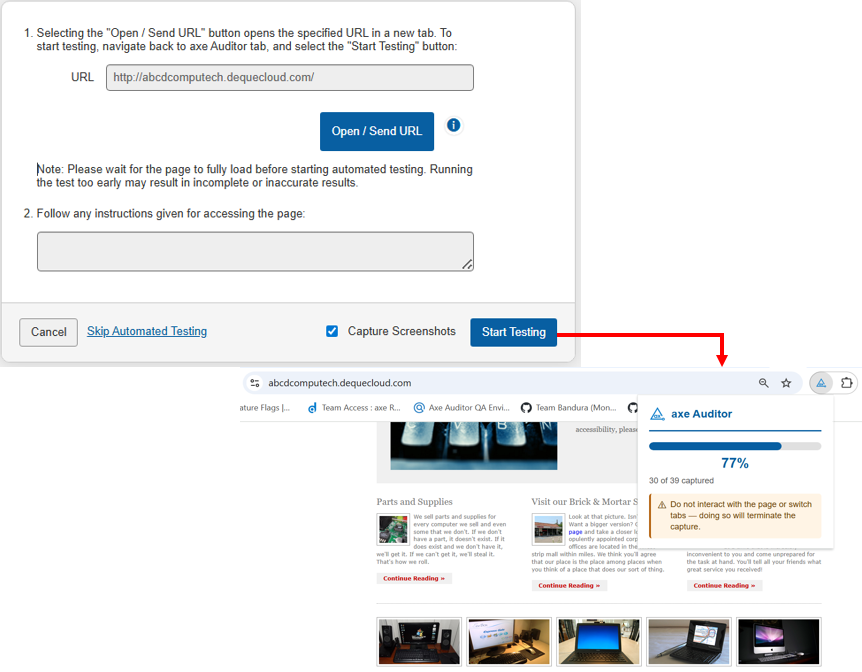
Nota: Durante la ejecución de la prueba, si cambia a otra pestaña o ventana, la ejecución de la prueba se pausará y se mostrará un mensaje «La captura de pantalla fue interrumpida. Las pruebas automatizadas han sido terminadas. Por favor, vuelva a ejecutar el escaneo.».
Para más información, consulte Pruebas Automatizadas.
Resaltando un Selector
La herramienta de resaltado visualmente resalta el Componente en el navegador conectado. Antes de resaltar, asegúrese de tener un navegador conectado y estar en la página donde aparece el Componente.