
Configuración de la Autenticación de Dos Factores
La configuración de la autenticación de dos factores para el acceso a axe Auditor se realiza cuando su organización lo requiere, o si personalmente desea la capa adicional de seguridad que proporciona. Activarla es cuestión de instalar una aplicación móvil en su teléfono, ingresar (o escanear) un código en esa aplicación y luego ingresar el código resultante en axe Auditor. Posteriormente, al iniciar sesión en axe Auditor, necesitará ingresar un nuevo código del generador móvil para completar el proceso de inicio de sesión de axe Auditor y obtener acceso a la aplicación de escritorio.
Antes de comenzar, primero debe iniciar sesión en axe Auditor y navegar a la pantalla del Autenticador. Para obtener más información, consulte Iniciar Sesión y Autenticador, respectivamente.
Para configurar la autenticación de dos factores:
- Instale la aplicación Free OTP Authenticator desde una tienda de aplicaciones (como la Google Play Store para Android) en su dispositivo móvil.
- Acepte el acceso a la Cámara, Fotos/Medios/Archivos que la aplicación requiere.
- Después de descargar e instalar, abra la aplicación FreeOTP (o Google Authenticator).
- Haga clic en el icono de icono de código QR (o el icono de icono de clave) en el botón de la barra de herramientas superior (ejemplo de Free OTP).
- Dirija la cámara de su dispositivo móvil al código de respuesta rápida (QR) cuadrado en la pantalla de Autenticador de axe Auditor hasta que se escanee (o ingrese la clave).
- Ingrese el código en el campo de código de un solo uso en la pantalla del Autenticador de axe Auditor.
- Haga clic en el botón de GUARDAR.
- Cierre sesión en axe Auditor, luego inicie sesión nuevamente. Para obtener detalles completos, consulte Cerrar Sesión y Iniciar Sesión.
- Ingrese el código desde su aplicación móvil en el campo de entrada de texto de Código de un solo uso, luego haga clic en el botón de Iniciar sesión.
Eliminación de un autenticador configurado
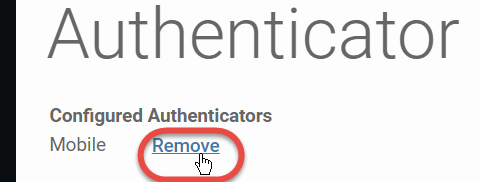
Cuando desee eliminar un autenticador configurado, haga clic en el enlace de Eliminar en la pantalla del Autenticador.
 .
.
Aparecerá un mensaje de respuesta del sistema con un fondo verde en la parte superior de la página del Autenticador para notificarle de la eliminación exitosa.
