
Pruebas de Checkpoint para Componente (o Página)
La pantalla de Pruebas de Checkpoint para Componente: <Nombre del Componente> o Página:<Nombre de la Página> es una pantalla "central" para un solo Componente o Página en prueba. Actúa como un tablero del estado actual de las pruebas de accesibilidad para un componente o página en particular que forma parte de la ejecución de la prueba. Se compone de las siguientes secciones de información: Checkpoint para Info de Página, casilla Excluir Problemas Cerrados, sección "Todos los Checkpoints" (superior), Estado de Pruebas, y Revisión de Checkpoints.
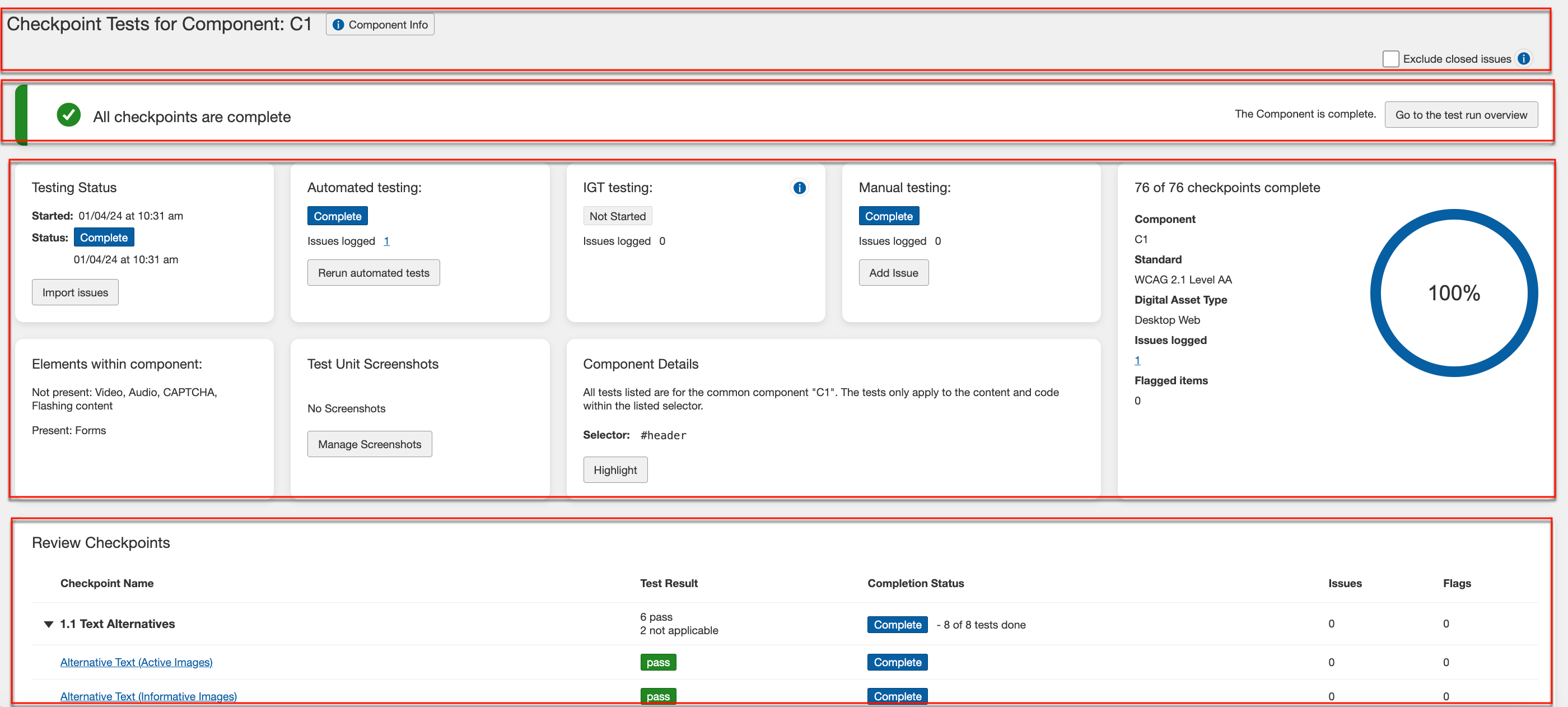
Secciones de la Pantalla: Tal como aparecen de arriba a abajo, esta pantalla despliega información que se divide en las siguientes secciones distintas:
-
Información del Checkpoint: La primera sección comprende el punto de control o la información de la página.

-
Excluir Problemas Cerrados: Seleccione esta casilla para excluir los problemas cerrados del número total de problemas, problemas automatizados, problemas IGT y problemas manuales.
-
Sección "Todos los Checkpoints" (superior): Esta sección muestra el estado general de los puntos de control, un enlace para completar las pruebas automáticas si no están completas, y una opción para ir a la página de descripción general de la ejecución de pruebas.
-
Sección de Estado de Pruebas: Esta sección comprende los siguientes detalles:
-
En la parte más a la derecha de esta sección, se muestra información estadística relativa a todas pruebas de puntos de control para esta página. Cuenta con una barra de progreso de finalización del punto de control, enlaces para ver problemas registrados y elementos marcados, un botón de "Continuar Probando", y un enlace para marcar todo como completo.
-
En la fila superior de esta sección, se muestra el Estado de Pruebas, y los enlaces al estado Automatizado, IGT, y Manual con los problemas registrados. Además, las pruebas Automatizadas pueden "re-ejecutarse" haciendo clic en el enlace proporcionado, y para pruebas Manuales, los problemas se pueden agregar mediante el botón proporcionado. También puede Importar Problemas usando el botón Importar Problemas para pruebas automatizadas, IGT y manuales.
-
La fila inferior de esta sección comprende la siguiente información:
-
Elementos dentro de Página/Componente: Los elementos seleccionados para ser probados en el cuadro de diálogo Añadir Página que se han encontrado presentes o no presentes se muestran.
-
Captura de Pantalla de Unidades de Prueba: Se muestra aquí la cantidad de capturas de pantalla adjuntas a los puntos de control o página. También puede gestionar las capturas de pantalla usando el botón "Gestionar Capturas de Pantalla".
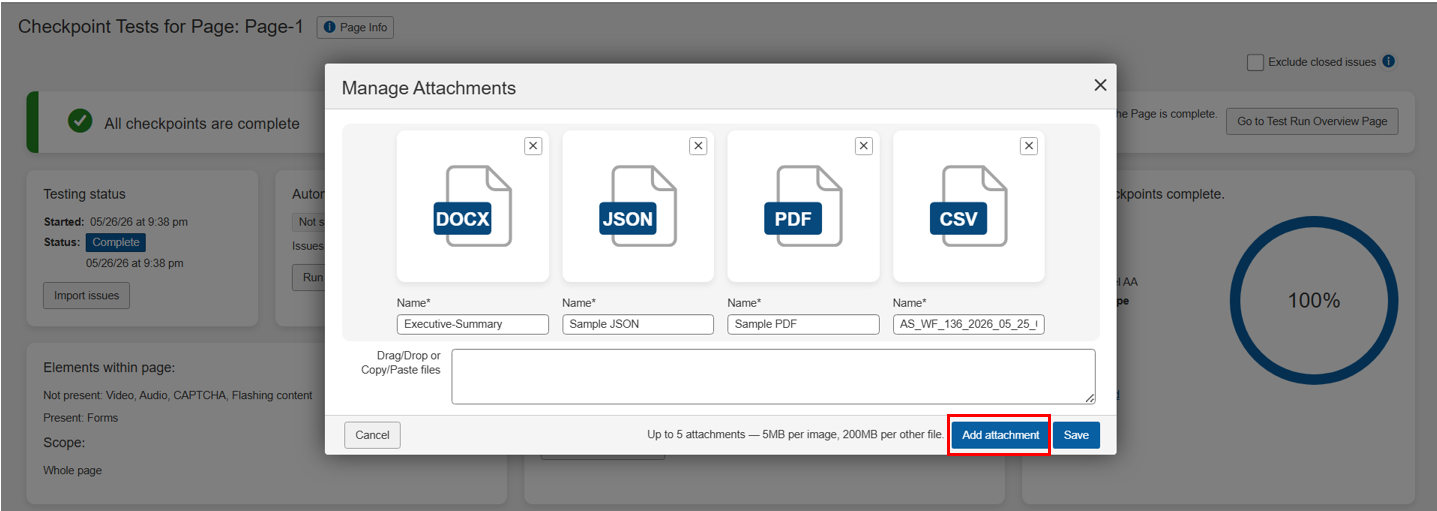
Utilice el botón Gestionar Adjuntos para abrir el cuadro de diálogo donde puede adjuntar capturas de pantalla y otros archivos de soporte como PDFs, documentos de Word, hojas de cálculo de Excel, archivos CSV y videos directamente a un problema. Puede copiar y pegar, arrastrar y soltar, o cargar archivos desde su sistema. Puede agregar un máximo de 10 archivos adjuntos por problema.
Los tipos de archivo compatibles son:
- Imágenes: JPEG, PNG, GIF — 2 MB
- Video: MP4, WebM, MOV, AVI — 200 MB
- Documentos: PDF, Word (.doc, .docx) — 200 MB
- Hojas de cálculo: Excel (.xls, .xlsx), CSV — 200 MB
- Tipos MIME: JSON, XML, JavaScript — 200 MB
- Componentes Comunes o Detalles de Componente: Al ver una pantalla de Pruebas de Punto de Control para una Página, se proporciona un botón que le permite detectar componentes comunes en la página bajo prueba. Al ver una pantalla de Pruebas de Punto de Control para un Componente, la sección se etiqueta como Detalles del Componente, y se muestra el selector relevante junto con un botón que le permite resaltar el selector en el navegador de prueba.
- Pruebas con Herramienta Guiada: Se proporcionan herramientas para apuntar a elementos específicos (como aquellos que pertenecen a formularios), junto con la visualización del estado de cualquier prueba de este tipo. Se consideran opcionales.
-
-
-
Sección de Revisión de Checkpoints (inferior): Los enlaces de puntos de control ampliados y colapsables por subsecciones de categoría muestran conteos de resultados de pruebas y estado de finalización, junto con enlaces a problemas registrados y elementos marcados.