
Editar un problema
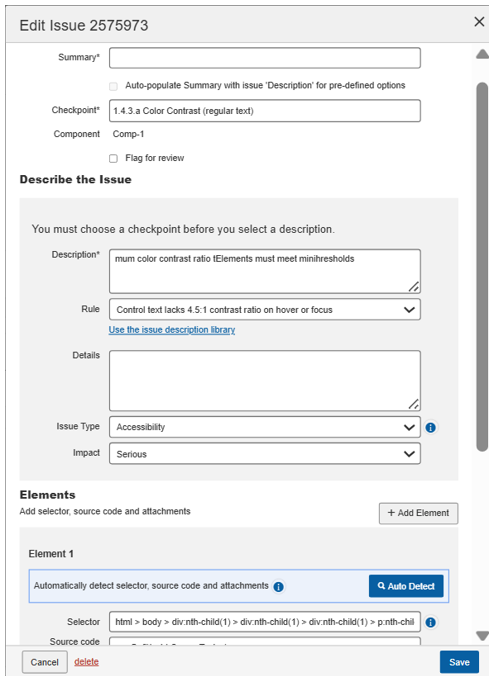
La página de Detalles del Problema ofrece un botón de Editar Problema que hace aparecer el cuadro de diálogo de Edición del Problema. En el cuadro de diálogo de Edición del Problema, puedes editar la información existente del problema, incluyendo el Resumen, Checkpoint, Tipo de problema, Tipo de descripción, Descripción, Código fuente, Impacto, Razón de la bandera, Captura de pantalla y Notas, ya sea cambiando entradas de texto existentes, selecciones de listas de menú, o archivos de imagen cargados y luego hacer clic en un botón para guardar esos cambios.
Para editar un problema:
-
En la columna Resumen, haga clic en el enlace del problema deseado.
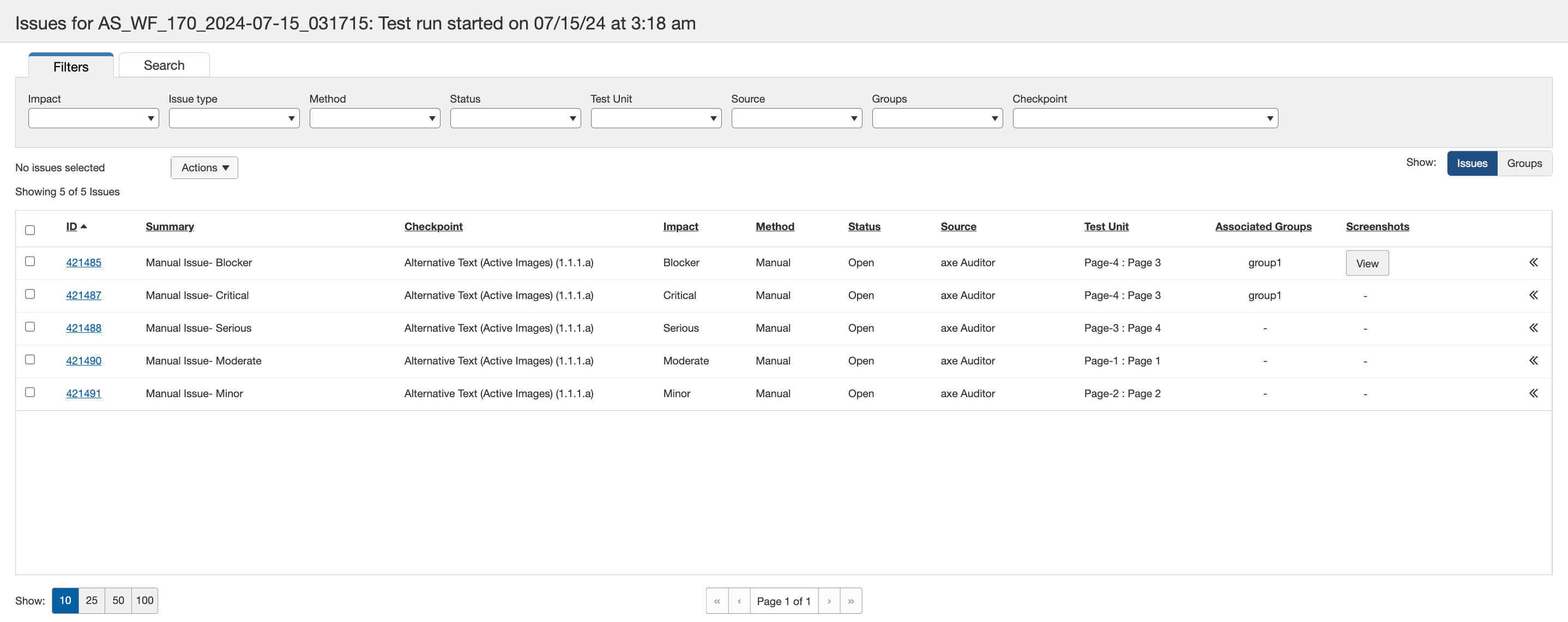 Aparece la pantalla Ver problema # para el caso de prueba:
 . -
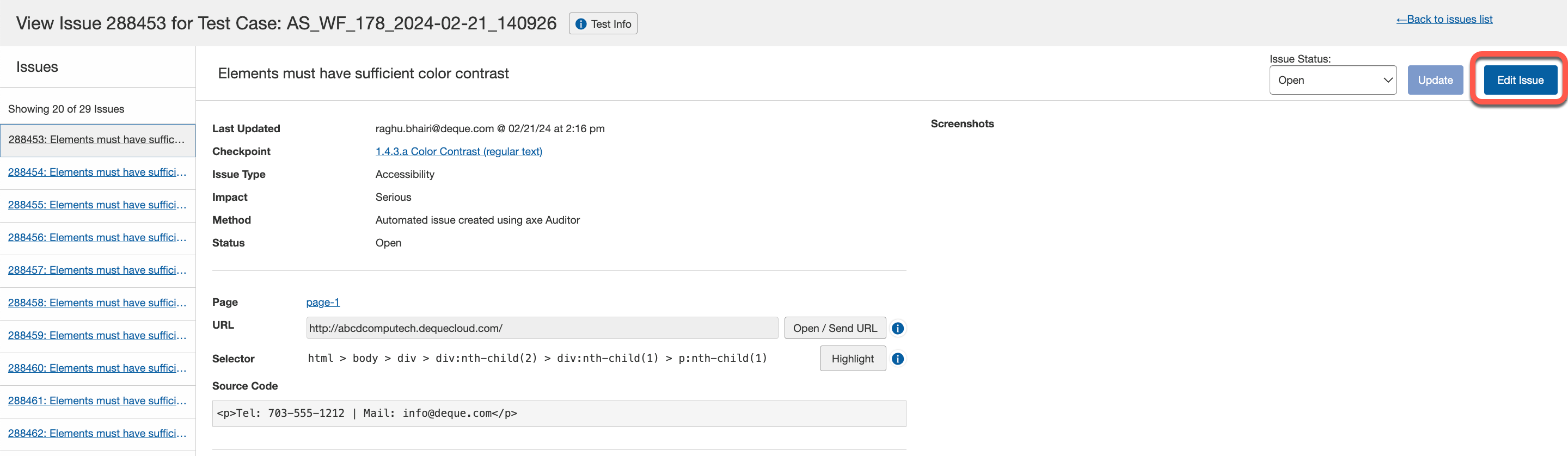
En la pantalla Ver problema # para el caso de prueba: <Nombre del Caso de Prueba>, active el botón Editar Problema en la parte superior derecha de la pantalla.
-
Realice cambios en los campos editando las entradas de texto, cambiando selecciones y/o subiendo/eliminando capturas de pantalla. También puede usar la función Detección Automática para agregar elementos automáticamente para problemas manuales.
Nota: La lista desplegable Impacto para seleccionar el nivel de severidad del problema no estará accesible si el administrador habilita la opción Deshabilitar cambios manuales de severidad (impacto) en la página Configuración del Administrador.
Excepción: Excepción: Si selecciona Crear tu propia descripción, el campo Descripción se activa y la lista desplegable Regla se vuelve disponible. Ingrese su descripción personalizada del problema en el campo Descripción y use la lista desplegable Regla para asignar la severidad adecuada. También puede ingresar los pasos recomendados para resolver el problema en el campo Recomendación para corregir o seleccionar una técnica de recomendación de la lista desplegable Regla. Esto se aplica solo a problemas Automatizados y IGT.
Para más información sobre cómo agregar o eliminar capturas de pantalla, consulte Subiendo Archivos Adjuntos a un Problema.
-
Añade cualquier comentario si es necesario y activa el botón Agregar.
-
Active el botón Guardar.
Etiquetar Usuarios en axe Auditor
Puedes mencionar a un usuario etiquetándolo en los comentarios. El usuario luego recibe una notificación por correo electrónico. Para mencionar a un usuario (solo se puede etiquetar a usuarios con la capacidad de crear problemas) usando autocompletar, escribe '@' en el editor, luego comienza a escribir su nombre. Elige al usuario que deseas mencionar de la lista de sugerencias.