
Página de descripción general de la ejecución de prueba
La pantalla de Descripción General de la Ejecución de Prueba es un panel que te ofrece una vista rápida del estado actual de tu ejecución de prueba. Dependiendo del estado de la ejecución, la información proporcionada incluye estadísticas resumidas (disponibles solo para ejecuciones completadas) y una vista de las unidades de prueba y problemas. También está disponible el estado general de finalización de la ejecución de prueba.
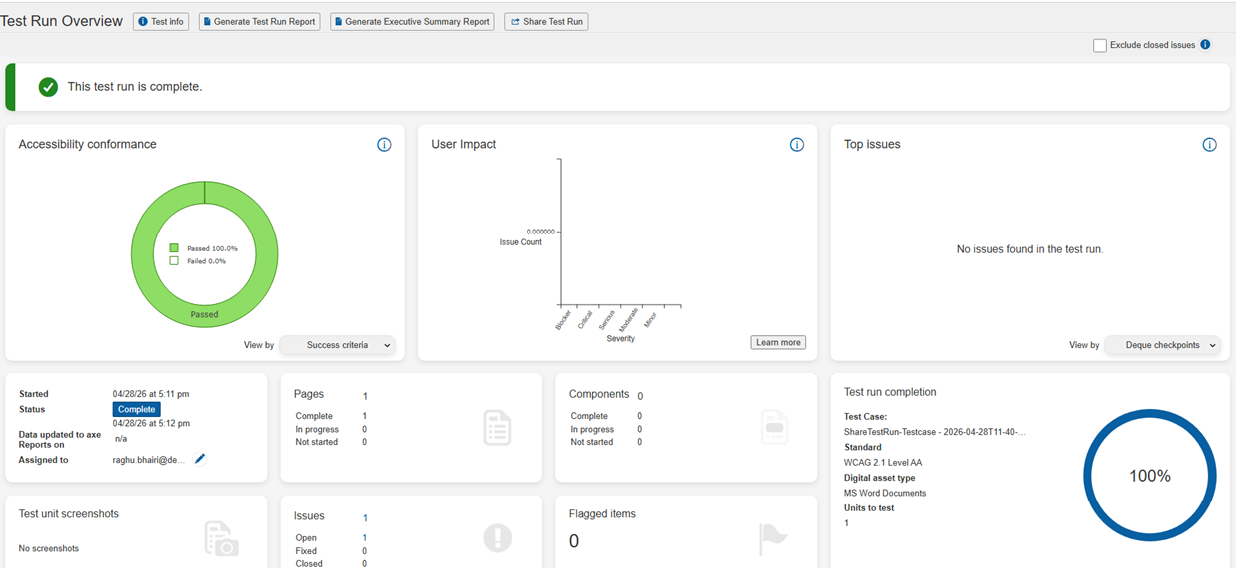
La sección superior de la pantalla de Descripción General de la Ejecución de Prueba muestra información resumida para una ejecución de prueba (esto incluye estadísticas combinadas de Componentes y Páginas).
Las siguientes características son algunos de los puntos importantes que debes entender:
La primera sección incluye botones que puedes usar según el estado de la Ejecución de Prueba: En Progreso o Completado. También se incluye una casilla de verificación, Excluir Problemas Cerrados, en esta sección.
-
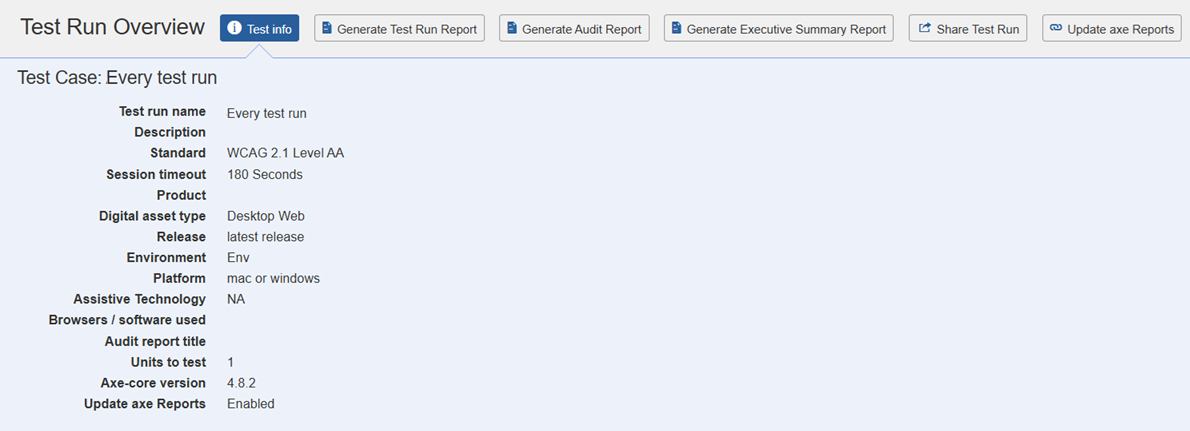
Botón de Información de Prueba: Expande una sección de referencia útil de la información a continuación que muestra detalles adicionales sobre esta Prueba, como su Descripción, Normativa, Sesión, tiempo de espera, Producto, Versión, Entorno, Plataforma, tecnología de asistencia y Unidades a probar.
-
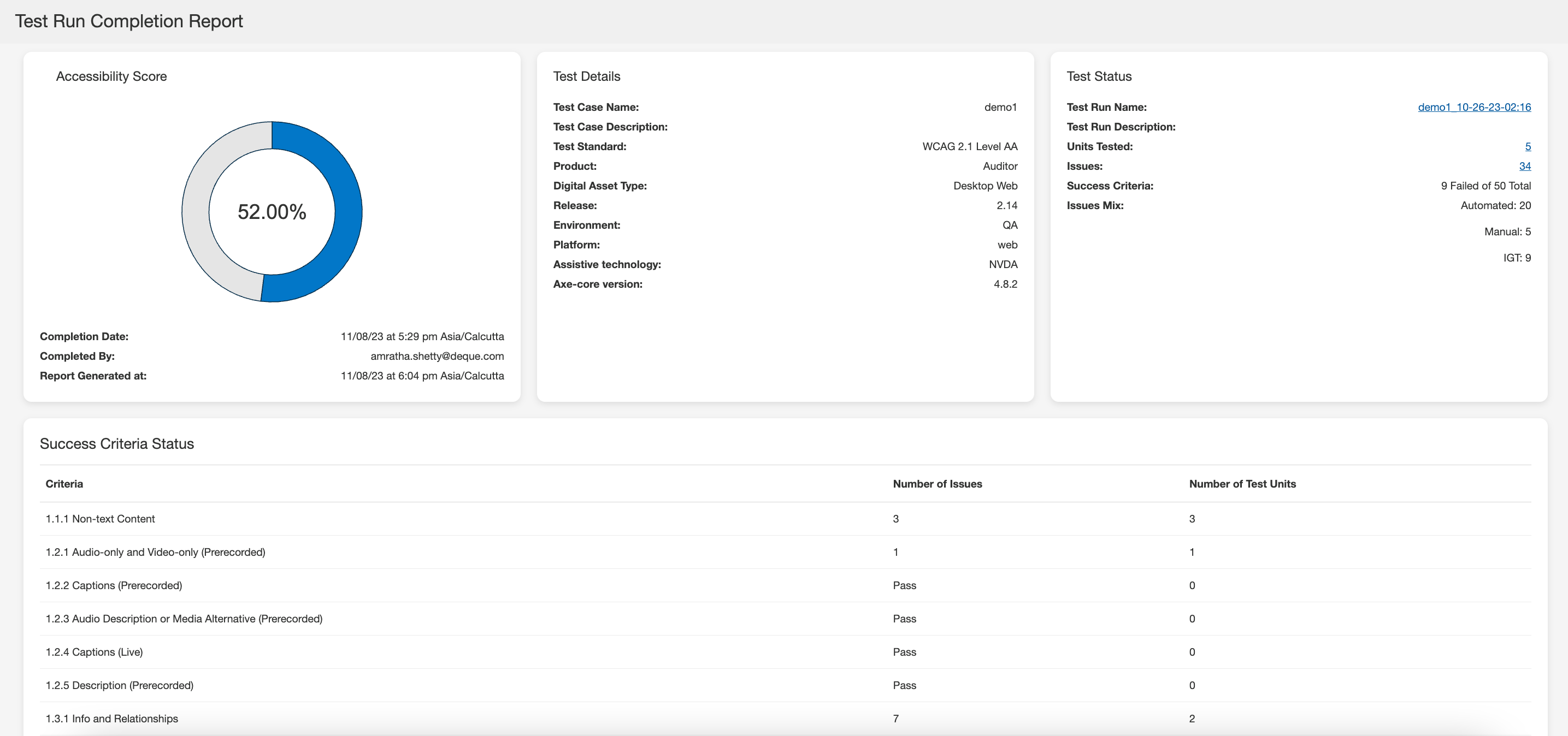
Botón Generar Informe de Ejecución de Prueba: Use el botón para ver e imprimir un informe HTML para las pruebas completadas. Al hacer clic en el botón Botón Generar Informe de Ejecución de Prueba se muestra un cuadro de diálogo de confirmación donde decide si generar el informe con o sin problemas cerrados.
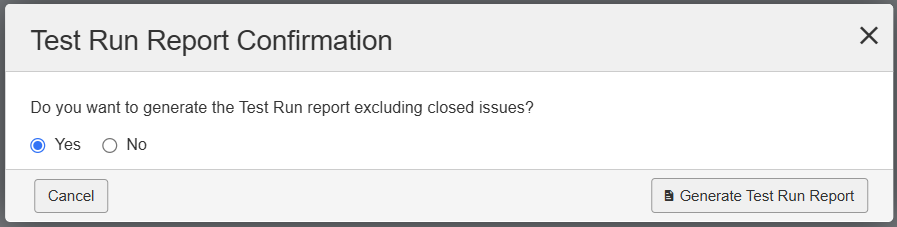
Nota: El botón Botón Generar Informe de Ejecución de Prueba aparece en la página Resumen de Prueba solo cuando los estándares de prueba seleccionados son WCAG, EN o Trusted Tester.
-
Generar Informe de Auditoría: Use esta opción para generar el informe de auditoría después de completar la prueba. Al hacer clic en la opción Generar Informe de Auditoría se muestra el cuadro de diálogo Cuadro de Confirmación de Informe de Auditoría donde puede ingresar el nombre del evaluador, un resumen de los hallazgos de la evaluación y marcar la casilla Todas las herramientas automatizadas utilizadas cumplen con el formato de la regla ACT.
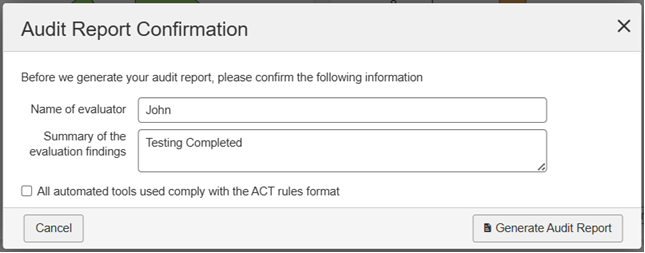
Haga clic en Generar Informe de Auditoría. Se mostrará la página del Informe de Auditoría.
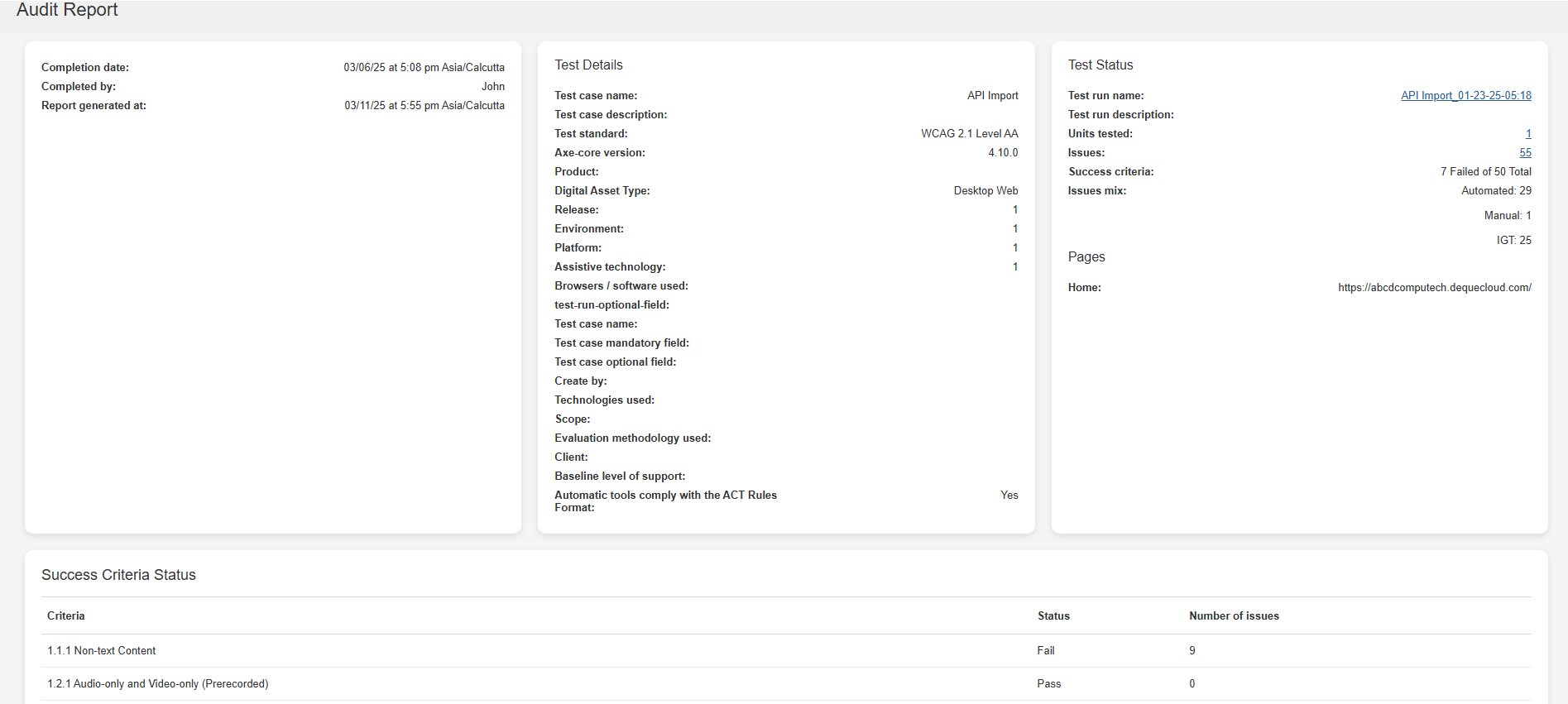
El sistema mostrará cualquier personalización que realices en la sección de Información de Informes en la página de Generar Informe de Auditoría.
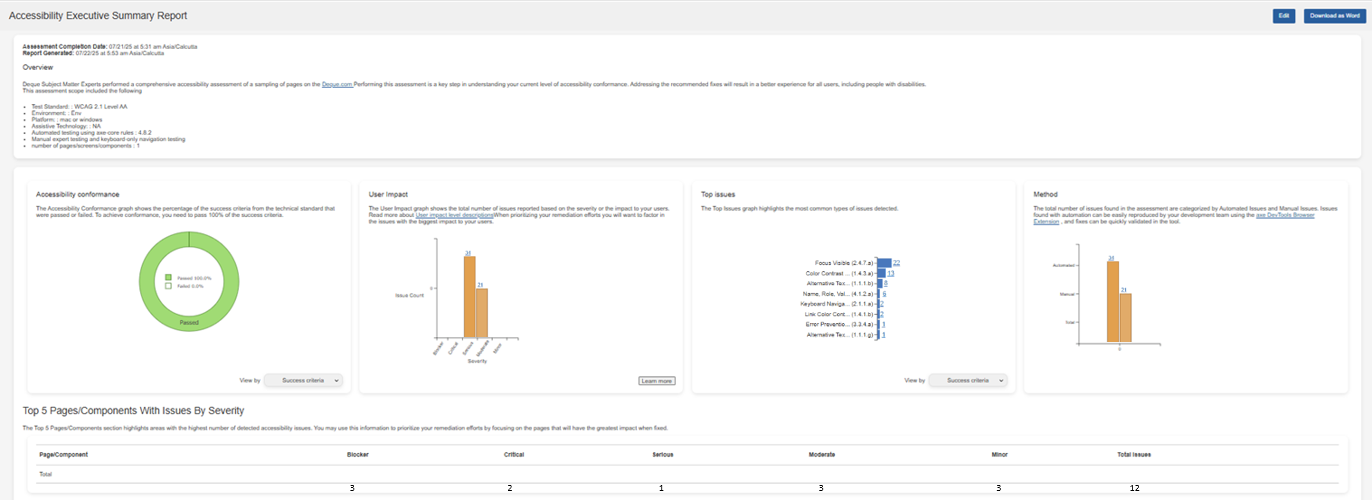
- Generar Informe Ejecutivo Resumido: Este informe proporciona un resumen de alto nivel de los problemas de accesibilidad más significativos identificados durante una evaluación. Destaca las cinco páginas o componentes más afectados según la gravedad (Bloqueante, Crítico, Grave, Moderado y Menor). La columna de Problemas Totales refleja la suma de las puntuaciones de todos los problemas. Puede editar y guardar algunas secciones en el informe ejecutivo, como el resumen general, conformidad con la accesibilidad, impacto en el usuario, problemas principales y método antes de exportar el informe. Para descargar el informe, en el Informe Ejecutivo de Accesibilidad, seleccione la opción Descargar como Word. El informe se descargará en su sistema local. El Generar Informe Ejecutivo estará disponible en la página Resumen de Prueba solo cuando el administrador habilite la opción de habilitar informes ejecutivos en la página Configuración de Admin. Para habilitar esta opción, desde la página Configuración de Admin, haga clic en Configuración y luego haga clic en Habilitar informes ejecutivos resumidos debajo de Habilitar/Deshabilitar Funciones y finalmente haga clic en Guardar configuración.
-
Compartir ejecución de prueba: Este botón está disponible solo si el administrador lo ha habilitado para usted en la página Configuración de Admin. Al hacer clic en el botón Compartir Prueba aparece un cuadro de diálogo donde puede usar la URL proporcionada para copiar y compartir la URL con usuarios Auditores y no Auditores. Los usuarios no Auditores solo pueden ver los datos en el enlace de la URL.
Nota: Los usuarios no pueden ver los detalles de la prueba usando la URL si la prueba ha sido archivada.
-
Actualizar informes axe: Al finalizar una prueba, axe Auditor transmite de manera automática los datos más recientes a axe Reports, y aparece un mensaje de éxito en la página Resumen de Prueba. Puede usar el botón Actualizar axe Reports para asegurarse de que axe Reports reciba la información más reciente cada vez que modifique la prueba.
Este botón está disponible solo si la integración de axe Reports ha sido habilitada durante la instalación de axe Auditor, y el administrador del sistema le ha otorgado el permiso para actualizar los informes axe en la página de Configuración de Administración.
-
Excluir problemas cerrados: Seleccione esta casilla de verificación para excluir los problemas cerrados de la conformidad con la accesibilidad, problemas por gravedad, puntos de control y el número total de problemas en la página Resumen de Prueba.
La siguiente sección incluye tres paneles con la siguiente información:
- Puntuación de accesibilidad: La Puntuación de Accesibilidad es una métrica utilizada para evaluar el cumplimiento de una Prueba con los estándares, directrices y mejores prácticas de accesibilidad. La puntuación de accesibilidad se calcula como un porcentaje, donde un porcentaje mayor indica un menor riesgo de problemas de accesibilidad.
Nota: La puntuación de accesibilidad se muestra solo si el administrador del sistema la ha habilitado en la página de Configuración de Administración.
The accessibility score is based on page categories and is calculated according to the following formula:
    <p>
(0*p3 + 0.4*p2 + 0.8*p1 + p0)/TP</p>
where

p3 = number of Critical/Blocker pages

p2 = number of Serious pages

p1 = number of Moderate pages

p0 = number of Good pages

TP = Total pages in the Test Run -
Las páginas críticas/bloqueantes se definen como páginas que contienen al menos un problema crítico, que también pueden incluir múltiples problemas serios, moderados o menores.
-
Las páginas serias contienen al menos un problema serio y pueden incluir uno o más problemas moderados o menores.
-
Las páginas moderadas contienen al menos un problema moderado y también pueden incluir uno o más problemas menores.
-
Las páginas compuestas únicamente por problemas menores o sin problemas se clasifican como páginas Buenas.
Para entender los tipos de impactos de problemas que tienen los resultados de su análisis, utilice el tema, Niveles de Impacto.
-
Conformidad de Accesibilidad: El gráfico de Conformidad de Accesibilidad refleja la conformidad de su producto con los estándares y directrices de accesibilidad. Muestra el número de evaluaciones que han pasado o fallado basándose en su selección: Criterios de Éxito o Puntos de Control de Deque. La vista predeterminada es Criterios de Éxito.
Nota: El número de Puntos de Control de Deque depende del estándar y nivel de conformidad seleccionado para la evaluación. Otro punto importante es que si la evaluación incluye 50 Problemas WCAG pero TODOS están asociados a 1 Punto de Control de Deque, el % de Conformidad Total de Accesibilidad parece indicar un alto nivel de conformidad. Sin embargo, si los 50 Problemas son Graves o Críticos por naturaleza y afectan a múltiples páginas, el sitio web o aplicación puede ser inutilizable para usuarios con discapacidades. Al determinar la Salud General de Accesibilidad y el Nivel de Esfuerzo para el Cumplimiento, consulte todos los puntos de datos. Solo toma un Problema de Impacto "Alto Riesgo" para aumentar su vulnerabilidad a acciones legales.
-
Impacto al Usuario: Por defecto, asociamos cada Problema identificado con una categoría de Impacto al usuario: Bloqueante, Crítico, Grave, Moderado y Menor. Los problemas Bloqueantes, Críticos y Graves se consideran "Alto Riesgo" con mayor efecto en la usabilidad y mayor vulnerabilidad a acciones legales. Al determinar la Salud General de Accesibilidad de una evaluación, estos datos deben tener un peso significativo.
-
Bloqueante: Este problema resulta en obstáculos catastróficos para personas con discapacidades. Estos problemas definitivamente les impedirán acceder a funciones o contenidos fundamentales, sin posibles soluciones alternativas. Este tipo de problema pone a su organización en alto riesgo. Priorice arreglarlo inmediatamente y desplegarlo como parches lo antes posible. Deben ser extremadamente raros.
-
Crítico: Este problema resulta en contenido bloqueado para personas con discapacidades y definitivamente les impedirá acceder a funciones o contenidos fundamentales. Este tipo de problema pone a su organización en riesgo. Priorice arreglarlo lo antes posible, dentro de la semana si es posible. La corrección debe ser una prioridad. Deben ser infrecuentes.
-
Importante: Este problema resulta en barreras serias para personas con discapacidades y les impedirán parcialmente acceder a funciones o contenidos fundamentales. Las personas que dependen de tecnologías de asistencia experimentarán una frustración significativa como resultado. Los problemas que caen bajo esta categoría son problemas mayores, y la corrección debe ser una prioridad. Deben ser muy comunes.
-
Moderado: Este problema resulta en algunas barreras para personas con discapacidades, pero no les impedirá acceder a funciones o contenidos fundamentales. Priorice arreglarlo en esta versión, si no hay problemas de mayor prioridad. Obstaculizará el cumplimiento si no se soluciona. Deben ser bastante comunes.
-
Menor: Se considera un error molesto o un bug. Priorice arreglarlo si la solución solo toma unos minutos y el desarrollador está trabajando en la misma pantalla/característica al mismo tiempo, de lo contrario el problema no debe priorizarse. Aún obstaculizará el cumplimiento si no se soluciona. Deben ser muy infrecuentes.
-
-
Principales problemas: Los datos de Principales Problemas se generan para identificar rápidamente los principales problemas de accesibilidad (con mayores impactos de corrección) detectados basándose en Puntos de Control de Deque o Criterios de Éxito. Estos datos se utilizan típicamente cuando se prioriza la capacitación y brechas de conocimiento en accesibilidad.
La parte inferior de la sección incluye la siguiente información:

- Campo de inicio: La fecha y hora en que comenzó el progreso de la prueba para esta ejecución de prueba.
- Campo de estado: Cuando toda la ejecución de la prueba está completa, se muestra un sello de fecha/hora. Hasta que eso ocurra, se muestra el estado 'En Progreso'.
- Campo Asignado a con enlace Cambiar asignación: Se muestra el nombre de usuario actual al que está asignada la ejecución de prueba, y debajo hay un enlace que hace aparecer un menú de selección si desea asignarlo a otro usuario para completar.
- Conteos totales de componentes y estados: El número de componentes que han sido añadidos a la ejecución de prueba en la primera línea, con el número de ellos que están en cada estado mostrado en las tres líneas debajo de ella.
- Total de Páginas y Contadores de Estado: El número de páginas que han sido añadidas a la ejecución de prueba en la primera línea, con el número de e ellas que están en cada estado mostrado en las tres líneas debajo de ella.
- Pestañas del panel de Componentes y Páginas: La pestaña del panel actualmente mostrado está en primer plano, mientras que la otra tiene su etiqueta subrayada para indicar que funciona como un enlace para traer su panel desde el fondo al primer plano y mostrar su contenido abajo.
- Barra de Progreso de Completitud: Al pasar el ratón sobre la barra de progreso azul se muestra un porcentaje emergente para indicar la finalización de todas las pruebas para toda la ejecución de prueba, basándose en pruebas tanto automáticas como manuales para todos los componentes o páginas que se han añadido para ser probados.
- Capturas de Pantalla de la Unidad de Prueba: Estas capturas de pantalla le dan una vista de lo que se probó sin tener que abrir y revisar cada unidad de prueba. Esta tarjeta tiene imágenes en miniatura de 5 capturas de pantalla de unidades de prueba y un número que designa el número de capturas de pantalla adicionales. Seleccionar una de las miniaturas o el número a la derecha de las imágenes en miniatura presenta un carrusel con todas las imágenes de capturas de pantalla de las unidades de prueba.
- Contadores y enlaces de Problemas Registrados y Elementos Marcados: Se muestra un valor numérico para cada uno para representar los totales para todos los puntos de control para todos los componentes y páginas en la ejecución de prueba, con enlaces que muestran los Problemas de... y las Señales para... pantallas para ver todos los detalles.
Las pestañas de Componentes y Páginas muestran "paneles", que a su vez muestran "secciones" de información resumida sobre cada componente o página que se ha añadido a la Ejecución de Prueba. Además, incluyen botones y enlaces que permiten ver información adicional o realizar más acciones. Nota: La captura de pantalla a continuación utiliza un panel de Componentes con una sección de componentes para fines de demostración. La misma información también se aplica al panel de Páginas.
Nota: La captura de pantalla de abajo usa un panel de Componentes con una sección de componentes para propósitos de demostración, pero la misma información también se aplica al panel de Páginas.
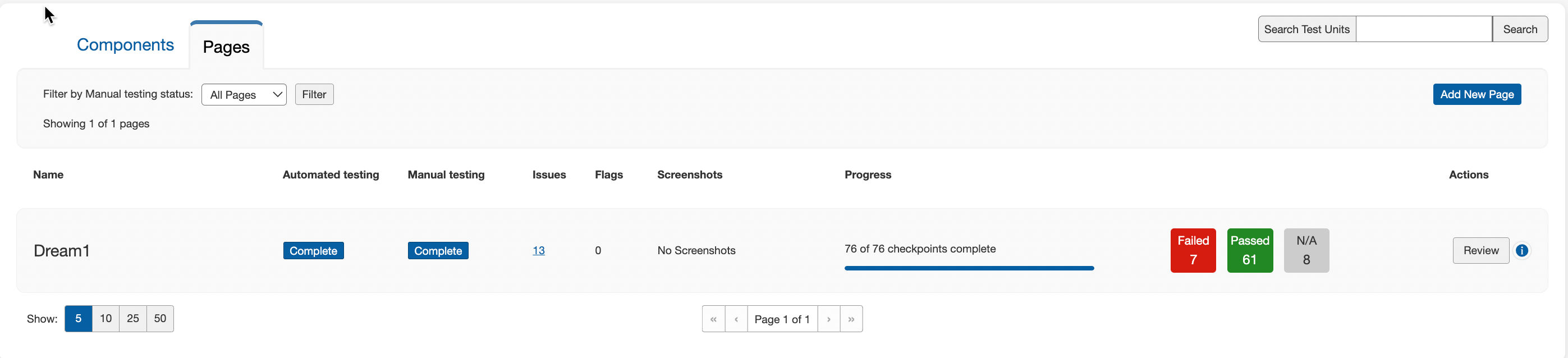
Cada sección del panel de Componentes o Páginas está compuesta por los siguientes 10 funcionalidades principales que corresponden a los elementos numerados en la captura de pantalla de arriba:
-
Buscar Unidades de Prueba: Refine la lista de componentes y páginas basándose en sus nombres. La funcionalidad de búsqueda no distingue entre mayúsculas y minúsculas.
-
Filtrar Por Estado: Refinar las secciones de componentes que han sido añadidas a esta ejecución de prueba por su Estado de prueba manual. Para más información, vea Filtrando por Estado.
-
Botón Añadir Nuevo: Agregar un nuevo componente a esta ejecución de prueba (y opcionalmente, también a su caso de prueba asociado). Para más información, vea Añadiendo un Nuevo Componente o Página.
-
Estado Automatizado y Manual: El estado de cada tipo de prueba se muestra en una columna separada.
-
Enlaces de Problemas y Marcas: Se muestra el número total de problemas registrados y elementos señalados, y cada uno está subrayado para llevarlo a las pantallas de Problemas de...y Señales de... para ver todos los detalles. Para más información sobre cada uno, vea Ver una Lista de Problemas Registrados y Ver una Lista de Elementos Señalados.
-
Capturas de Pantalla: El número total de capturas de pantalla que contiene la página o componente.
-
Progreso: Vea la barra de progreso y pase el ratón sobre ella para mostrar un popup con el valor porcentual del número total de Pruebas de Puntos de Control que han sido marcadas con un resultado para este componente.
-
Cuentas de Aprobado/No Aprobado/N/A: El número total de puntos de control marcados con cada uno se muestra para este componente. Para información relacionada, vea y Asignar Resultados de Puntos de Control.
-
Botón de Acción: Dependiendo del estado, el comando apropiado aparece en la etiqueta (No Comenzado > Iniciar Pruebas, En Progreso > Reanudar, Completado > Revisar). Para instrucciones completas para cada uno, vea Iniciar Pruebas de un Componente o Página, Reanudar Pruebas de un Componente o Página En Progreso y Revisar Pruebas Completadas de un Componente o Página.
-
Paginación: Seleccione de los valores disponibles en la sección de lista de Unidades de Prueba para ver el número específico de unidades.
Una vez seleccionados, estos valores de paginación se mantienen en todas las páginas y ayudan a mantener un estado de paginación consistente al navegar por múltiples páginas de contenido, como la página de inicio, problemas, ejecuciones de prueba y casos de prueba, ayudándote a navegar fácilmente por el contenido sin perder tu preferencia de paginación.
Botón de Información: Vea detalles adicionales del componente en una ventana emergente como la URL, Elementos, Selector e Instrucciones; y opcionalmente, Enviar URL a la pestaña del navegador de prueba conectada.