
Ejecuciones de Prueba
Un caso de prueba define los estándares, páginas y componentes de una prueba. Y una ejecución de prueba es una 'instancia' de ese caso de prueba. Creas una ejecución de prueba después de haber configurado tu caso de prueba y justo antes de comenzar a probar.
Una ejecución de prueba te permite realizar pruebas de 'momento en el tiempo' y comparar la prueba más reciente con una ejecución de prueba anterior. Puedes rastrear a nivel de página y componente si los problemas han mejorado o empeorado después de una liberación de código.
Si resuelves los problemas y vuelves a ejecutar la ejecución de prueba sin crear una nueva, has reemplazado los problemas de la ejecución de prueba anterior y perdido la capacidad de comparar y rastrear cambios históricos.
Antes de comenzar: Primero debes tener un caso de prueba disponible y estar en la pantalla de Casos de Prueba.
Para crear una ejecución de prueba:
-
En la pantalla de Casos de Prueba, haz clic en el Create Test Run botón en la columna de Acciones dentro de la fila del caso de prueba para el que deseas crear una ejecución de prueba.

-
La Set up Test Run for Test Case <Test Case Name> pantalla aparece, mostrando un formulario con nueve campos y un botón de Crear Ejecución de Prueba.
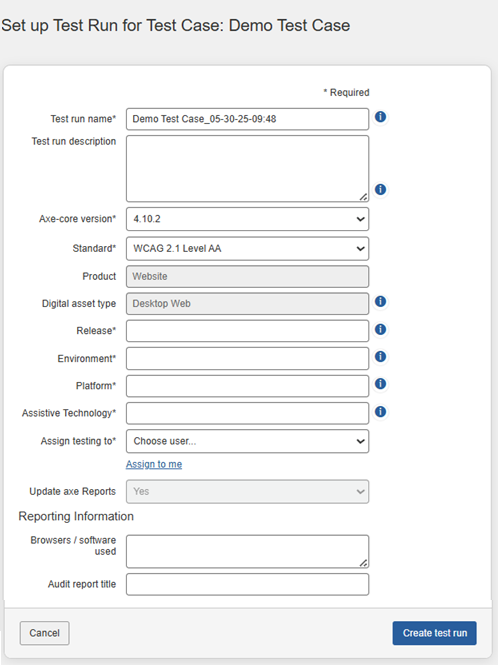
Consulta las siguientes descripciones para el ingreso esperado en cada uno:- Test Run Name: Este campo está pre-rellenado con el nombre del caso de prueba con una marca de tiempo añadida, MM_DD_AA-HH:MM. Puedes cambiar esto según sea necesario para describir mejor el propósito de tu ejecución de prueba.
- Test Run Description: Usa este campo para comunicar los detalles de esta prueba, por ejemplo, la fecha en la que se ejecutó, el alcance de la prueba con las páginas y secciones, la configuración de la ventana de visualización utilizada para la prueba y cualquier otro detalle que necesiten tus evaluadores.
- Axe-core version: Usa este campo para probar tus ejecuciones de prueba con diferentes conjuntos de reglas proporcionadas por axe-core para comparar y validar los problemas informados o solucionados. El campo se pre-rellena con la versión de axe-core seleccionada por el administrador en la página de Configuración de Administración. Puedes usar el menú desplegable para seleccionar otra versión de axe-core accesible para ti.
- Standard: Este campo muestra una lista de estándares. El campo se pre-rellena con el estándar predeterminado que ha sido seleccionado por el administrador en la página de Configuración de Administración. Puedes usar el menú desplegable para elegir el más apropiado. Tu selección refina tanto las reglas automatizadas que se ejecutan como las pantallas de prueba de puntos de control aplicables presentadas para la prueba manual.
- Product: Este es el nombre del producto que se está probando. Este campo se define mientras creas el caso de prueba y no se puede editar aquí durante la configuración de la ejecución de prueba.
- Digital Asset Type: Selecciona entre los diez diferentes tipos de activos digitales en el menú desplegable para definir tu evaluación. Este es un campo opcional.
- El beneficio de seleccionar un tipo de activo digital es que los métodos de prueba, remediación y mejores prácticas mostrados en la página de detalles de Problema serán relevantes solo para lo que seleccionaste al crear la ejecución de prueba. Es útil porque cuando se encuentra un problema contra uno de los criterios de éxito, la metodología de prueba y las recomendaciones de remediación se filtran para ese tipo de producto específico, y puedes obtener rápidamente la información relevante para tu prueba. Por ejemplo, no se te mostrará la metodología de prueba de web móvil si has seleccionado web de escritorio como tu producto.
- Si seleccionaste el tipo de activo digital durante la creación del caso de prueba, este campo se llena automáticamente con esa selección y no se puede editar.
- Release: Especifica el número de versión del producto que se está probando. Por ejemplo, 1.0 sería el primer ciclo de liberación del producto.
- Environment: El entorno es el tipo de servidor en el que se está probando. Por ejemplo, se usaría un servidor de producción para un sitio en vivo.
- Platform: La plataforma es el sistema operativo y navegador en los que se va a probar el sitio. Por ejemplo, 'Windows y Firefox' o 'Android y Chrome'. Las pruebas automatizadas se ejecutarán a través de un navegador conectado en una plataforma dada.
- Assistive technology: El software y los dispositivos de tecnología asistencial son utilizados por personas con discapacidad para interactuar con el software y los sitios web. Algunas pruebas requerirán el uso de un lector de pantalla, como NVDA o JAWS en PC, o VoiceOver en Mac.
- Assign testing to: En este campo, haz clic en el down arrow para mostrar una lista de usuarios disponibles, luego haz clic en un user ítem para seleccionarlo y llenar el campo. Si vas a hacer la prueba tú mismo, haz clic en el assign to me enlace bajo el menú de lista de campos.
- Update axe Reports: Selecciona "Sí" o "No" de la opción desplegable para determinar si los datos de la ejecución de prueba deben actualizarse en los Informes de axe. Esta selección está disponible solo si la opción durante la creación del caso de prueba está configurada en "Ejecuciones de Prueba Seleccionadas". Si durante la creación del caso de prueba, la opción está configurada en "Cada Ejecución de Prueba" o "Nunca", el campo de Actualización de Informes de axe se establece automáticamente en "Sí" o "No" respectivamente. En tal caso, los usuarios no pueden modificar esta configuración.
Note: Only users with axe Reports integration enabled during axe Auditor installation can view this field.
- En la Reporting Information sección, ingresa el nombre del navegador (por ejemplo: Google, Firefox o Safari) y nombres de software (por ejemplo: NVDA, JAWS, Screen Reader) utilizados durante la ejecución de la prueba.
-
Ingresa el nombre deseado en el Audit report title campo. El nuevo nombre del informe de auditoría aparecerá como el título del informe de auditoría generado.
Note:- Puedes acceder a la Reporting Information sección solo habilitando la Enable customize Reporting opción en la Admin Settings página. Para habilitar esta opción: desde la Admin Settings página, haz clic en Settings, luego haz clic en Enable customize Reporting bajo Enable/Disable Features, y finalmente haz clic en Save settings.
- Los usuarios administradores pueden agregar un nuevo campo, editar o eliminar campos en la sección de Reportes según sea necesario. Estas actividades solo pueden realizarse en la Admin Settings página. El campo de muestra creado en la sección de Información de Reportes es para propósitos de reporte europeo.
- Haz clic en el Create Test Run botón en la parte inferior del formulario.
Una vez que hayas creado una ejecución de prueba, el siguiente paso es comenzar a probar un componente y/o página. Para más información, consulta Iniciar Pruebas.