
Componentes Comunes

Probar con componentes comunes (una parte de una página que se repite en varias páginas, como el encabezado o pie de página de un sitio) te permite evitar la duplicación de problemas y reducir el esfuerzo de prueba al probar solo una vez un componente repetido.
Axe Auditor te permite añadir componentes comunes a un caso de prueba mediante un proceso simple en el que especificas un componente por nombre y con un selector que define el elemento en el que existe el componente.
Además, debes proporcionar una URL de una de las páginas que contiene el componente. Opcionalmente, puedes especificar los tipos de elementos menos comunes que deberían ser dirigidos o ignorados, y cualquier instrucción textual relevante relacionada con el acceso al componente a ser probado.
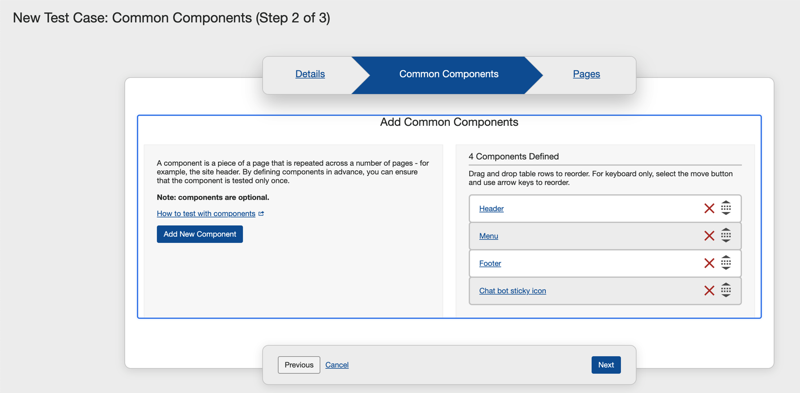
La siguiente tabla enumera cada campo en el cuadro de diálogo Agregar Nuevo Componente en la columna de la izquierda, con una descripción de uso de cada uno en la columna de la derecha.
| Campo | Descripción de Uso |
|---|---|
| Nombre del Componente | Requerido. Escribe un nombre que identifique de manera única el componente. |
| URL de Muestra | Requerido. Escribe o pega la URL de una página en la que existe el componente. Esto es necesario para las pruebas automatizadas. |
| Selector | Obligatorio. Pegue un selector de Cascading Style Sheets (CSS) que define el elemento en el que existe el componente para dirigirse a ese elemento en las pruebas automatizadas. Esto puede ser un selector simple, como una clase o un ID, o una ruta de selector. Si está utilizando IDs de CSS, asegúrese de comenzar el ID con un #. Para un nombre de clase CSS, comience con un punto o punto final(.). Ejemplos: #myidname o .myclassname. Para más información, consulte Selector CSS. |
| Elementos presentes en la página | Marque todas las opciones que correspondan. La casilla de verificación Formularios está seleccionada por defecto. Esto le permite dirigir o ignorar tipos específicos de elementos y sus reglas y puntos de control de accesibilidad asociados para limitar lo que se está probando. |
| Instrucciones | Escribe cualquier instrucción detallada que sea importante para que el evaluador entienda/ejecute antes de probar el componente (por ejemplo, información específica necesaria para acceder y/o exponer los elementos de la página a ser probados). |
| Agregar otro componente | Marca esta casilla si deseas continuar con este mismo procedimiento para añadir otro componente común después de añadir el actual. Esto te presenta un nuevo formulario de ventana en blanco del cuadro de diálogo Agregar Nuevo Componente inmediatamente después de activar el botón Agregar Nuevo Componente. |
Trabajar con componentes existentes
Si ha importado en masa componentes y páginas comunes utilizando un método de carga de archivos CSV en la página de Detalles, puede encontrar componentes comunes existentes en el lado derecho de la página. Para saber cómo editar componentes en una ejecución de prueba existente, lea el tema Editando Componentes. Para eliminar el componente existente, lea el tema Eliminando Componentes Comunes.