
Pruebas Automatizadas
Antes de comenzar, consulte:
Para iniciar las pruebas automatizadas:
-
En la pantalla de Preparar Página para Pruebas Automatizadas y Manuales, active el botón Abrir/Enviar URL, siga las instrucciones necesarias para acceder a la página y luego haga clic en el botón Iniciar Pruebas.
-
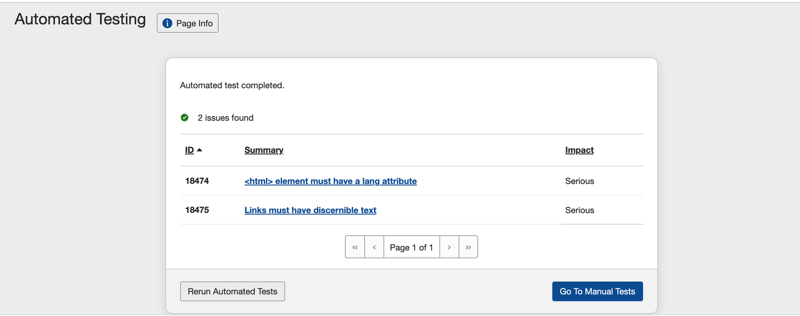
Cuando la pantalla de Pruebas Automatizadas se completa, aparece la página de Pruebas Automatizadas, mostrando los problemas encontrados en la prueba. Puede volver a ejecutar las pruebas automatizadas o iniciar el proceso de pruebas manuales.
-
Activar el botón de Pruebas Manuales lo lleva a la Pruebas de Control para Página: <Nombre de la Página>, mostrando el estado de las pruebas automatizadas como 'completo', con un enlace para volver a ejecutar los problemas automatizados.
Reasignación de Resultados de Control
Las pruebas automatizadas pueden iniciarse después de que las pruebas manuales ya hayan comenzado, e incluso después de que se hayan asignado resultados a los controles probados manualmente. Es posible que, como resultado de las pruebas de reglas automatizadas, un resultado de prueba de control pueda invalidarse debido a los problemas encontrados. Los problemas de pruebas automatizadas se añaden automáticamente y se asocian con los controles manuales más adecuados. Cuando dicho problema se añade a un control que ya tiene un resultado de prueba manual de Aprobado o No Aplicable, el resultado del control debe reestablecerse o reasignarse a Sin Resultado para permitir que el problema de prueba automatizada se asocie con el control correspondiente. Aparecerá un mensaje al respecto cuando ocurra tal circunstancia.
Omitir Pruebas Automatizadas
La pantalla 'Preparar Componente para Pruebas Automatizadas y Manuales' ofrece un enlace de Omitir Pruebas Automatizadas, que, al activarse, le llevará a la pantalla 'Preparar (Componente o Página) para Pruebas Manuales'.
Active el enlace Omitir Pruebas Automatizadas.
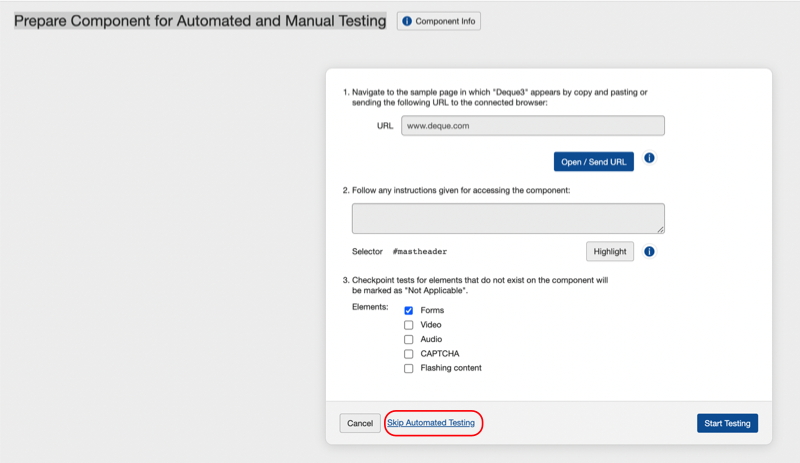
Aparece un mensaje que dice: 'Se han omitido las pruebas automatizadas. Las pruebas automatizadas se pueden ejecutar más tarde desde la página de Pruebas de Control.'
Continúe preparando el componente o la página para las pruebas manuales. Para obtener instrucciones completas, consulte Pruebas Manuales.
Resultados de Pruebas Automatizadas
Nota - Cuando No Se Encuentran Problemas: Se muestra un mensaje al efecto como 'No se encontraron problemas automatizados para esta página (o componente)'.
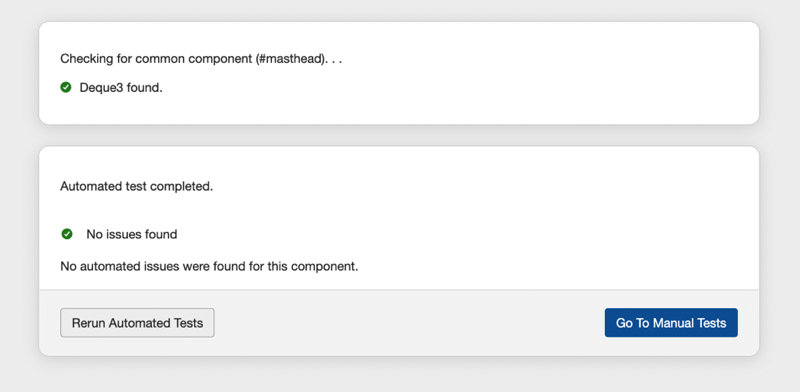
Se proporcionan botones en la parte inferior del cuadro de diálogo que le permiten volver a ejecutar las pruebas automatizadas o ir a las pruebas manuales.
Cuando Se Encuentran Problemas y Se Completan las Pruebas Automatizadas: El acceso a la pantalla de Resultados de Pruebas Automatizadas se realiza activando un botón desde la pantalla de Pruebas Automatizadas. Después de que se ejecutan las pruebas automatizadas, la pantalla se actualiza para mostrar un mensaje de finalización indicando la cantidad de problemas encontrados. También muestra un enlace para ir a las pruebas manuales, junto con un botón Ir a Resultados Manuales.
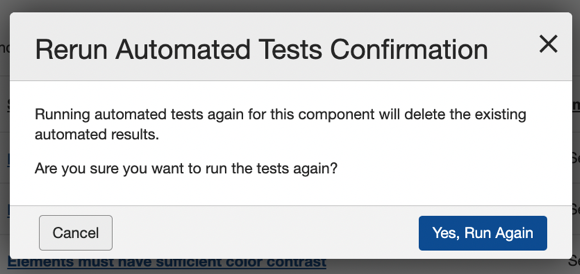
Cuando Vuelve a Ejecutar Pruebas Automatizadas: Aparece un mensaje de confirmación que confirma si desea ejecutar las pruebas automatizadas nuevamente. Active el botón Sí, Ejecutar de Nuevo para volver a ejecutar las pruebas automatizadas.
La acción de volver a ejecutar las pruebas automatizadas eliminará los resultados automatizados existentes antes de volver a ejecutar las pruebas.
Para ver los resultados:
- La pantalla de Resultados de Pruebas Automatizadas muestra un mensaje de respuesta del sistema indicando el número de problemas encontrados. Bajo el mensaje, la pantalla muestra una tabla de información de problemas de 3 columnas (ID, Resumen e Impacto), seguida de opciones de acción para volver a ejecutarlos o navegar a la pantalla de Pruebas de Control para Página para comenzar las pruebas manuales.
- Active cualquier enlace de columna Resumen para navegar a la pantalla de Prueba de Control individual para ver sus detalles y editar el problema, o active el botón Ir a las pruebas manuales para navegar a la pantalla "hub" de las Pruebas de Control para el componente o página en prueba para realizar pruebas manuales, según sea necesario.
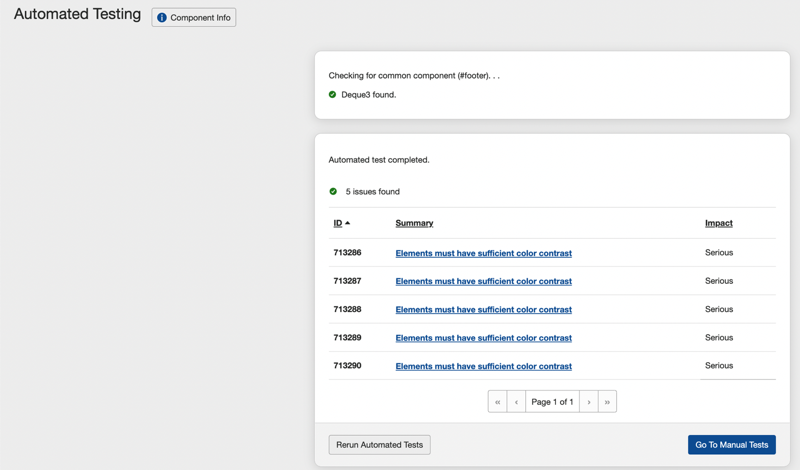
Para interpretar la información mostrada y comprender las opciones de acción disponibles, consulte las siguientes descripciones:
- Botón Información de Prueba: Active para expandir debajo de una sección que muestra la URL de la página en prueba con un botón [Enviar URL], y varios campos de información sobre la página en prueba, que se basan en selecciones e ingresados realizados cuando la página se agregó al caso de prueba.
- Área Área de Mensaje: La parte superior de la sección de la tabla muestra un mensaje notificando cuántas pruebas automatizadas se realizaron en la página y cuántos problemas se encontraron.
- Columna ID del problema: Se muestra el número asignado automáticamente que identifica de manera única el problema en el sistema axe Auditor.
- Enlace de columna Resumen: Vea una descripción breve y resumida del problema (el propio texto), y active el texto del enlace subrayado para hacer aparecer el cuadro de diálogo Editar Problema, que le permite ver detalles adicionales sobre el problema, editarlo y guardar cambios.
- Columna Impacto: Se muestra uno de los siguientes para indicar el nivel de impacto en la accesibilidad asociado al problema encontrado: Crítico, Grave, Moderado o Menor.
- Botones Navegación por la página: Al igual que con la mayoría de las tablas de información mostradas en todo axe Auditor, la tabla de problemas está paginada, lo que significa que puede activar los botones Primero, Atrás, Siguiente o Último para controlar la vista de las páginas de datos tabulares.
- Enlace Volver a ejecutar las pruebas automatizadas: Esto hará que el sistema verifique la conexión del navegador y luego le pedirá que envíe la URL e inicie la prueba en la pantalla de Preparar Página para Pruebas Automatizadas y Manuales.
- Botón Ir a las pruebas manuales: Navegue a la pantalla de Pruebas de Control para Página, desde la cual puede revisar el estado de las pruebas, los puntos de control y continuar con las pruebas (manuales). Para obtener detalles completos, consulte Pruebas de Verificación para Componente o Página:<Nombre>.