Importación de Problemas Automatizados, IGT y Manuales
Los usuarios de Axe Auditor pueden importar problemas manualmente (exportados como un archivo JSON usando la extensión axe DevTools Pro) y a través de la integración automatizada a nivel de unidad de prueba, permitiéndoles importar problemas automatizados, IGT y manuales en una sola operación.
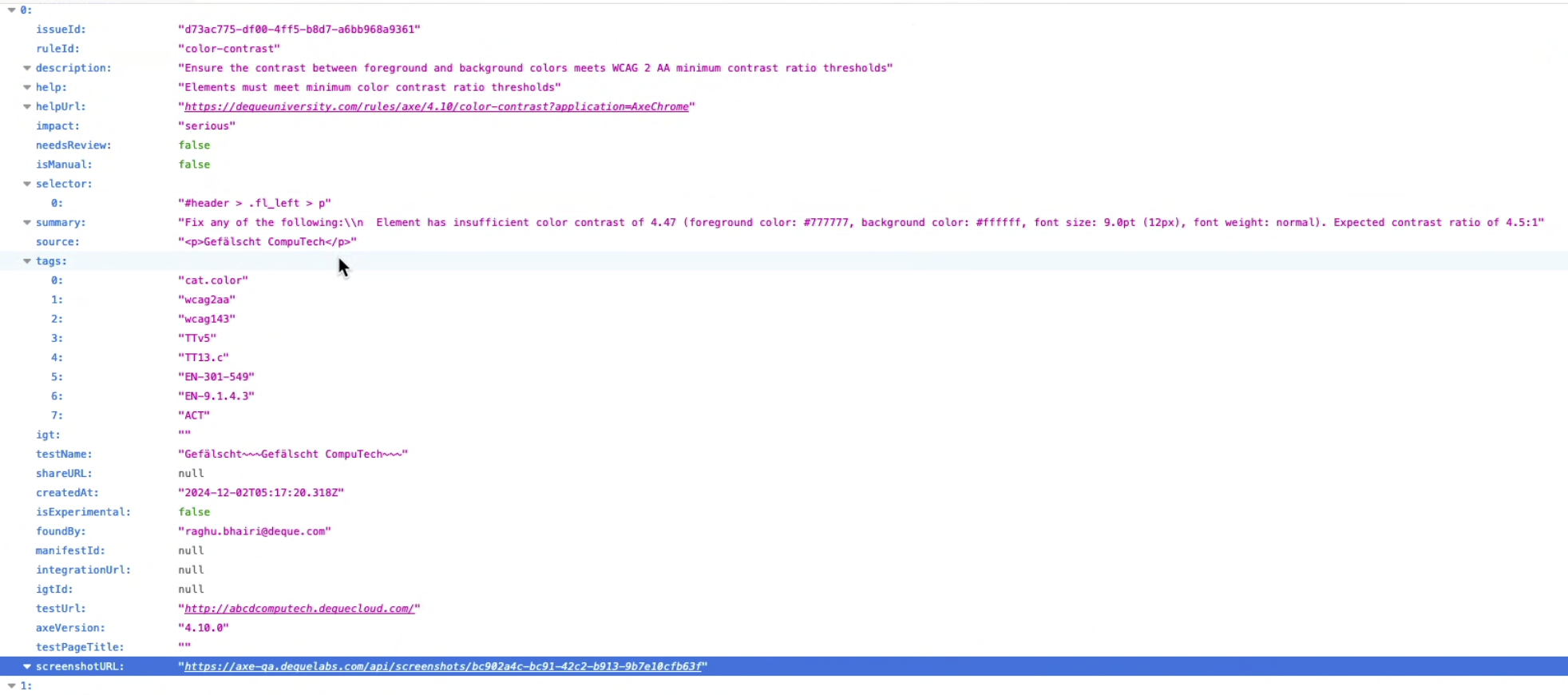
Nota 1 - Importación automática de la captura de pantalla con el problema manual: Cuando importas un problema manual, la captura de pantalla asociada se importa automáticamente utilizando la etiqueta ScreenshotURL en el archivo JSON.
Nota 2 - Comparación solo de versiones mayores durante la importación: Axe Auditor te permite importar problemas generados por la extensión axe DevTools Pro siempre que utilicen la misma versión principal de axe-core. Esto significa que axe Auditor solo impedirá la importación de un archivo generado por la extensión si el número de la versión principal (el primer dígito del número de versión) difiere entre la Ejecución de Prueba y la extensión. En caso de que las versiones secundarias sean diferentes, axe Auditor solo proporcionará una advertencia al usuario, indicando que la versión de axe-core que se está importando no coincide con la versión de axe Auditor y que puede haber algunas variaciones en los datos de prueba. Estas variaciones se relacionan principalmente con posibles diferencias en los puntos de verificación Deque asociados con los problemas en axe Auditor.
Nota 3 - Importación de Problemas desde axe DevTools Mobile para Android Móvil Nativo y iOS Móvil Nativo - Al importar problemas de axe DevTools Mobile para tipos de activos digitales basados en móviles nativos, axe Auditor no importa problemas Experimentales y de Necesita Revisión. Además, axe Auditor ignora los problemas con el conjunto de reglas AAA, ya que no soporta las reglas AAA.
Nota 4 - Usando la opción de Prueba y Problemas Guardados: Usa la opción 'Pruebas y problemas guardados' mientras exportas problemas desde la extensión axe DevTools.
Nota 5 - Importación de Archivos JSON con Cero Problemas: Al importar archivos JSON usando DevTools Pro sin problemas, axe Auditor muestra los puntos de verificación que se han probado como parte de IGTs que no tienen problemas reportados. Esto te permite obtener una lista más completa de puntos de verificación que han sido probados como parte de las pruebas con axe DevTools Pro y axe Auditor, permitiéndote centrarte solo en aquellos puntos de verificación que quedan por probar.
Nota 6 - Múltiples Ejecuciones de IGT en Importaciones de axe DevTools: Si estás usando la función de múltiples ejecuciones en la extensión axe DevTools (función Pro) y usas la exportación para ser importada en la Ejecución de Prueba de axe Auditor, se puede importar en axe Auditor con los problemas importados siendo el total de todos los problemas a lo largo de múltiples ejecuciones (después de eliminar manualmente los duplicados).
Usar el Botón Importar Problemas
Los tres tipos diferentes de problemas que una unidad de prueba puede incluir son:
- Problemas Automatizados - desde dentro de Auditor, o desde un archivo JSON cargado por el usuario.
- Problemas IGT - Todos los problemas que la extensión axe DevTools Pro puede encontrar al ejecutar pruebas IGT desde un archivo JSON cargado por el usuario se marcan como problemas IGT.
- Problemas Manuales - desde dentro de Auditor, o desde un archivo JSON cargado por el usuario.
En la página de Descripción General de la Unidad de Prueba, usa la sección llamada Estado de las Pruebas para importar problemas automatizados, IGT y manuales. Esta sección contiene:
- La fecha y hora en que se inició la importación de los problemas,
- El estado de las pruebas indicando el estado de la importación y la fecha y hora en que se completó, y
- Un botón Importar Problemas que permite al usuario cargar un archivo JSON en un formato predefinido provisto por Deque Systems.
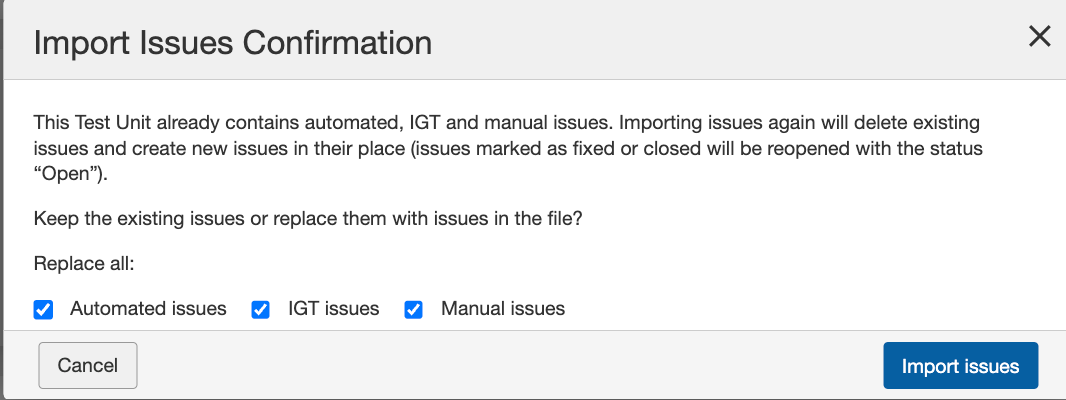
Al hacer clic en el botón Importar Problemas, se muestra el cuadro de diálogo de confirmación de Importar Problemas, donde puedes importar los tres tipos de problemas usando un archivo JSON. Para generar el archivo JSON, utiliza la opción JSON en la extensión axe DevTools (Exportar → Prueba Guardada y Problemas → opción JSON).
Cuando importas un problema, la captura de pantalla asociada se importa automáticamente usando la etiqueta ScreenshotURL en el archivo JSON. Si la etiqueta ScreenshotURL está vacía, no se añade ninguna captura de pantalla al problema.
Nota 1: Al importar problemas nuevamente, puedes elegir mantener los problemas existentes o reemplazarlos con los problemas del archivo, si la unidad de prueba ya contiene esos problemas. Axe Auditor solo elimina y reemplaza problemas manuales importados usando un archivo JSON. Los problemas manuales añadidos manualmente por el usuario permanecen sin afectar y no se eliminan ni se vuelven a importar.
Nota 2: Cuando el tipo de activo digital no es Web de Escritorio o Web Móvil, o todos los estándares WCAG y de probador de confianza, no puedes ejecutar pruebas automatizadas ni importar IGT y problemas manuales. Los botones en la página de Resumen de Ejecución de Prueba muestran "No aplicable" en lugar de "Ejecutar Pruebas Automatizadas" e "Importar Problemas" para tipos de activos que no son Web de Escritorio o Web Móvil.
Nota 3: Axe Auditor solo considera las violaciones, por lo que si algún problema importado comprende problemas de "Necesita Revisión" o "Mejores Prácticas", axe Auditor no importa esos problemas.
Usando la Integración Automatizada en Axe Auditor
Visión General
Además de las importaciones manuales, axe Auditor admite importaciones de problemas a través de integración automatizada.
Axe Auditor está integrado con axe DevTools Pro Extension a través de APIs, lo que permite a los usuarios enviar problemas a Auditor con un solo clic, siempre que se hayan suscrito a Integración de Axe Auditor en Axe Account.
Cómo Enviar Datos desde la Extensión Axe DevTools Pro a Auditor
Requisitos Previos
Antes de enviar datos, asegúrese de que los siguientes pasos estén completos en Auditor:
- La integración de Auditor debe estar disponible en la extensión devTools pro y el usuario debe suscribirse a la suscripción Integración con Auditor.
- El usuario debe ser un usuario con licencia de Auditor.
- Crear un caso de prueba y un correspondiente ejecución de prueba.
- Mueve el estado unidad de prueba a "En Progreso". (Si la unidad de prueba está en estado "No Iniciado", no se pueden importar datos.)
Pasos para Importar Problemas
-
Realizar Pruebas en la Extensión Axe DevTools Pro
- Abra la URL que desea probar.
- Lanza Axe DevTools Pro Extension y completa tu prueba.
-
Obtener el Enlace de Prueba Compartido
- Una vez finalizada la prueba, obtén el enlace de prueba compartido y ábrelo en una nueva pestaña.
-
Enviar Problemas a Auditor
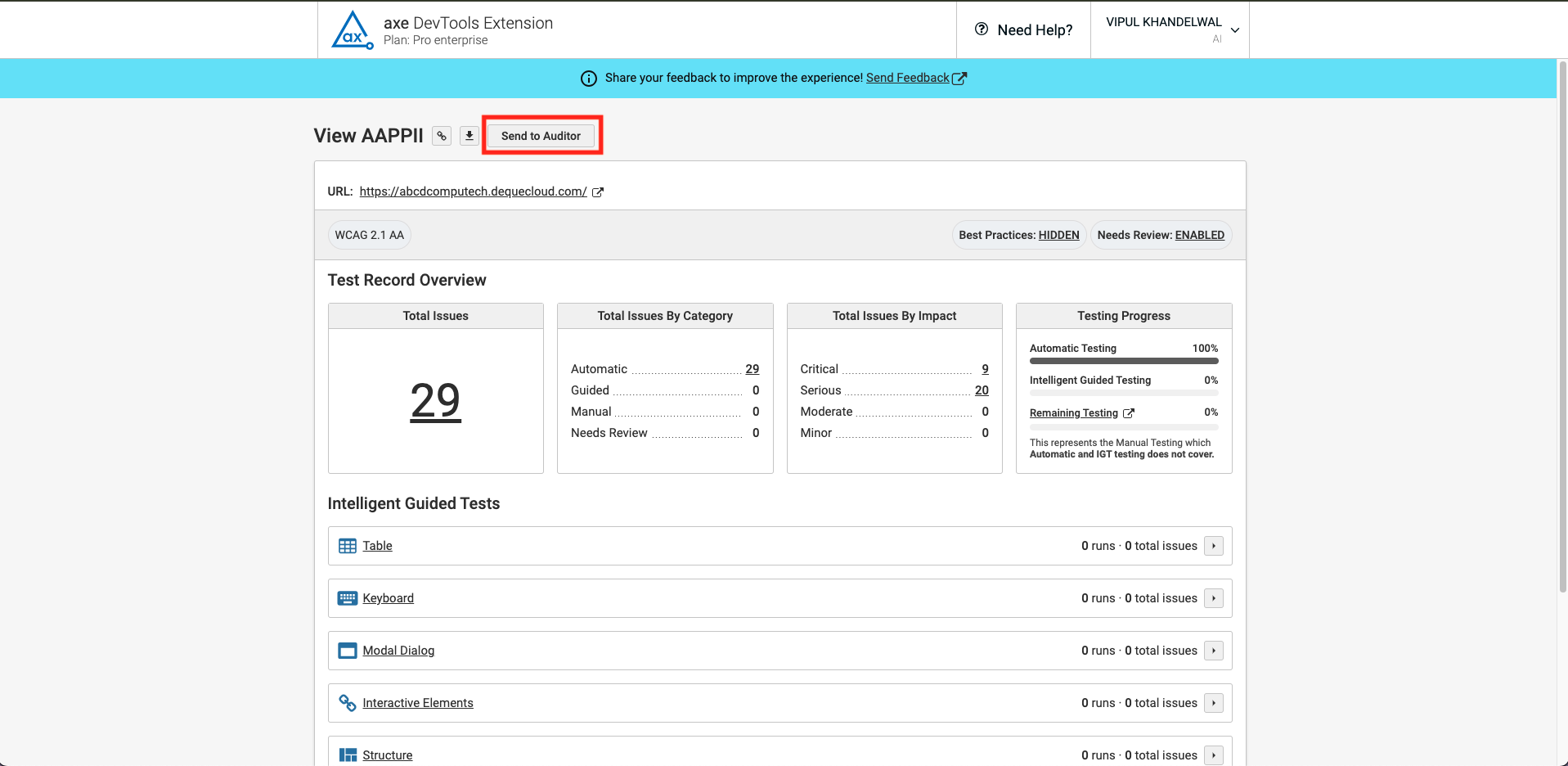
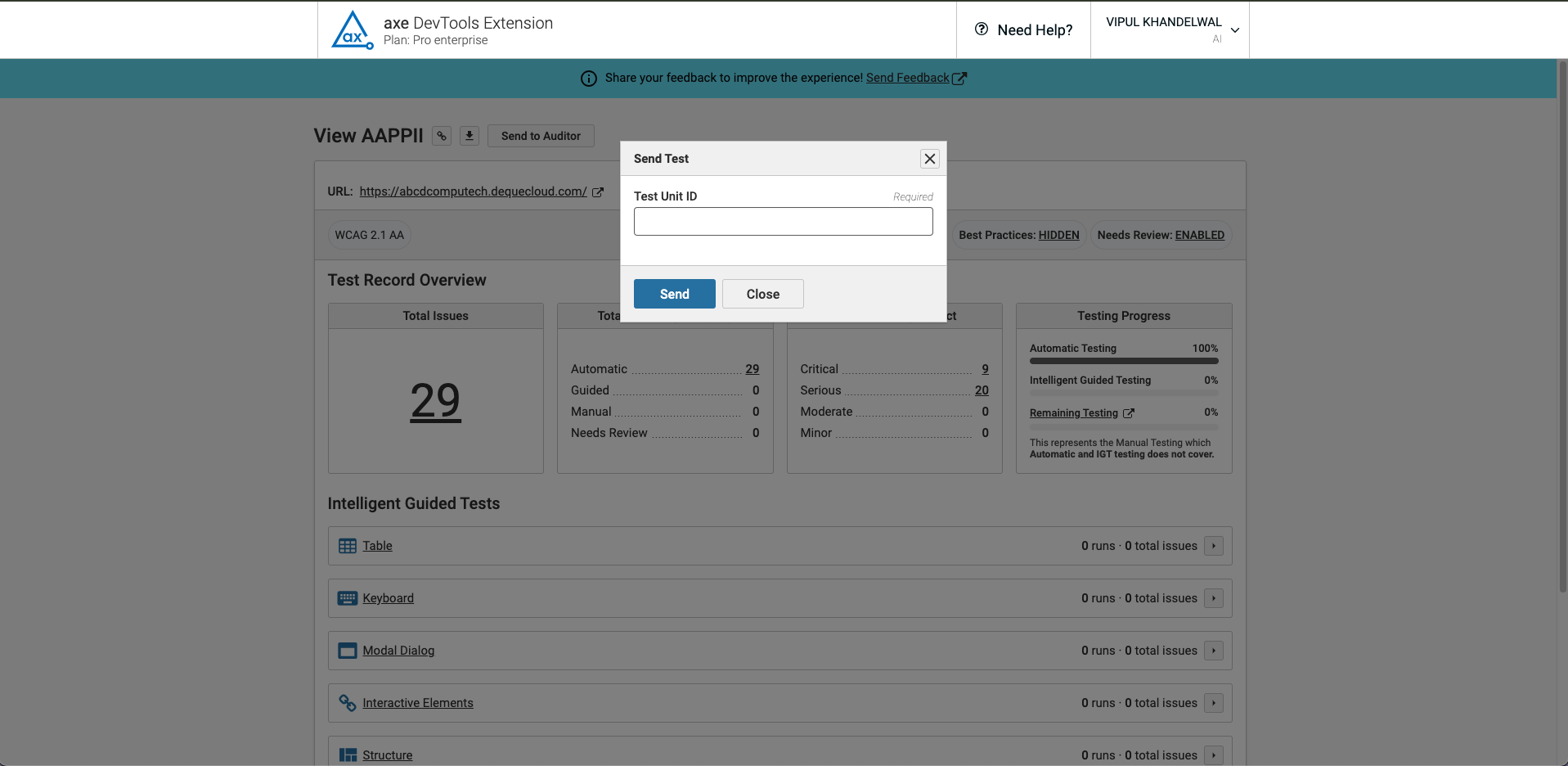
- Haz clic en el botón "Enviar a Auditor".
- Ingresa el ID de la Unidad de Prueba, que se puede copiar del Unidad de Prueba de Auditor (disponible en las páginas Visión General de la Ejecución de Prueba y las páginas de Unidad de Prueba).
-
Confirmación y Manejo de Datos
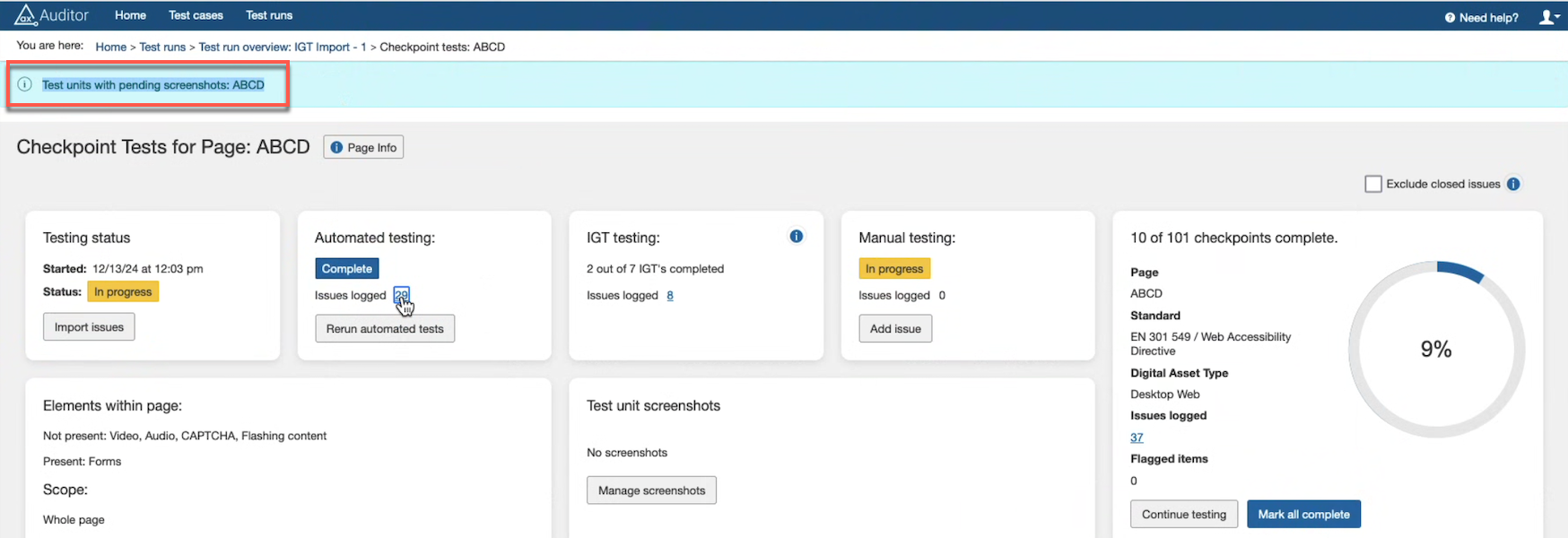
- Una vez enviado, DevTools enviará los datos a Auditor y muestra un mensaje de confirmación.
- Si el Unidad de Prueba de Auditor ya contiene problemas, se te pedirá que confirmes si deseas sobrescribir los datos existentes.
- Si se selecciona sobrescribir, todos los problemas anteriores en Auditor serán reemplazados por los recién importados.
Tipos de Problemas Soportados
Los usuarios ahora pueden enviar los siguientes tipos de problemas directamente a Auditor a través de la integración:
- Problemas automatizados
- Problemas de IGT (Intelligent Guided Testing)
- Problemas del manual
Todos los validaciones—incluyendo verificaciones de URL, estándares de metodología de pruebas y compatibilidad con la versión de axe-core—se aplicarán a los datos importados, asegurando precisión y consistencia.
Mensajes de error
| Código de error | Descripción |
|---|---|
| 409 - Conflicto | Aparece si la unidad de prueba ya contiene problemas. Los usuarios deben hacer clic en „Sobrescribir datos“ para enviar los problemas. |
| 500 - Error Interno del Servidor | Aparece si el URL, el estándar de prueba o la versión de axe-core no coincide con la unidad de prueba de Auditor. |
Esta integración agiliza el flujo de trabajo de pruebas de accesibilidad, asegurando una transferencia de problemas transferencia de problemas fluida, precisa y eficiente entre Axe DevTools Pro Extension y Auditor.