Een probleem toevoegen (controlepunt-specifiek)
Het toevoegen van een toegankelijkheidsprobleem dat tijdens handmatig testen is geïdentificeerd aan een individueel Controlepunt-scherm gebeurt via de knop Probleem toevoegen. Hiermee kunt u het probleem koppelen aan het controlepunt door automatisch het momenteel benaderde scherm te selecteren als het Controlepunt-veld in het dialoogvenster Nieuw probleem toevoegen.
Opmerking: Er zijn twee verschillende axe Auditor-schermen waarop je problemen kunt toevoegen. Problemen kunnen ook worden toegevoegd vanuit het gedeelte Teststatus van het Checkpoint Tests voor Pagina: <Pagina Naam> scherm, waarbij je het vereiste Checkpoint-veld vult met een checkpoint dat je kiest uit een lijst in het formulier Nieuwe Issue Toevoegen.
Om een probleem toe te voegen:
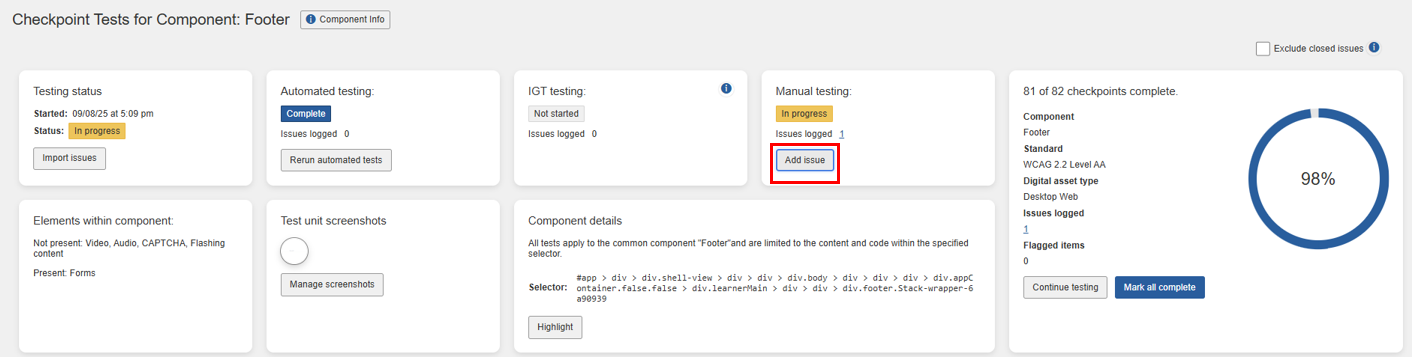
Op een individueel Checkpoint-scherm (bijvoorbeeld, Tekstalternatieven voor Actieve Afbeeldingen 1.1.1.a), klik je op de Probleem toevoegen knop net onder de schermkop.
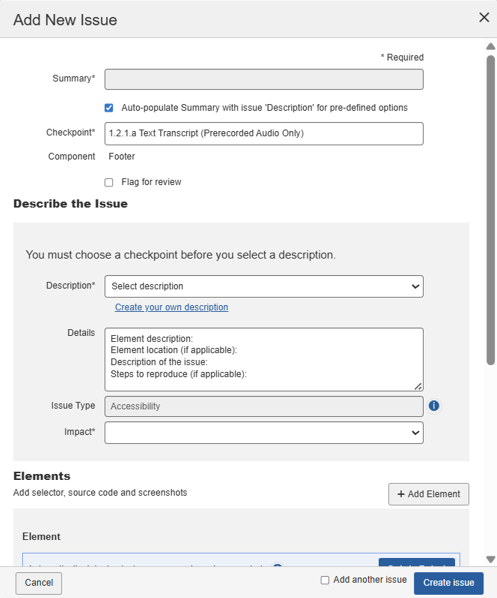
Het dialoogvenster Nieuw probleem toevoegen (een pop-upvenster) verschijnt op de voorgrond, met meerdere invoer- en selectievakjes samen met een Opslaan-knop.
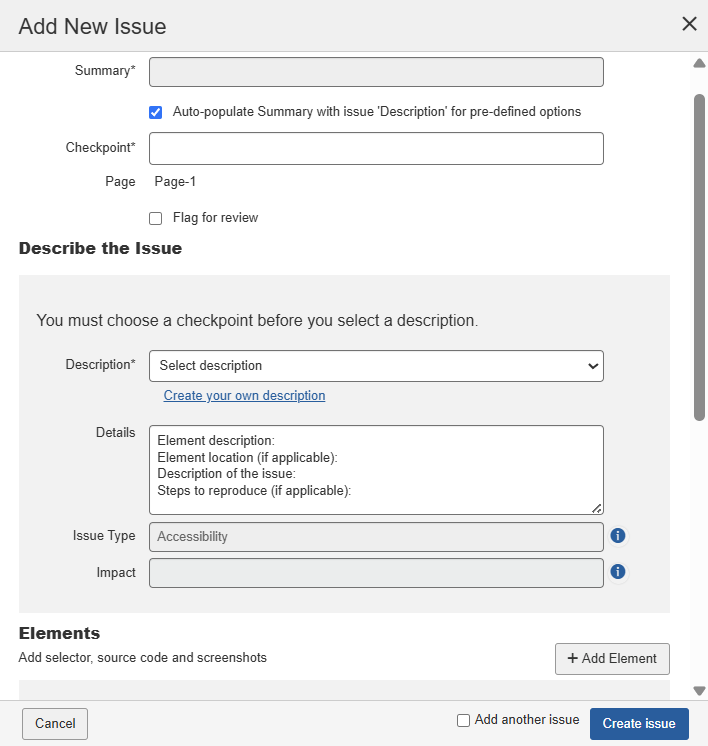
In het dialoogvenster Nieuwe Issue Toevoegen, voer tekst in het Samenvatting veld in die kort de aard van het probleem samenvat. Dit veld is niet in te voeren als het selectievakje 'Gebruik Beschrijving als Samenvatting' is geselecteerd.
- Selecteer het selectievakje, Gebruik beschrijving als samenvatting als u wilt dat de samenvatting hetzelfde is als de beschrijving die in het veld hieronder wordt genoemd. Dit is standaard geselecteerd. Dit is handig als u gerapporteerde problemen samenvoegt op basis van Probleemsamenvatting.
In het Controlepunt veld, klik op de pijl omlaag, en selecteer vervolgens de relevante controlepunt uit de lijst als deze afwijkt van het momenteel toegankelijke checkpoint (dat standaard automatisch wordt geselecteerd en ingevuld in dit veld).
Markeren voor beoordeling: Selecteer dit selectievakje om dit
item automatisch te markeren voor beoordeling wanneer nodig geacht.
Opmerking: Dit zorgt ervoor dat een Reden voor markering tekstvak onder het veld verschijnt,
waarmee je een reden kunt invoeren waarom het item voor beoordeling is gemarkeerd.
Vul de velden op het formulier Nieuw probleem toevoegen naar wens in. De volgende informatie kan als algemene leidraad worden gebruikt:
Beschrijving: 'Maak mijn eigen beschrijving' is standaard geselecteerd. Op basis van je selectie in het Checkpoint-veld wordt de lijst automatisch gevuld met gerelateerde probleemitems. Selecteer de meest passende optie.
- Als u het selectievakje Gebruik beschrijving als samenvatting eerder heeft geselecteerd, wordt het samenvattingsveld automatisch ingevuld met dezelfde beschrijving als in het Beschrijving-veld.
Details: Dit is een vrij tekstinvoerveld dat je naar wens kunt gebruiken om extra informatie op te nemen die niet is inbegrepen in het Beschrijvingsveld. Het kan bijvoorbeeld advies over herstel bevatten.
Probleemtype: Raadpleeg de volgende beschrijvingen voordat je een keuze maakt:
- Toegankelijkheid: Het probleem beïnvloedt de mogelijkheid voor een gehandicapte gebruiker om toegang te krijgen tot de inhoud of functionaliteit van de site. Faalt de controlepunt-test.
- Beste Praktijk: Het probleem beïnvloedt de mogelijkheid voor een gehandicapte gebruiker om toegang te krijgen tot de inhoud of functionaliteit van de site, maar faalt niet de controlepunt-test. Dit wordt niet als een overtreding beschouwd.
- Gebruikersagent: Het probleem is een resultaat van de interactie van de gebruikersagent met de pagina, niet noodzakelijkerwijs de eigenlijke inhoud van de pagina.
- Functionaliteit: Het probleem is een gevolg van een probleem met de functionaliteit van de pagina en moet worden beschouwd als een functioneel defect.
- Gebruiksfreundelijkheid: Het probleem beïnvloedt de mogelijkheid voor alle gebruikers om toegang te krijgen tot de inhoud of functionaliteit van de site.
In het Impact veld, klik op de pijl omlaag, en selecteer dan het relevante impactniveau uit de lijst.
Opmerking: Het Impact keuzelijstveld voor het selecteren van het ernstniveau van het probleem zal niet toegankelijk zijn als de beheerder de Schakel handmatige wijzigingen in ernst (impact) uit optie op de Beheerinstellingen pagina uitschakelt.
Uitzondering: Als een gebruiker ervoor kiest om een eigen beschrijving van het probleem toe te voegen, wordt het Impact-veld automatisch ingeschakeld zodat zij de juiste ernst voor het eigen probleem kunnen toewijzen.
Opmerking: Kritiek is standaard geselecteerd. Raadpleeg de volgende beschrijvingen voordat je een keuze maakt:
- Blokker: Resulteert in catastrofale obstakels voor mensen met beperkingen. Deze problemen zullen hen zeker verhinderen om fundamentele functies of inhoud te benaderen, zonder mogelijke omwegen. Dit soort problemen brengt je organisatie in groot gevaar. Maak meteen prioriteit van de oplossing en voer het zo snel mogelijk in als hotfixes. Zou uiterst zeldzaam moeten zijn.
- Kritiek: Dit probleem zorgt voor geblokkeerde inhoud voor personen met beperkingen. Totdat een oplossing is geïmplementeerd, zal de inhoud volledig ontoegankelijk zijn, waardoor je organisatie zeer kwetsbaar wordt voor juridische stappen. Herstel moet een topprioriteit zijn.
- Ernstig: Dit probleem resulteert in ernstige barrières voor personen met beperkingen. Totdat een oplossing is geïmplementeerd, zal sommige inhoud ontoegankelijk zijn, waardoor je organisatie kwetsbaar wordt voor juridische aansprakelijkheid. Gebruikers die afhankelijk zijn van ondersteunende technologie zullen aanzienlijke frustratie ervaren bij het proberen om toegang te krijgen tot inhoud. Herstel moet een prioriteit zijn.
- Gematigd: Dit probleem resulteert in enkele barrières voor personen met beperkingen, maar zou hen niet verhinderen om fundamentele elementen of inhoud te benaderen. Dit kan je organisatie kwetsbaar maken voor juridische stappen. Deze overtreding moet worden opgelost voordat een pagina als volledig conform kan worden beschouwd.
- Klein: Dit wordt beschouwd als een probleem dat minder impact heeft voor gebruikers dan een matig probleem. Om een pagina als volledig conform te beschouwen, moet dit probleem worden opgelost, maar het kan als laatste worden aangepakt.
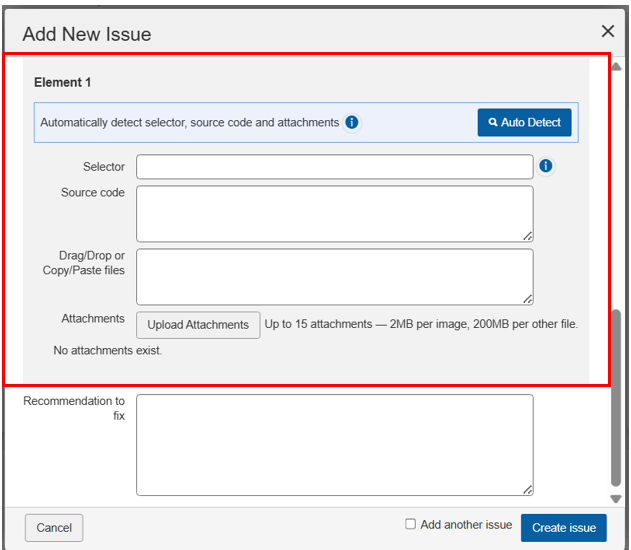
In het Elementen gedeelte vul je de volgende details in:
-
+ Voeg Element Toe Gebruik de + Voeg Element Toe-knop om meerdere elementen aan het probleem toe te voegen. Je kunt maximaal 3 elementen per probleem toevoegen.
-
Auto Detect Gebruik de Auto Detect-knop om automatisch de selector, broncode en screenshots voor een element te detecteren. Wanneer je op deze knop klikt, opent de URL in een nieuw tabblad in dezelfde browser. Selecteer in het nieuwe tabblad het element dat je wilt toevoegen om als element automatisch opgenomen te worden. Je kunt deze details ook handmatig toevoegen.
-
Selector Voer een CSS-selectornaam in die is gekoppeld aan een element op een pagina die kan worden gebruikt om dat element te targeten. Je kunt een eenvoudige selector gebruiken (klasse, ID, etc.) of een selectorpadenpad.
Als je CSS-ID's gebruikt, zorg ervoor dat je de ID met een # begint. Voor een CSS-klassenaam begin je met een punt (.). Voorbeelden: #mijnidnaam of .mijnklassenaam. Voor meer informatie, zie CSS Selector Proces. -
Broncode: Plak relevante broncode van de geteste pagina indien nodig.
-
Slepen/Plakken of Kopiëren/Plakken van bestanden: Je kunt de screenshots kopiëren en plakken uit het klembordgeheugen, of de screenshots van je systeem naar het probleem hier slepen.
-
Bijlagen uploaden: Klik op de Bijlagen uploaden knop, blader naar de gewenste bijlagebestanden, en klik dan op Open. De volgende bestandstypen worden ondersteund: De ondersteunde bestandstypen zijn:
- Afbeeldingen: JPEG, PNG, GIF — 2 MB
- Video: MP4, WebM, MOV, AVI — 200 MB
- Documenten: PDF, Word (.doc, .docx) — 200 MB
- Spreadsheets: Excel (.xls, .xlsx), CSV — 200 MB
- MIME-typen: JSON, XML, JavaScript — 200 MB
Je kunt maximaal 15 bijlagen per probleem uploaden. Voor meer informatie, zie Bijlagen Uploaden naar een Probleem.
-
Aanbeveling om te Reparereren: In dit vrije tekstinvoerveld kun je naar wens typen om extra informatie op te nemen die niet is inbegrepen in het Beschrijvingsveld. Dit kan advies over herstel omvatten. Als je de optie 'Selecteer een alternatieve tekst als afbeelding verandert' in het Aanbevelingstechniek-veld hebt geselecteerd, wordt dit veld automatisch gevuld met de details.
Vink het Voeg nog een probleem toe vakje aan om bij het opslaan van het huidige formulier een nieuw dialoogvenster Nieuwe Issue Toevoegen weer te geven, indien gewenst.
Klik op de Maak Probleem knop.
Het Nieuw Probleem Toevoegen dialoogvenster sluit en het Checkpoint-scherm wordt ververst om een systeemreactiebericht weer te geven dat bevestigt dat het probleem is opgeslagen. Onder het bericht '# Probleem opgeslagen.' verschijnen twee links. De link aan de linkerzijde toont een automatisch toegewezen Probleemnummer, gevolgd door het Probleemtype in haakjes. Als u op deze link klikt verschijnt het Probleem Bewerken dialoogvenster, waarin u wijzigingen kunt aanbrengen in bestaande veldwaarden. Daarnaast verschijnt er een Verwijder-link rechtsonder in het bericht, waarmee u wordt gevraagd bevestiging te geven voor verwijdering van het probleem, indien nodig.
Om een probleem te verwijderen:
- Bewerk het probleem dat je wilt verwijderen door op de bijbehorende link te klikken vanuit ofwel de...of de...sectie van het systeem. Voor meer details, zie Een Probleem Bewerken.
- Klik in het dialoogvenster Issue Bewerken <###> op de Verwijder link in de voettekst.
- Klik op de Ja, ik ben zeker knop (anders klik je op de Terug naar Issue Bewerken link als dat niet het geval is).
Meerdere Problemen Gelijktijdig Verwijderen op het 'Problemen voor Test Run Naam' Scherm
Alles Selecteren
Het gebruik van de "alle problemen selecteren" selectievakje bovenaan, links van de probleemtabel is beperkt tot de huidige testuitvoering. De meerdere problemen die als gevolg van het selecteren van het vakje worden geselecteerd, zijn alleen die welke aan de huidige testuitvoering zijn toegevoegd.
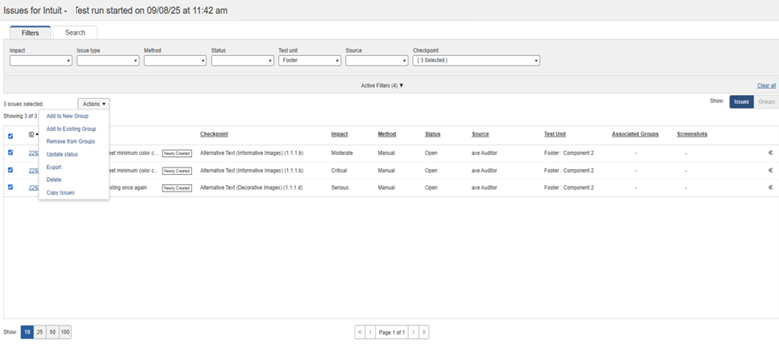
Op het 'Issues voor...' scherm, selecteer zoveel selectievakken in de linker kolom van de problemen tabel als gewenst, klik dan op de pijl omlaag rechts van de Export-knoplabel, en klik vervolgens op het Verwijder item in het vervolgkeuzemenu.
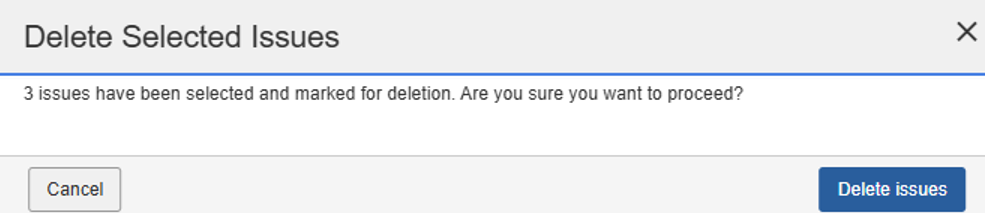
Klik op de knop Problemen Verwijderen in het bevestigingsprompt popup venster (of Annuleer als je niet zeker bent).
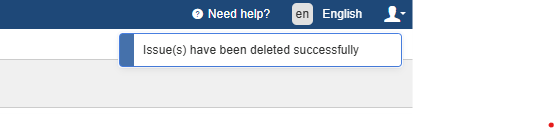
Een systeemreactiebericht bovenaan, rechts informeert u over het succes: