Een Testunit Toevoegen/Verwijderen
De scope van een test kan veranderen terwijl je midden in een test zit en de pagina's of componenten niet langer relevant zijn. Testunits (pagina's of componenten) kunnen worden toegevoegd of verwijderd uit een Test Run.
Een Testunit Toevoegen
Een blauwe knop rechtsboven in het paneel Components of Pages biedt een manier om nieuwe items toe te voegen aan de testrun (en optioneel, aan de bijbehorende testcase).
Het onderstaande voorbeeld gebruikt een Paginavoorbeeld ter demonstratie, maar dezelfde basisprocedure is ook van toepassing bij het toevoegen van een Component.
Om een nieuwe testunit (component of pagina) toe te voegen:
- Activeer de knop Nieuwe Pagina Toevoegen.
- Typ in het hiervoor bestemde veld een Naam voor de nieuwe pagina.
- Typ (of plak vanuit het virtuele klembord) de URL in het hiervoor bestemde veld.
- Component-specifiek: Bij het toevoegen van een nieuw onderdeel, vul het extra verplichte Selectie-veld in met een naam gekoppeld aan een element op een pagina waarmee dat element kan worden getarget, wat een eenvoudige selector kan zijn zoals een class of ID, of een selectorpad.
- Selecteer eventueel een Scope optie, vink Elementen vakjes aan, en voer Instructies in.
- Vink indien gewenst het Ook opslaan in testcase selectievakje aan.
- Activeer de knop Nieuwe Pagina Toevoegen rechtsonder in de formulerdialoog.
Een Testunit Verwijderen
Een Testunit Verwijderen zal:
- De problemen met betrekking tot deze Testunit verwijderen.
- De problemen uit eventueel gerelateerde groepen verwijderen.
- Testunit zal worden verwijderd uit de Testunits-filter op de probleempagina.
- Als er problemen in de testunit zijn gemarkeerd, worden deze verwijderd uit de aantal markeringen en wordt het aantal markeringen verlaagd met het aantal verwijderde markeringen.
Om een Testunit te verwijderen:
-
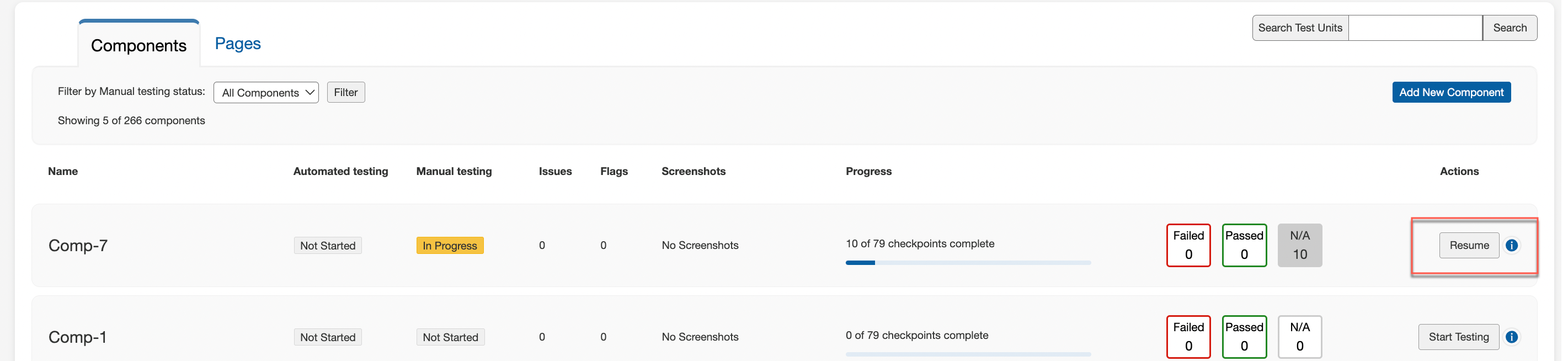
Selecteer op de Test Run Overview-pagina Hervatten voor de testeenheid die u wilt bewerken.
-
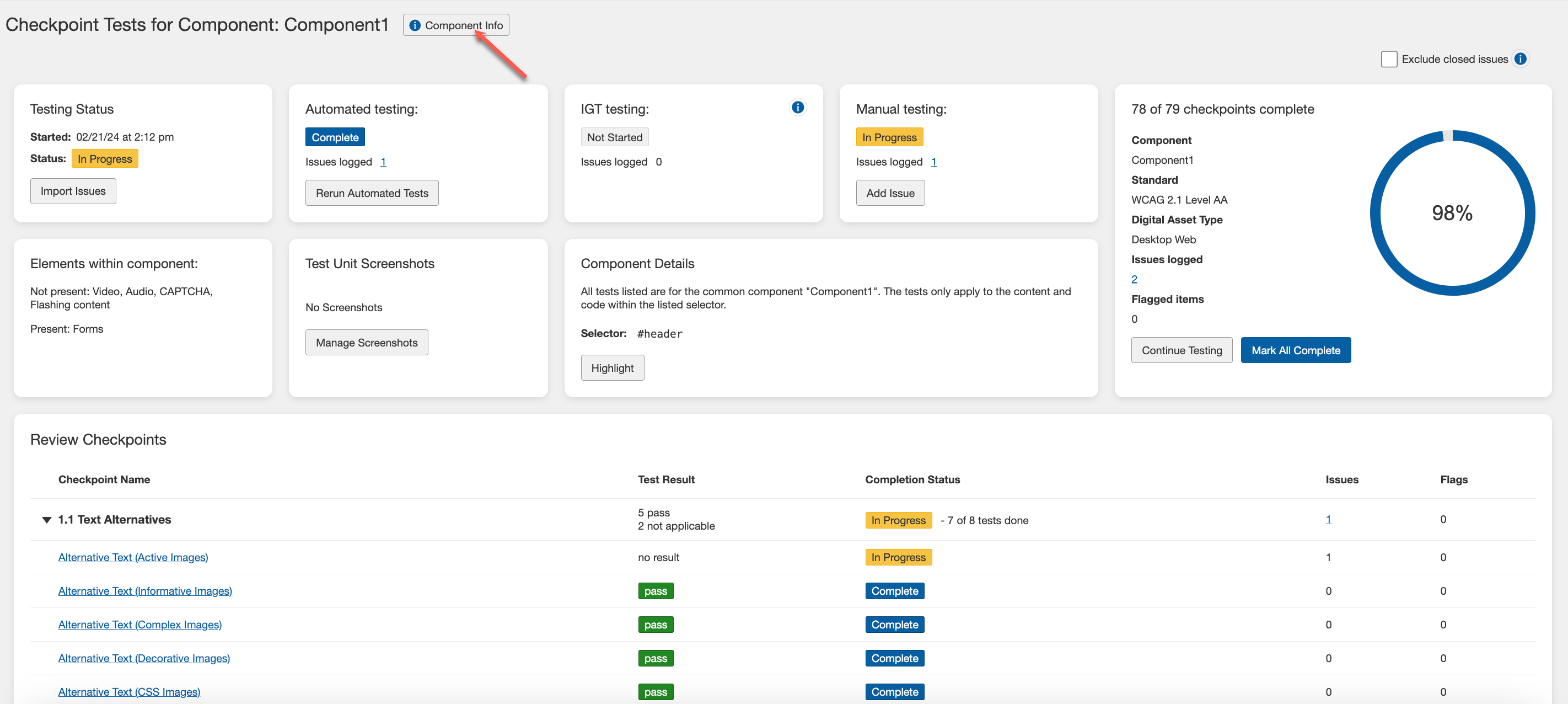
Selecteer vervolgens Pagina-info of Component-info.
-
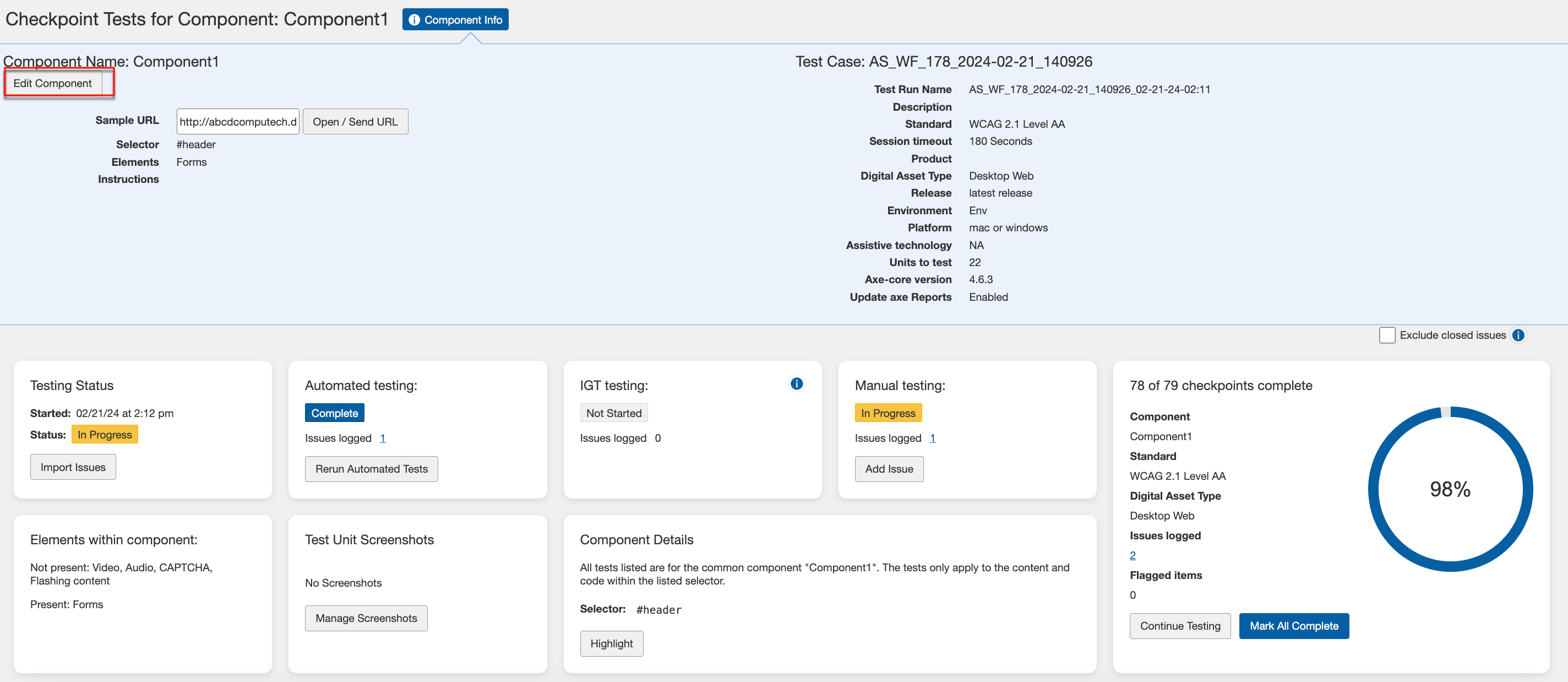
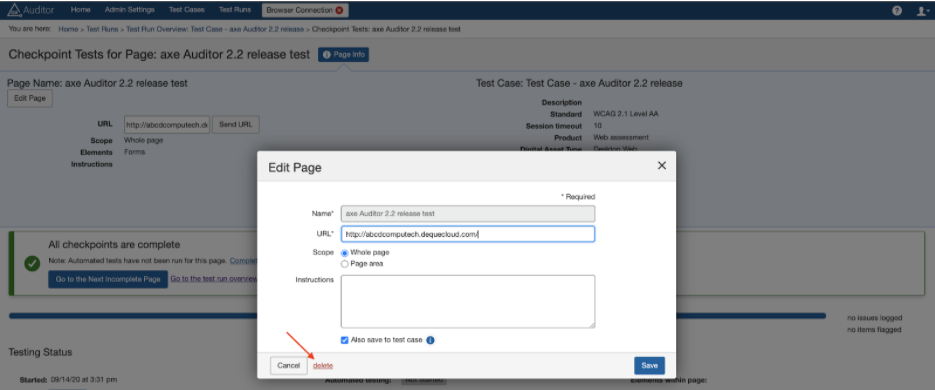
Activeer Pagina bewerken.
-
Verwijder een pagina of onderdeel door de Verwijderen link te activeren.
-
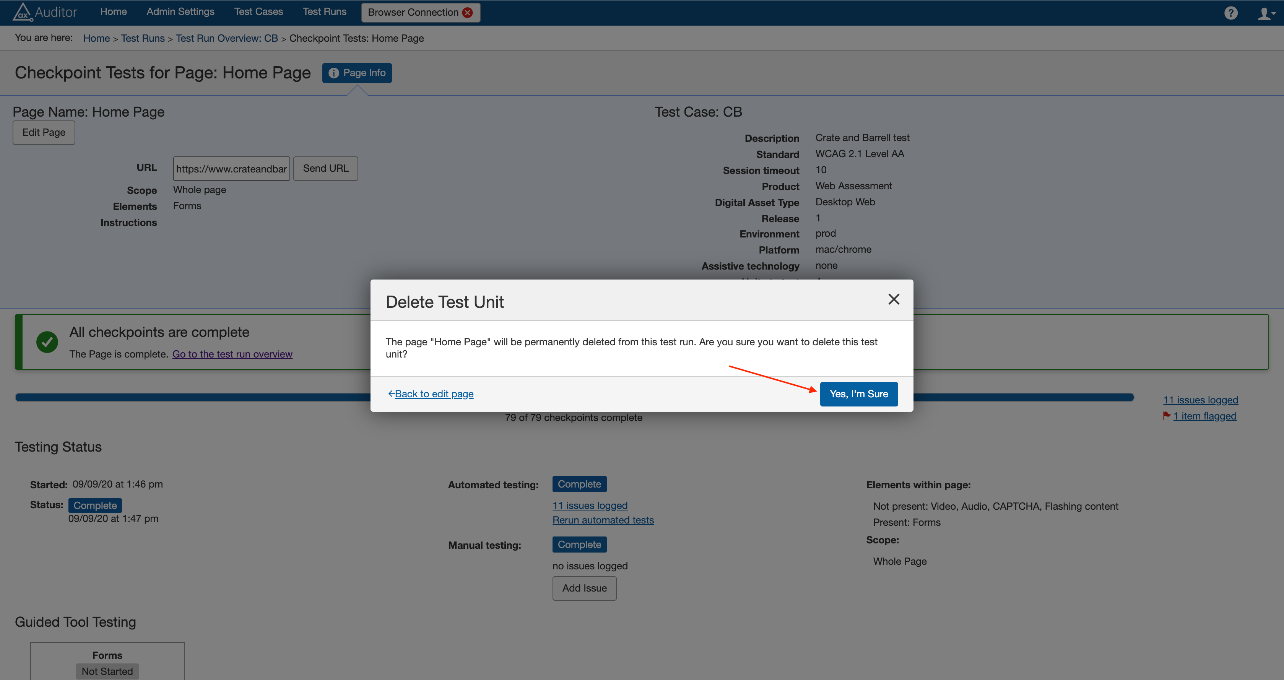
Selecteer Ja, ik weet het zeker in het verwijdertestunairevenster om de verwijdering te bevestigen.
-
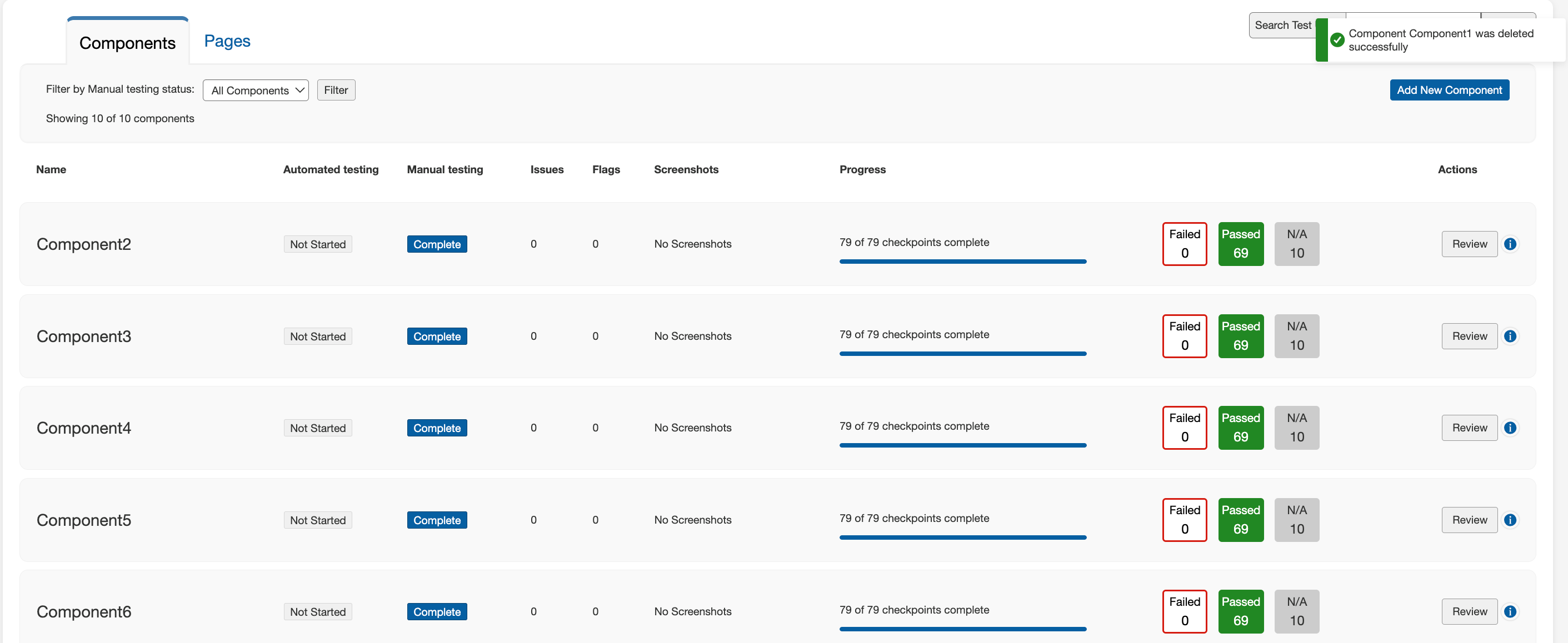
Het systeem zal een bevestiging voor de verwijdering geven.