
Componenten uit een Testgeval Verwijderen
Not for use with personal data
Het verwijderen van een component uit een testgeval gebeurt door een rode X-knop te activeren rechts van het component dat je wilt verwijderen in de tabel # Gedefinieerde Componenten op het paneel Gemeenschappelijke Componenten. Dit kan worden gedaan bij een eerder toegevoegd component, zowel bij het maken van een nieuw testgeval als bij het bewerken van een eerder gemaakt testgeval. Voor meer informatie over beide beginpaden naar deze procedure, zie Een Nieuw Testgeval Maken of Een Testgeval Bewerken.
Om een component te verwijderen:
- Activeer de Common Components tabblad om naar het paneel Componenten Toevoegen te navigeren.
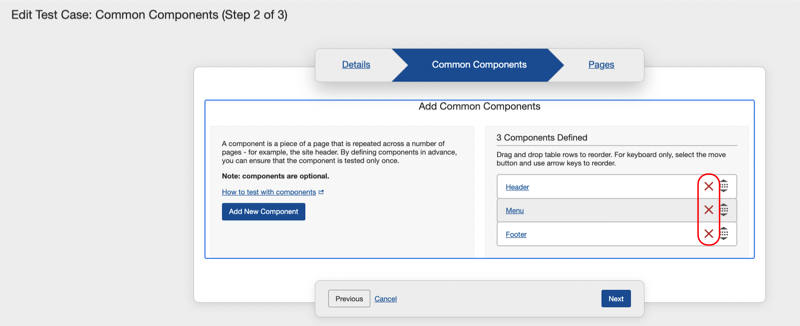
De componentrij wordt verwijderd uit de sectietabel # Gedefinieerde Componenten. De volgorde van de andere componenten in de lijst blijft verder ongewijzigd.