
Algemene Componenten

Testen met algemene componenten (een deel van een pagina dat herhaald wordt over meerdere pagina's, zoals de kop of voet van een site) stelt je in staat om dubbele problemen te vermijden en de testinspanning te verminderen door slechts één keer een herhaalde component te testen.
Axe Auditor stelt je in staat om via een eenvoudig proces algemene componenten toe te voegen aan een testgeval, waarbij je een component specificeert op naam en met een selector die het element definieert waarin de component bestaat.
Daarnaast moet je een URL opgeven van een van de pagina's die de component bevat. Optioneel kun je de minder gebruikelijke elementtypen specificeren die moeten worden gericht of genegeerd, en alle relevante tekstuele instructies met betrekking tot toegang tot de component die getest moet worden.
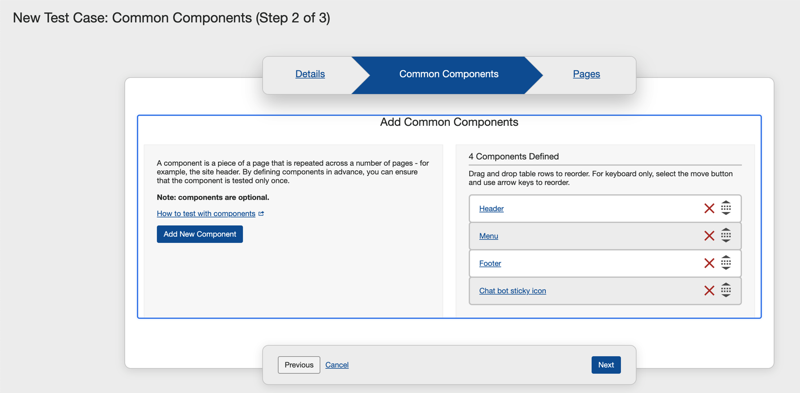
De volgende tabel bevat elk veld in het dialoogvenster Nieuwe Component Toevoegen in de linkerkolom, met een gebruiksbeschrijving van elk in de rechterkolom.
| Veld | Gebruiksbeschrijving |
|---|---|
| Componentnaam | Verplicht. Typ een naam die de component uniek identificeert. |
| Voorbeeld URL | Verplicht. Typ of plak de URL van een pagina waarin de component bestaat. Dit is noodzakelijk voor geautomatiseerd testen. |
| Selector | Vereist. Plak een Cascading Style Sheet (CSS)-selector in die het element definieert waarin de component bestaat om dat element te targeten in geautomatiseerde tests. Dit kan een eenvoudige selector zijn zoals een klasse of ID, of een selectorpad. Als je CSS-ID's gebruikt, zorg er dan voor dat je het ID begint met een #. Voor een CSS-klassenaam begin je met een punt of punt (.). Voorbeelden: #mijnidnaam of .mijnklassennaam. Voor meer informatie, zie CSS Selector. |
| Elementen aanwezig op pagina | Controleer alles wat van toepassing is. De Formulieren-checkbox is standaard geselecteerd. Hiermee kun je specifieke soorten elementen en hun bijbehorende toegankelijkheidsregels en controlepunten targeten of negeren om te beperken wat er getest wordt. |
| Instructies | Typ alle gedetailleerde instructies die belangrijk zijn voor de tester om te begrijpen/uit te voeren voordat de component wordt getest (bijvoorbeeld specifieke informatie die nodig is voor toegang tot en/of blootstelling aan de paginacomponenten die getest moeten worden). |
| Nog een component toevoegen | Vink dit vakje aan als je wilt doorgaan met deze zelfde procedure om na het toevoegen van de huidige een andere algemene component toe te voegen. Dit presenteert je onmiddellijk een nieuw, leeg dialoogvenster voor Nieuwe Component Toevoegen na het activeren van de knop Nieuwe Component Toevoegen. |
Werken met bestaande componenten
Als je gemeenschappelijke componenten en pagina's in bulk hebt geïmporteerd via een CSV-bestandsupload methode op de Detailpagina, vind je mogelijk bestaande gemeenschappelijke componenten aan de rechterkant van de pagina. Om te weten hoe je componenten in een bestaande test kunt bewerken, lees het onderwerp Componenten Bewerken. Om de bestaande component te verwijderen, lees het onderwerp Algemene Componenten Verwijderen.