
Twee-factor Authenticatie Instellen
Het instellen van twee-factor authenticatie voor toegang tot axe Auditor gebeurt of wanneer uw organisatie dit vereist, of wanneer u persoonlijk de extra beveiligingslaag wilt die het biedt. Het inschakelen ervan is simpelweg een kwestie van een mobiele app op uw telefoon installeren, een code in deze app invoeren (of scannen), en vervolgens de resulterende code die het genereert invoeren in axe Auditor. Vervolgens moet u, bij het inloggen op axe Auditor, een nieuwe code van de mobiele generator invoeren om het inlogproces van axe Auditor te voltooien en toegang te krijgen tot de desktopapplicatie.
Voordat u begint, moet u zich eerst aanmelden bij axe Auditor en naar het Authenticator-scherm navigeren. Voor meer informatie, zie respectievelijk Inloggen en Authenticator.
Om twee-factor authenticatie in te stellen:
- Installeer de Free OTP Authenticator-app vanuit een app store (zoals de Google Play Store voor Android) op uw mobiele apparaat.
- Accepteer de toegang tot Camera, Foto's/Media/Bestanden die de app vereist.
- Na het downloaden en installeren, opent u de FreeOTP (of Google Authenticator) app.
- Klik op het QR-code-icoon (of sleutel-icoon) knop in de bovenste werkbalk (voorbeeld Free OTP).
- Richt de camera van uw mobiele apparaat op de vierkante Quick Response (QR) code op het axe Auditor Authenticator-scherm totdat deze is gescand (of voer de sleutel in).
- Voer de code in het eenmalige code-veld in op het axe Auditor Authenticator-scherm.
- Klik op de knop OPSLAAN.
- Meld u af bij axe Auditor, en meld u dan opnieuw aan. Voor volledige details, zie Uitloggen en Inloggen.
- Voer de code uit uw mobiele app in het Eenmalige code-tekstinvoerveld in, en klik vervolgens op de knop Inloggen.
Een geconfigureerde authenticator verwijderen
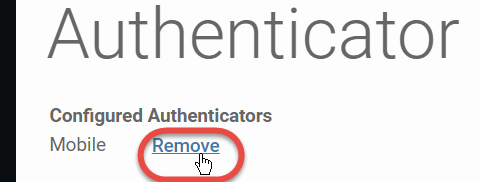
Als u een geconfigureerde authenticator wilt verwijderen, klik dan op de Verwijderen-link op het Authenticator-scherm.
 .
.
Een systeembericht tegen een groene achtergrond verschijnt bovenaan de Authenticator-pagina om u op de hoogte te stellen van de succesvolle verwijdering.
