Problemen Kopiëren
Je kunt bestaande problemen van de ene testrun naar de andere kopiëren, of binnen testruns. Je start het kopiëren van een probleem door het dropdownmenu te gebruiken of door met de rechtermuisknop op het individuele probleem (de problemen) te klikken.
Om problemen te kopiëren:
-
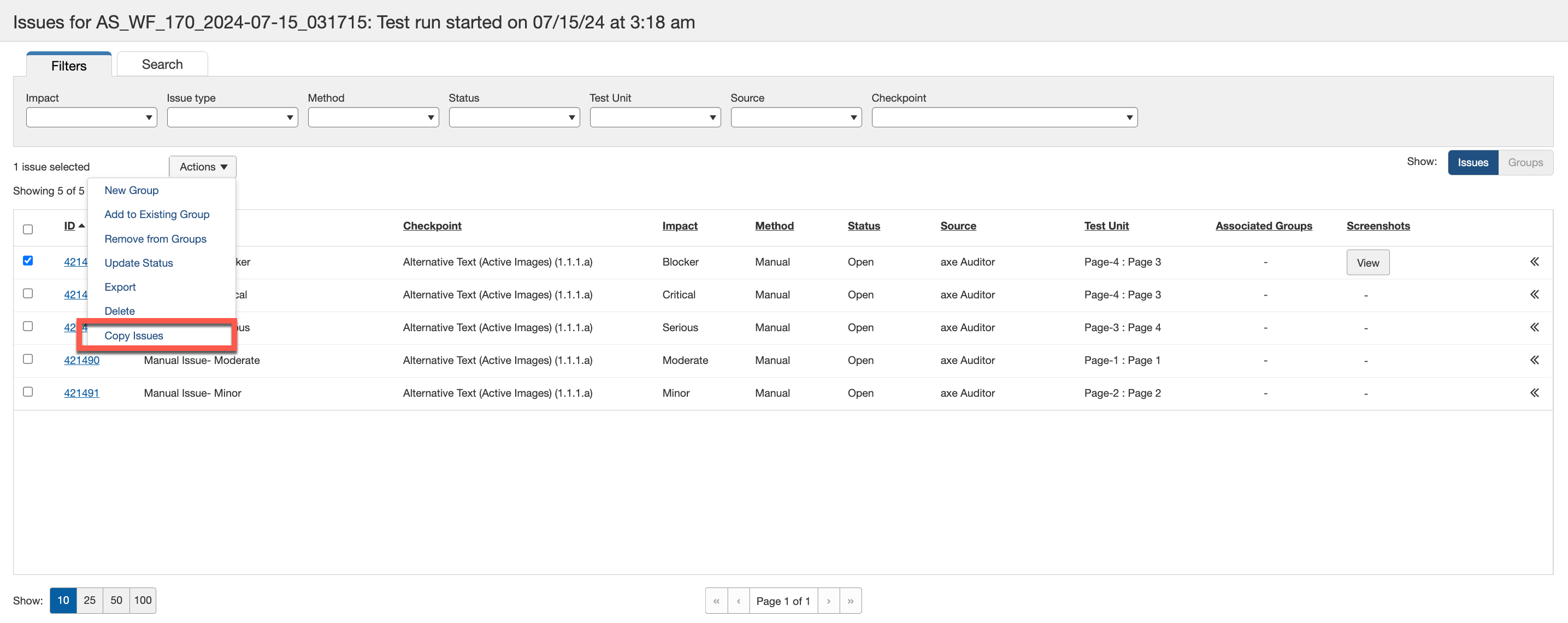
Selecteer op het scherm Test Runs de issues die u wilt kopiëren en activeer de optie Problemen Kopiëren uit het dropdownmenu in de kolom Acties. U kunt ook rechtsklikken op de individuele issue(s) en de optie Issues kopiëren selecteren.
-
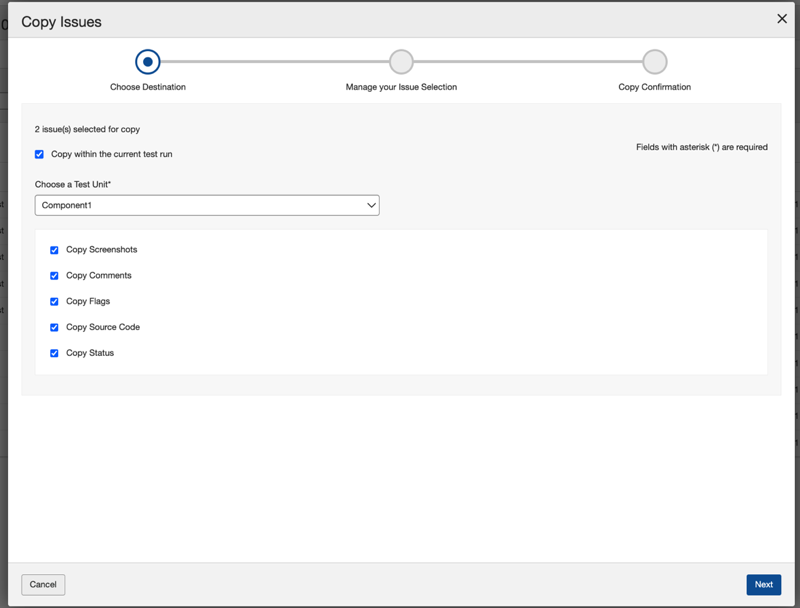
Het dialoogvenster Problemen Kopiëren verschijnt met het eerste scherm, Kies Bestemming.
-
Selecteer het selectievakje, Kopiëren binnen de huidige testrun, als je de geselecteerde problemen binnen dezelfde testrun wilt kopiëren.
-
Voer in het veld Kies een Testrun de naam in van de testrun waarvan je de problemen wilt kopiëren. De namen van de testruns worden weergegeven terwijl je typt.
Opmerking: Als de testrun ongeldig is, verschijnt er een foutmelding onder het veld. Een voorbeeld van een foutmelding is „Digitaal assettype is niet compatibel met de geselecteerde testrun“.
-
Selecteer de testeenheid in de testruns waarvan je wilt kopiëren in het dropdownmenu in het veld Kies een Testeenheid.
-
Selecteer de volgende selectievakjes als je deze samen met de problemen wilt kopiëren: Screenshots, Opmerkingen, Vlaggen, Broncode en Status.
-
Activeer Volgende.
-
-
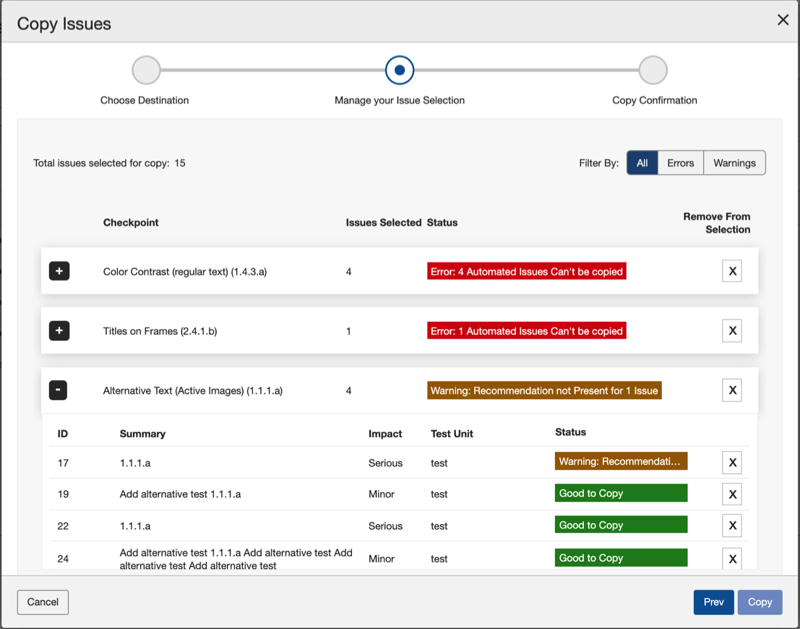
In het scherm Beheer je Probleemselectie dat wordt weergegeven, worden de controlepunten en problemen samen met de fouten en waarschuwingen weergegeven in de kolom status.
-
Als de Knop Kopiëren is ingeschakeld, kun je doorgaan met het kopiëren van de problemen (controlepunten). Je kunt ook de lijst met controlepunten uitvouwen en de afzonderlijke testeenheden kiezen die je wilt kopiëren vanuit de specifieke lijst.
-
Gebruik de Filteren op optie om de weer te geven controlepunten te filteren op basis van de opties - Alles, Fouten en Waarschuwingen.
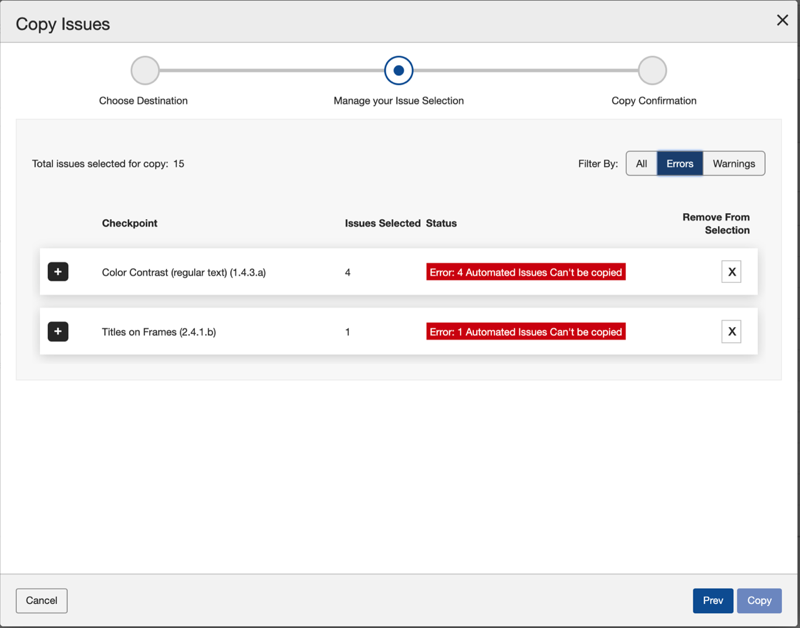
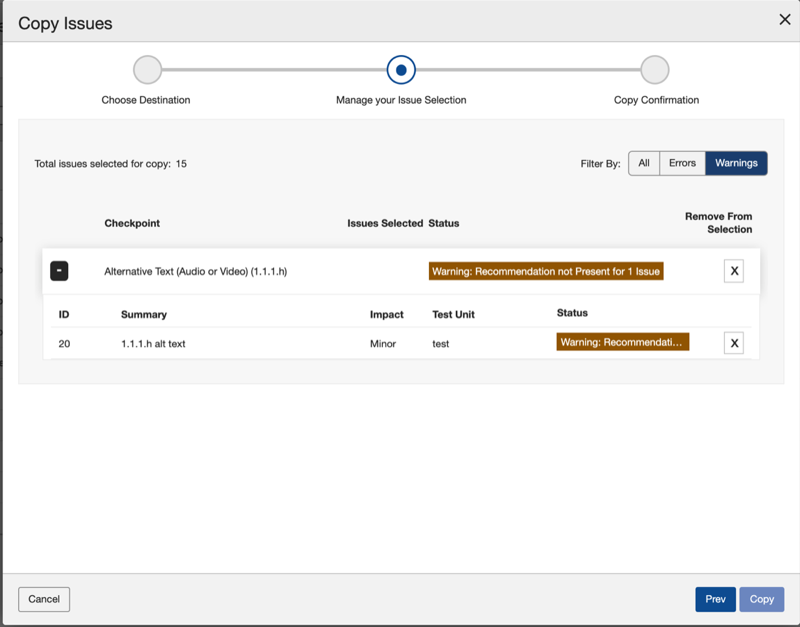
- Verwijder de controlepunten die je niet wilt kopiëren met behulp van de Sluiten-knop onder de kolom Verwijderen uit selectie.
-
Activeer de Knop Kopiëren om naar het volgende scherm te gaan. De knop Kopiëren is slechts ingeschakeld nadat je alle controlepunten met fouten hebt verwijderd.
-
-
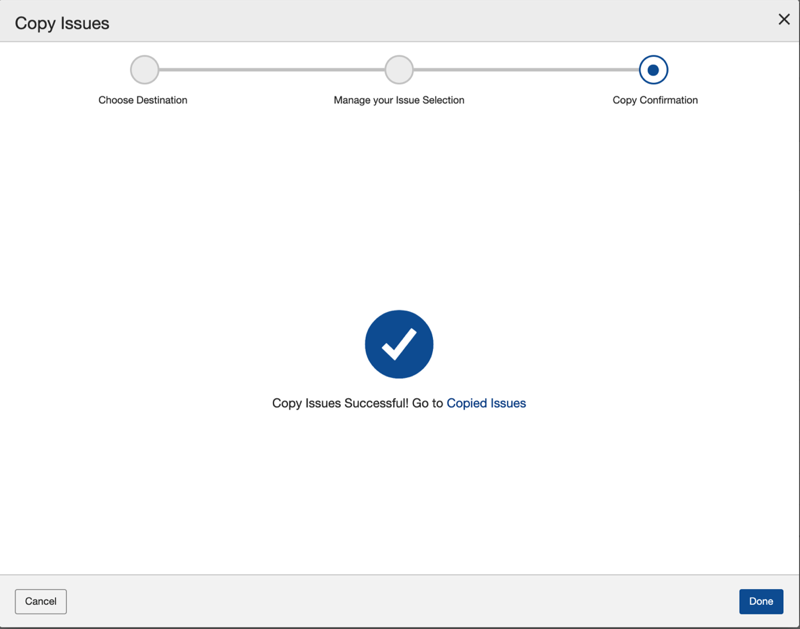
In het scherm Kopieerbevestiging worden de problemen gekopieerd en wordt de bevestiging weergegeven. Gebruik de Ga naar problemen link om naar de gekopieerde problemen te gaan.
-
Activeer Gereed om terug te keren naar het scherm Test Runs.