
Schermnavigatie
Horizontale Menubalk
Het hoofdmenu, een horizontaal menu bovenaan elke pagina met een blauwe achtergrond, dient als een schermnavigatiemenu. De opties breiden niet uit met submenu-opties. Ze fungeren als links naar verschillende primaire schermen binnen axe Auditor. Het Instellingen-menu, dat gemarkeerd is met een Gebruikersprofielpictogram, functioneert echter wel als een echte uitklaplijst en toont links naar het Mijn Account-scherm en om uit te loggen.
Deze tabel vermeldt de genummerde menulabels in de bijbehorende schermafbeelding van de schermnavigatie-items die in het kopgedeelte van axe Auditor worden weergegeven zoals ze van links naar rechts verschijnen. Elke optie op de horizontale menubalk (hoofdmenu) wordt beschreven met een samenvatting van zijn doel in de rechterkolom.
-
Home Ook wel het Dashboard genoemd, dit is het beginscherm dat standaard verschijnt na een succesvolle inlog. Wanneer testruns aan jou zijn toegewezen, worden ze in het linker paneel weergegeven, waardoor je het Testgeval, het Product, de Release, de te testen pagina's, de Status en Acties kunt bekijken. Het rechter paneel toont links naar Deque University, Deque Checkpoints, WCAG- en ACAA-richtlijnen.
-
Testcases Een testcase kan synoniem zijn met de organisatie, groep van tests of workflow. Door dit te selecteren, wordt het scherm Testcases weergegeven, waarmee je de Naam, het Product en de datum van de laatste start kunt bekijken, en kunt kiezen uit verschillende opties (Testruns bekijken, Testcase bewerken, Opslaan als nieuwe testcase of Archiveren) in een Actiemenu voor elk. Het menu aan de linkerzijde toont Mappen die bij klikken de weergave in het hoofdvenster rechts beheren. Rechts van elke map kun je een menu openen met opties om te bewerken, verplaatsen of verwijderen. Bovenaan het linkermenu kun je ook op de knop Nieuwe map maken klikken. In de paginakop rechts is er een knop om een nieuwe testcase te maken. Voor meer informatie, zie Testcases.
-
Test Runs Een testrun kan synoniem zijn met het testproject, pagina of groepen pagina's. Selecteren van testruns toont het scherm Testruns, dat kolommen met informatie weergeeft over het Testgeval, Gebruikersnaam, Aanmaakdatum, Einddatum, Pagina's, Problemen, Vlaggen en Acties. De inhoud in de kolom Testgeval zijn links naar het respectieve scherm van elk Testgeval. De Einddatum toont de Status wanneer nog niet gereed. De kolom Acties toont knoppen om te hervatten, Testen te starten of te beoordelen. Elke run kan worden geselecteerd met selectievakjes en een Archiveren knop is beschikbaar bovenaan de tabel. Boven de tabelweergave zijn er Filters waarmee je de weergave kunt beheren op basis van Testgeval, Voltooiingsstatus, Product, Release, Omgeving, Platform en Hulpmiddelen. Voor meer informatie, zie Test Runs.
-
Accountinstellingen (Profiel avatar menu) Toont een dropdownmenu met opties om uit te loggen, of toegang te krijgen tot het Mijn account scherm om je Gebruikersnaam, E-mail, Sessie duur en/of Wachtwoord te wijzigen. Voor meer informatie, zie Mijn Account.
Secundaire Schermen
De schermen die vanuit de hoofd horizontale menubalk worden benaderd, worden als "primair" beschouwd, maar er zijn "secundaire" schermen die net zo belangrijk zijn, maar niet direct zichtbaar zijn bij een eerste blik op de gebruikersinterface. In feite zijn sommige ervan de plaatsen waar het grootste deel van uw werk zal worden gedaan bij het gebruik van axe Auditor. Ze vereisen specifieke voorwaarden en navigatiepaden om te bereiken. De "doordring"-paden voor elk worden getoond in de volgende beschrijvingen.
Test Run Overzicht
Inclusief een dashboard met belangrijke informatie voor de testuitvoer. De weergegeven informatie varieert afhankelijk van de status van de Testuitvoer. Voor een voltooide testuitvoer wordt de volgende informatie weergegeven:
- Grafieken die conformiteit tonen volgens WCAG-succescriteria, Aantal problemen per Gebruikersimpact, en Belangrijkste Problemen
- Details voor de testuitvoer die de starttijd, voltooidtijd, aantal pagina's en componenten bevatten
- Sectie die schermafbeeldingen toont, gelogde problemen (Open, Opgelost, of Gesloten), gemarkeerde items
- Algemene voltooiingsstatus van de Testuitvoeringen
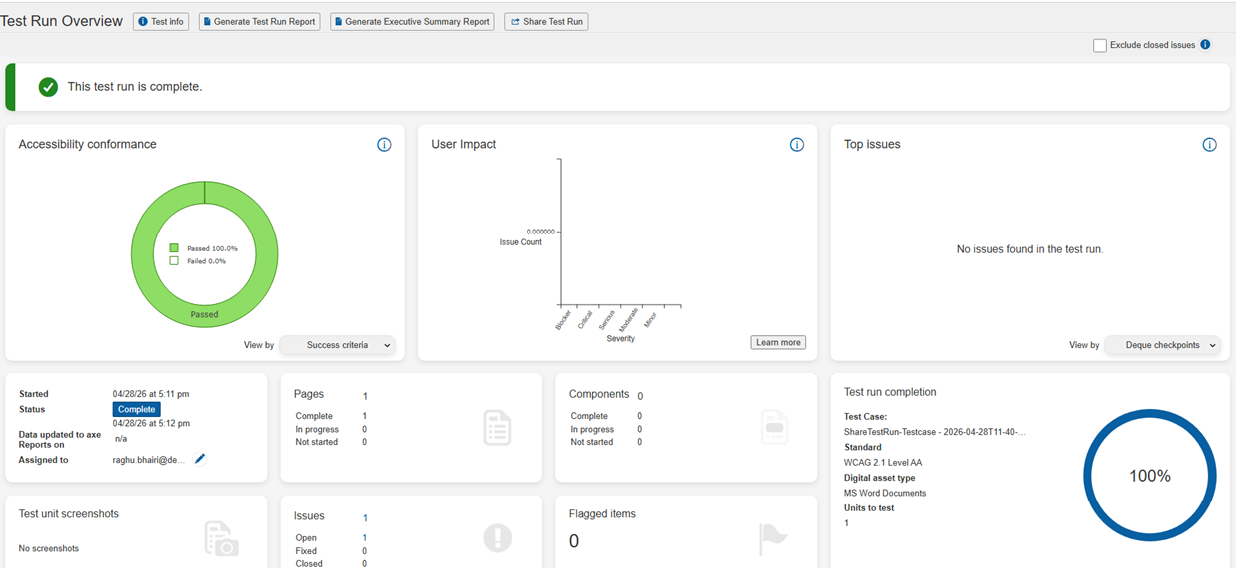
Wanneer een Testcase aan een individuele gebruiker is toegewezen voor testen, wordt het een Testuitvoer. Er kunnen meerdere Testuitvoeringen aan een Testcase zijn gekoppeld. Wanneer een individuele Testuitvoer wordt geopend, dient het Overzicht Testuitvoer-scherm als een "dashboard" met informatie voor die specifieke testuitvoer. Er zijn meerdere manieren om bij het Overzicht Testuitvoer-scherm te komen. Navigatiepaden omvatten:
- Home scherm > Uw Test Runs tabel > Acties kolom > [Testen Starten] of [Hervatten] knoppen of
- Test Runs scherm > Acties kolom > [Testen Starten], [Hervatten] of [Beoordelen] knoppen.
Een Pagina Voorbereiden voor Geautomatiseerd en Handmatig Testen
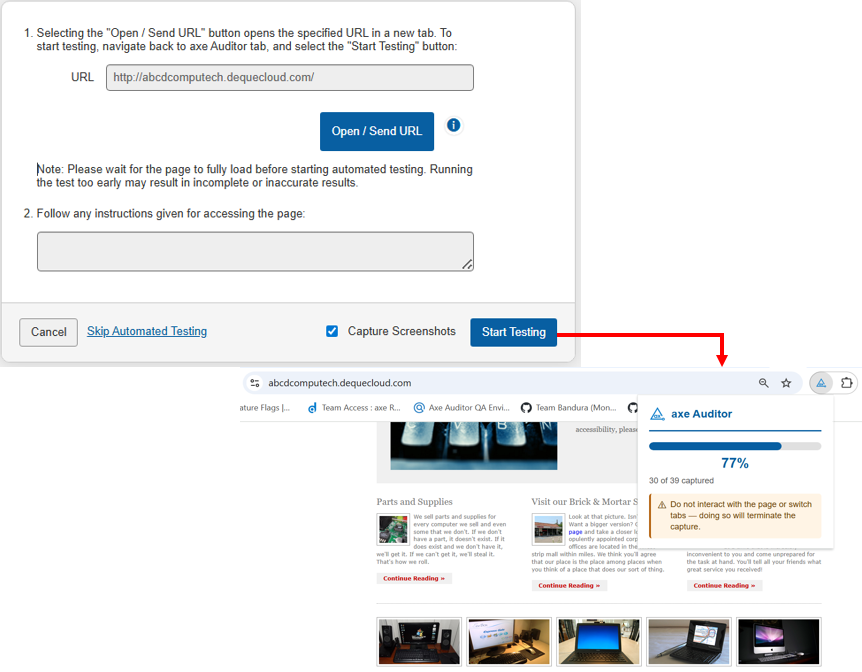
Wanneer je een Test Run wilt hervatten of starten, kun je het proces starten vanaf zowel het Homescherm als het Test Run-scherm door op actiekoppen te klikken. Let op: Als je ervoor kiest geautomatiseerde tests over te slaan, is er een link beschikbaar om direct naar handmatige tests te gaan. In dat geval verschijnt een scherm met de titel Voorbereidingspagina voor handmatige tests. Navigatiepaden omvatten:
- Home scherm > Uw Test Runs tabel > Acties kolom > [Testen Starten] of [Hervatten] knoppen Test Run Overzicht scherm > <Naam pagina> sectie > [Testen Starten] of [Hervatten] knoppen > [Browser Verbinden] knop of
- Test Runs scherm > Acties kolom > [Testen Starten] of [Hervatten] knoppen > Test Run Overzicht scherm > <Naam pagina> sectie > [Testen Starten] of [Hervatten] knoppen > [Browser Verbinden] knop.
Voor meer informatie, zie Een Pagina Voorbereiden voor Geautomatiseerd en Handmatig Testen.
Controlepunt Tests voor Pagina: <Paginanaam> (testpagina "hub")
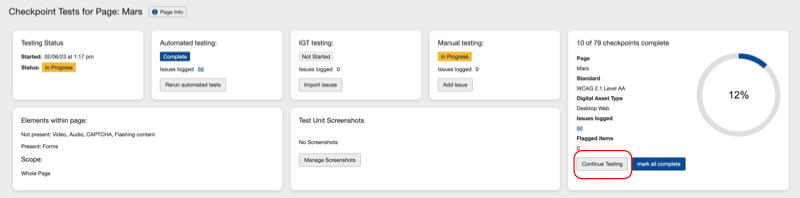
Dit scherm fungeert als een „dashboard scherm“ voor een specifieke pagina die wordt getest, wat er een van de vele kan zijn die worden getest binnen een Test Case en de bijbehorende Test Runs. Het biedt je belangrijke informatie over de huidige status van één pagina. Het kan worden geopend vanaf zowel het Homescherm als het Test Run-scherm door op actiekoppen te klikken, afhankelijk van de voltooiingsstatus. Navigatiepaden omvatten:
- Home scherm > Uw Test Runs tabel > Acties kolom > [Hervatten] knop > Test Run Overzicht scherm > <Naam pagina> sectie > [Hervatten] knop of
- Test Runs scherm > Acties kolom > [Hervatten] knop > Test Run Overzicht scherm > <Naam pagina> sectie > [Hervatten] knop.
Individuele Checkpoint Testschermen
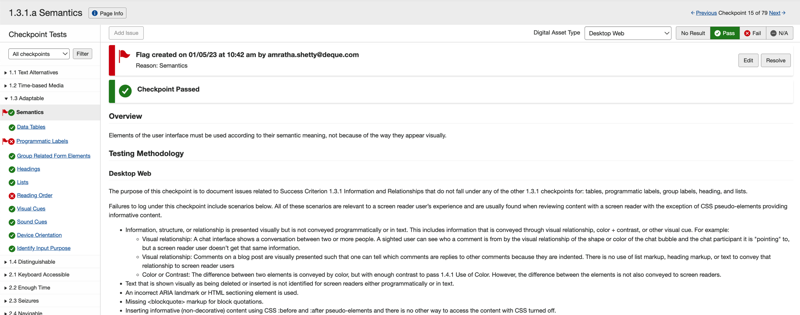
Checkpoint-schermen zijn toegankelijk vanaf het startpunt van het Home-scherm of Test Runs-schermen, maar kunnen ook worden geopend via navigatielinks vanaf een bestaand Checkpoint-scherm. Hier kun je de deskundige methodologie voor testbegeleiding bekijken, en ook problemen toevoegen, vlaggen markeren en resultaten toewijzen. Navigatiepaden omvatten:
- Home scherm > Uw Test Runs tabel > Acties kolom > [Hervatten] knop > Test Run Overzicht scherm > <Naam pagina> sectie > [Hervatten] knop > Controlepunt Tests voor Pagina: <Naam pagina> scherm > Controlepunt Naam kolom link;
of\ - Test Runs scherm > Acties kolom > [Hervatten] knop > Test Run Overzicht scherm > <Naam pagina> sectie > [Hervatten] knop > Controlepunt Tests voor Pagina: <Naam pagina> scherm > Controlepunt Naam kolom link.
„Issues Voor“-schermen
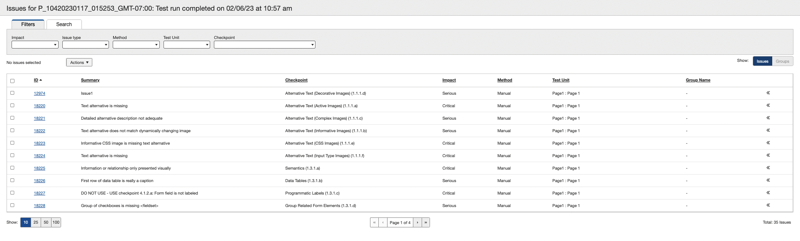
Problemen in axe Auditor kunnen worden bekeken op een scherm genaamd Problemen voor: <Naam Testgeval>, dat toegankelijk is vanuit verschillende delen van de applicatie. Afhankelijk van het deel van de gebruikersinterface waar het scherm wordt geopend, worden automatisch verschillende filters toegepast om een specifieke lijst van problemen weer te geven. Voor meer informatie, zie Problemen Bekijken.