
Overzichtspagina Testuitvoering
Het Overzichtsscherm van de Testuitvoering is een dashboard dat je een snel overzicht geeft van de huidige status van je testuitvoering. Afhankelijk van de status van de testuitvoering bevat de weergegeven informatie een samenvatting van statistieken (alleen beschikbaar voor voltooide testuitvoeringen) en een momentopname van testunits en problemen. Ook de algehele voltooiingsstatus van de testuitvoering is beschikbaar.
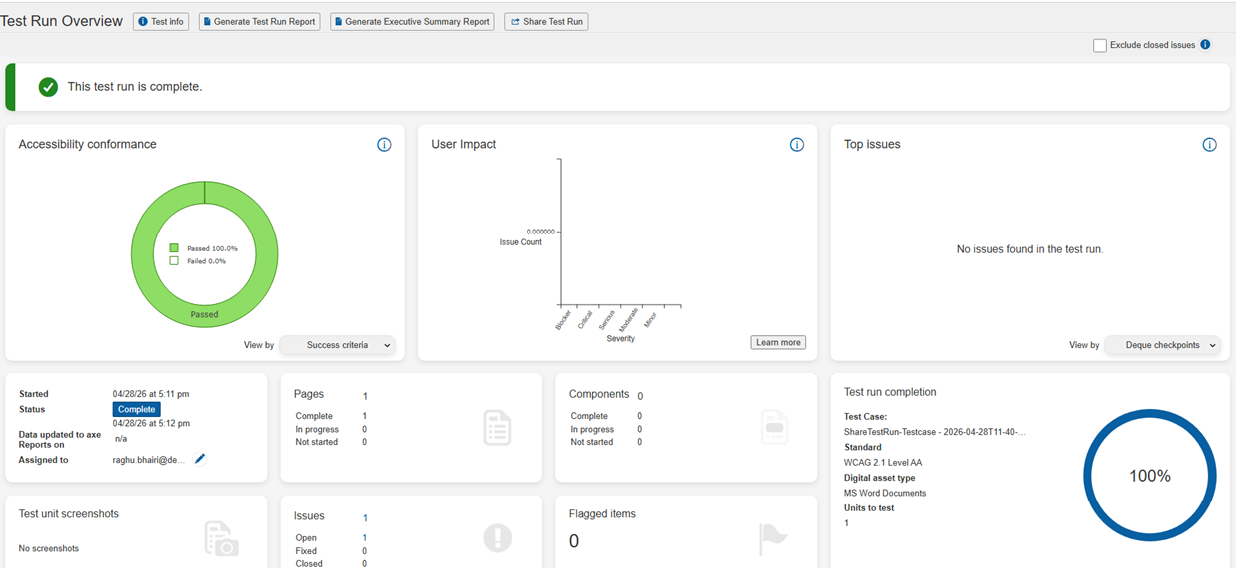
Het bovenste gedeelte van het Overzichtsscherm Testuitvoering toont samengevatte informatie voor een testuitvoering (dit omvat gecombineerde Componenten en Pagina's statistieken).
De volgende kenmerken zijn enkele belangrijke punten voor jou om te begrijpen:
Het eerste gedeelte bevat knoppen die je kunt gebruiken op basis van de status van de Testuitvoering: In Voortgang of Voltooiing. Een selectievakje, Gesloten Problemen Uitsluiten, is ook opgenomen in dit gedeelte.
-
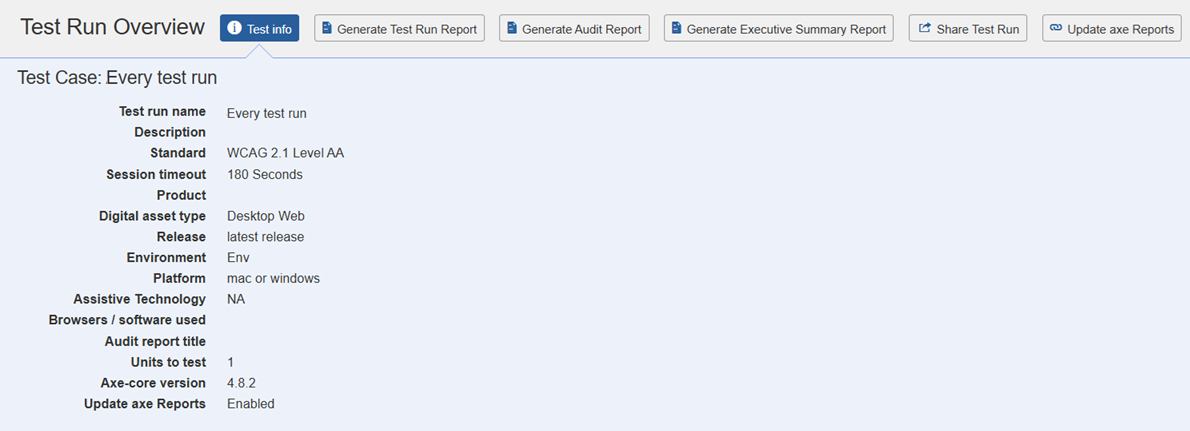
Testinfo-knop: Breidt een handige referentiesectie uit van de onderstaande informatie die aanvullende details geeft over deze Test Run, zoals de Beschrijving, Standaard, Sessie, time-out, Product, Release, Omgeving, Platform, Hulpmiddelen en te testen eenheden.
-
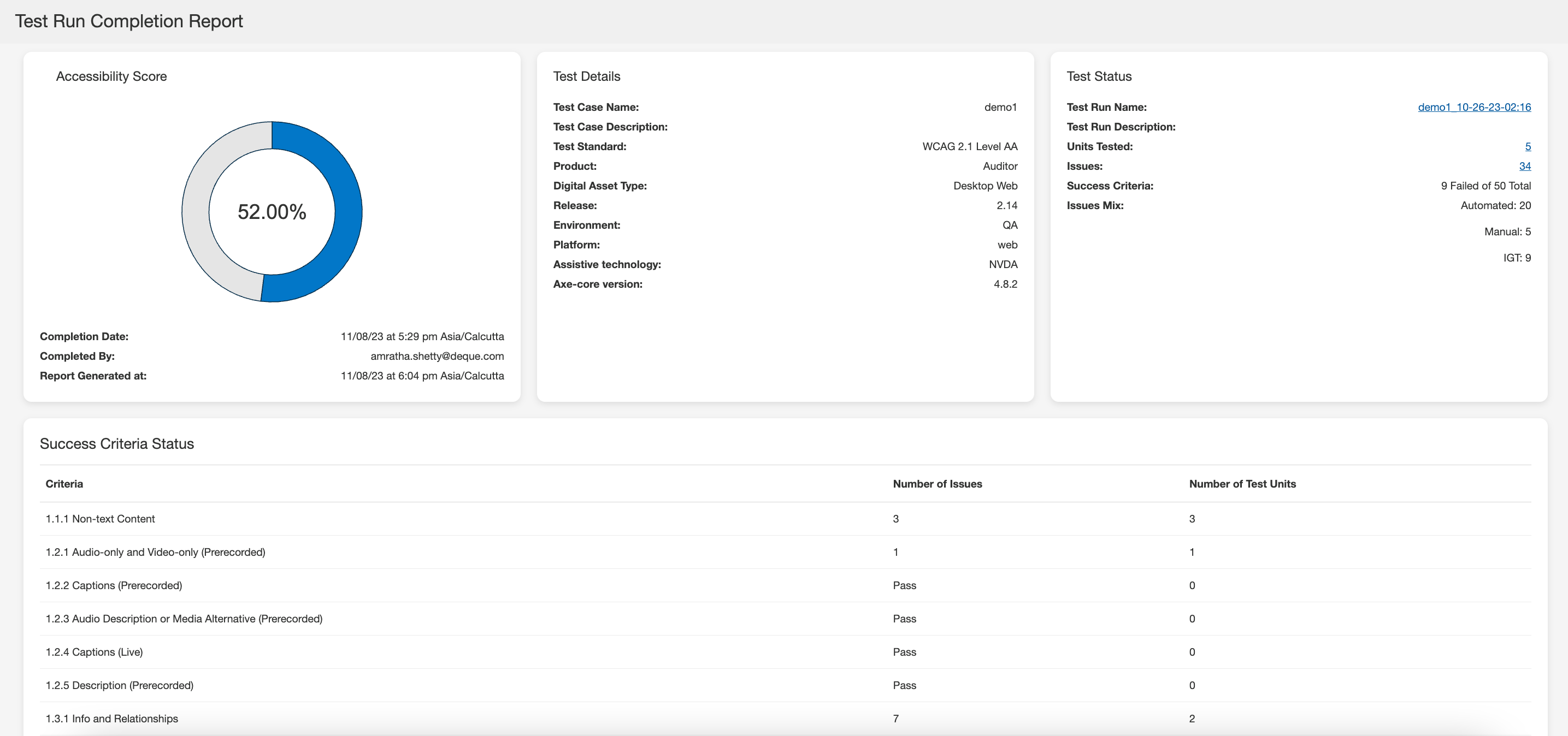
Genereer Testuitvoeringsrapport-knop: Gebruik de knop om een HTML-rapport te bekijken en te printen voor voltooide testuitvoeringen. Door op de Genereer Testuitvoeringsrapport-knop te klikken, verschijnt er een bevestigingsvenster waarin u kunt beslissen of u het rapport wilt genereren met of zonder afgesloten problemen.
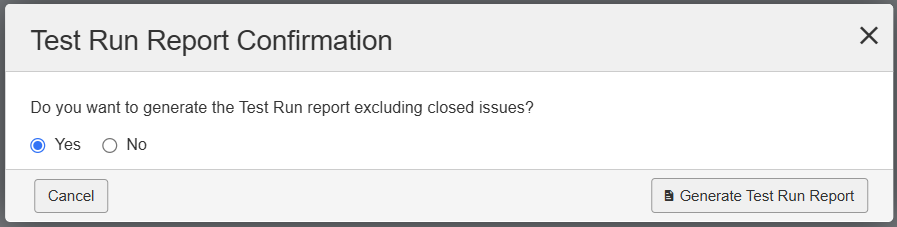
Let op: De Genereer Testuitvoeringsrapport-knop verschijnt op de Test Run Overzichtspagina alleen wanneer de geselecteerde teststandaarden WCAG, EN, of Trusted Tester zijn.
-
Genereer Auditrapport: Gebruik deze optie om het auditrapport te genereren nadat de testrun is voltooid. Door op de Genereer Auditrapport-optie te klikken, wordt het Bevestiging Auditrapport-dialoogvenster weergegeven waarin u de naam van de beoordelaar, een samenvatting van de evaluatieresultaten kunt invoeren en het Alle gebruikte geautomatiseerde tools voldoen aan het ACT-regelformaat-selectievakje kunt aanvinken.
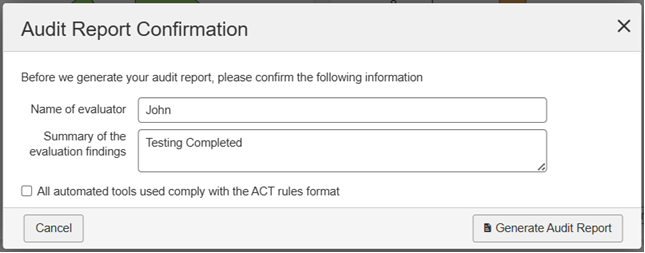
Klik op Genereer Auditrapport. De Auditrapportpagina wordt weergegeven.
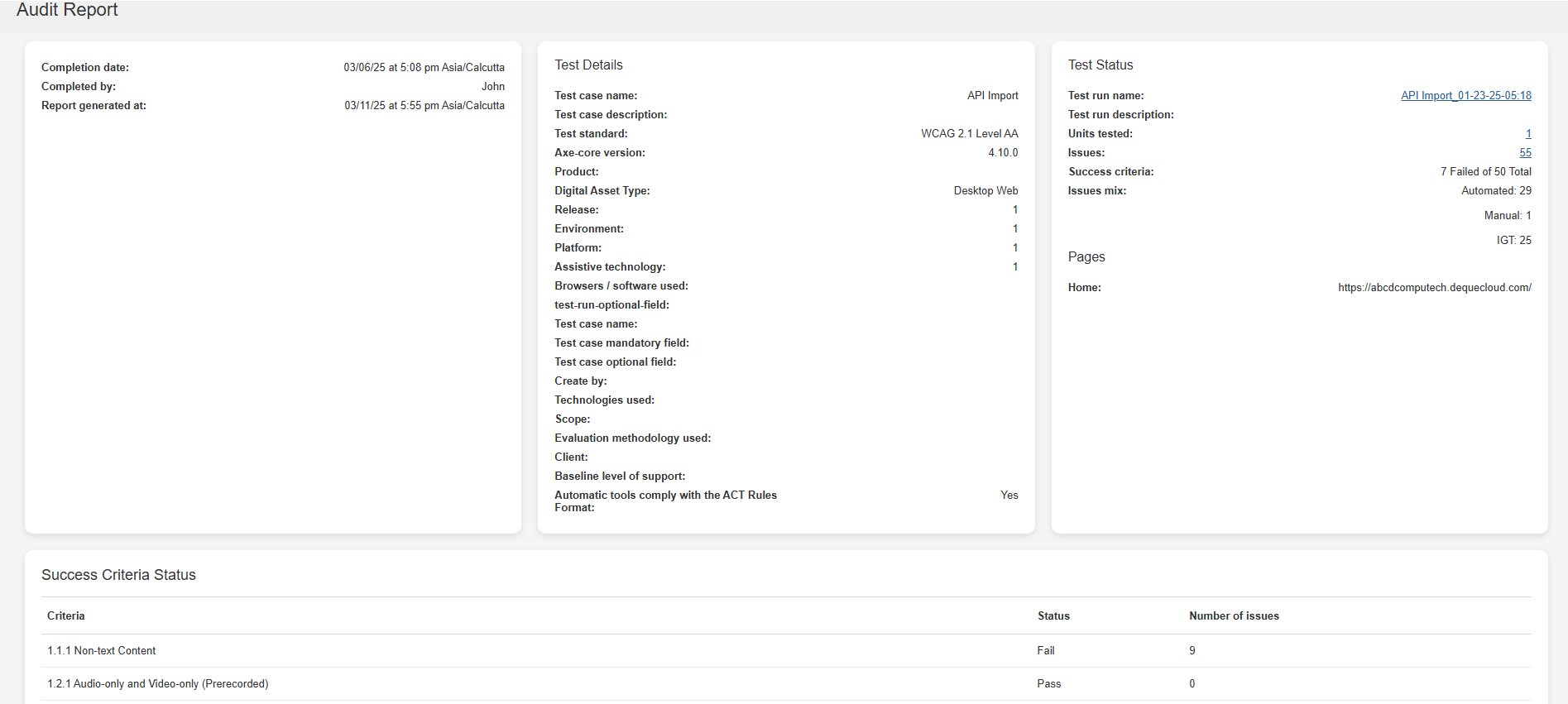
Het systeem zal elke aanpassing die je uitvoert in het gedeelte Rapportage-informatie op de pagina Genereer Auditrapport weergeven.
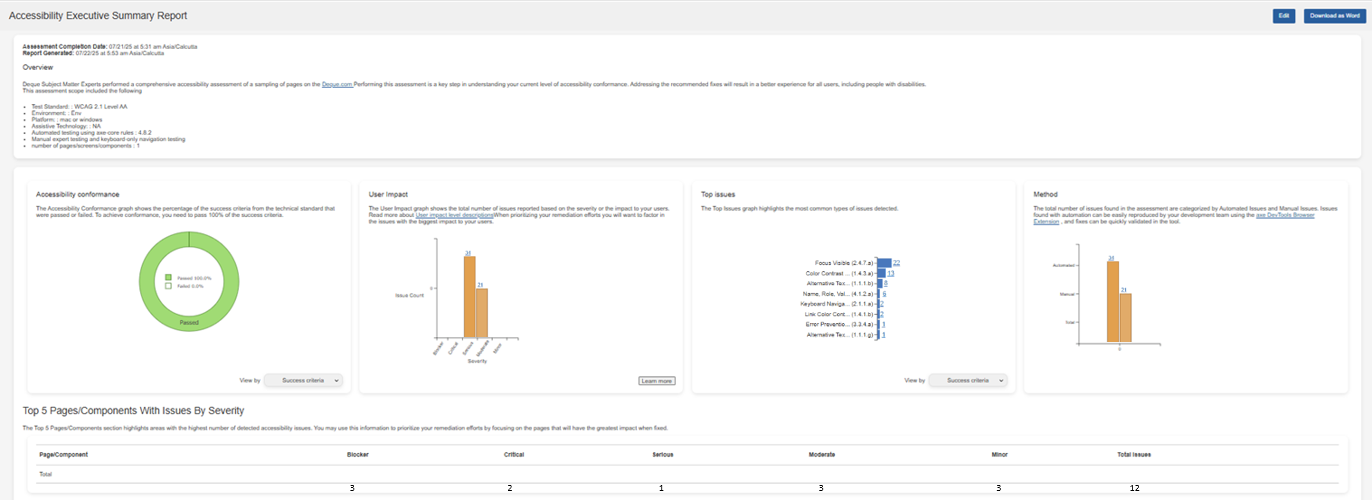
- Genereer Managementsamenvattingsrapport: Dit rapport biedt een overzicht op hoog niveau van de meest significante toegankelijkheidsproblemen die tijdens een beoordeling zijn geïdentificeerd. Het benadrukt de vijf meest getroffen pagina's of componenten op basis van ernst (Blokker, Kritiek, Ernstig, Matig en Klein). De kolom Totale Problemen weerspiegelt de som van scores van alle problemen. U kunt en opslaan enkele secties in het samenvattende rapport bewerken, zoals het overzicht, de toegankelijkheidsconformiteit, gebruikersimpact, topkwesties en methode voordat u het rapport exporteert. Om het rapport te downloaden, selecteert u op het Toegankelijkheid Executive Summary Rapport de Downloaden als Word-optie. Het rapport wordt gedownload naar uw lokale systeem. Het Genereren van het Executive Summary Rapport is alleen beschikbaar op de Test Run Overzichtspagina wanneer de beheerder de optie Zet executive summary rapporteren aan heeft ingeschakeld op de Beheerinstellingenpagina. Om deze optie mogelijk te maken, klikt u vanaf de Beheerinstellingen-pagina op Instellingen en vervolgens klikt u op Managementsamenvatting rapportage inschakelen onder Functies activeren/deactiveren en ten slotte klikt u op Instellingen opslaan.
-
Delen Test Run: Deze knop is alleen beschikbaar voor u als uw beheerder deze voor u heeft ingeschakeld op de Beheerinstellingenpagina. Door op de knop Test Run Delen te klikken, wordt er een dialoogvenster weergegeven waarin u de verstrekte URL kunt kopiëren en delen met zowel Auditor- als niet-Auditor-gebruikers. Niet-Auditor-gebruikers kunnen alleen de gegevens in de URL-link bekijken.
Let op: Gebruikers kunnen geen testuitvoer-details bekijken via de URL als de testuitvoer is gearchiveerd.
-
Update axe Reports: Na voltooiing van een testuitvoer stuurt axe Auditor naadloos de nieuwste gegevens naar axe Reports, en er verschijnt een succesbericht op de Test Run Overzichtspagina. U kunt de knop Update axe Reports gebruiken om ervoor te zorgen dat axe Reports de meest recente informatie ontvangt telkens wanneer u de testuitvoer wijzigt.
Deze knop is alleen beschikbaar als axe Reports-integratie is ingeschakeld tijdens de installatie van axe Auditor, en de systeembeheerder u toestemming heeft gegeven om axe Reports bij te werken op de Admin Instellingen-pagina.
-
Gesloten Problemen Uitsluiten: Selecteer dit selectievakje om gesloten problemen uit te sluiten van toegankelijkheidsconformiteit, problemen op basis van ernst, controlepunten en het totale aantal problemen op de Test Run Overzichtspagina.
Het volgende gedeelte bevat drie panelen met de volgende informatie:
- Toegankelijkheidscore: De Toegankelijkheidsscore is een metriek die wordt gebruikt om de naleving van een Test Run te beoordelen volgens toegankelijkheidsnormen, richtlijnen en best practices. De toegankelijkheidsscore wordt berekend als een percentage, waarbij een hoger percentage duidt op een lager risico op toegankelijkheidsproblemen.
Let op: De toegankelijkheidscore wordt alleen weergegeven als uw systeembeheerder deze heeft ingeschakeld op de Admin Instellingen-pagina.
The accessibility score is based on page categories and is calculated according to the following formula:
    <p>
(0*p3 + 0.4*p2 + 0.8*p1 + p0)/TP</p>
where

p3 = number of Critical/Blocker pages

p2 = number of Serious pages

p1 = number of Moderate pages

p0 = number of Good pages

TP = Total pages in the Test Run -
Kritieke/Blokkerpagina's worden gedefinieerd als pagina's met ten minste één kritiek probleem, dat ook meerdere ernstige, matige of kleine problemen kan bevatten.
-
Ernstige pagina's bevatten ten minste één ernstig probleem en kunnen één of meer matige of kleine problemen bevatten.
-
Matige pagina's bevatten ten minste één matig probleem en kunnen ook een of meer kleine problemen bevatten.
-
Pagina's die uitsluitend uit kleine of geen problemen bestaan, worden geclassificeerd als Goede pagina's.
Om de soorten probleemimpacten in uw scans te begrijpen, gebruikt u het onderwerp, Impactniveaus.
-
Toegankelijkheidsconformiteit: De toegankelijkheidsconformiteitsgrafiek geeft de conformiteit van uw product met toegankelijkheidsnormen en -richtlijnen weer. Het toont het aantal beoordelingen dat is geslaagd of mislukt op basis van uw selectie: Succescriteria of Deque-controlepunten. De standaardweergave is Succescriteria.
Let op: Het aantal Deque-controlepunten hangt af van de geselecteerde standaard en het conformiteitsniveau voor de beoordeling. Een ander belangrijk punt om op te merken is dat als de beoordeling 50 WCAG-problemen omvat, maar ALLE geassocieerd zijn met 1 Deque-controlepunt, het Percentage van de Algemene Toegankelijkheidsconformiteit een hoog niveau van conformiteit aangeeft. Als de 50 Problemen echter Ernstig of Kritiek van aard zijn en meerdere pagina's beïnvloeden, kan de website of applicatie onbruikbaar zijn voor gebruikers met een handicap. Bij het bepalen van de algemene Toegankelijkheidsgezondheid en de Inspanningsniveaus voor Naleving, raadpleeg alle gegevenspunten. Het vergt slechts één "Hoog Risico" Gebruikersimpact-probleem om uw kwetsbaarheid voor juridische stappen te vergroten.
-
Gebruikersimpact: Standaard worden we elk geïdentificeerd probleem geassocieerd met een gebruikersimpactcategorie: Blokker, Kritiek, Ernstig, Matig en Klein. Blokker, Kritieke en Ernstige problemen worden beschouwd als "Hoog Risico" met groter effect op bruikbaarheid en grotere kwetsbaarheid voor juridische stappen. Bij het bepalen van de algemene Toegankelijkheidsgezondheid van een beoordeling moet er significant gewicht aan deze gegevens worden toegekend.
-
Blokkeerder: Dit probleem resulteert in catastrofale blokkades voor mensen met een beperking. Deze problemen zullen hen zeker verhinderen toegang te krijgen tot fundamentele functies of inhoud, zonder mogelijke omwegen. Dit type probleem brengt uw organisatie op groot risico. Prioriteer onmiddellijke reparatie en implementeer als hotfixes zo snel mogelijk. Zou uiterst zeldzaam moeten zijn.
-
Kritiek: Dit probleem resulteert in geblokkeerde inhoud voor mensen met een beperking en zal hen zeker verhinderen toegang te krijgen tot fundamentele functies of inhoud. Dit type probleem brengt uw organisatie in gevaar. Prioriteer reparatie zo snel mogelijk, binnen een week indien mogelijk. Remediëring moet een topprioriteit zijn. Moet zeldzaam zijn.
-
Ernstig: Dit probleem resulteert in ernstige barrières voor mensen met een beperking en zal hen gedeeltelijk verhinderen toegang te krijgen tot fundamentele functies of inhoud. Mensen die afhankelijk zijn van hulpmiddelen zullen aanzienlijke frustratie ervaren als gevolg. Problemen in deze categorie zijn grote problemen en remedie moet een prioriteit zijn. Zou zeer vaak moeten zijn.
-
Matig: Dit probleem resulteert in enkele barrières voor mensen met een beperking, maar zal hen niet verhinderen toegang te krijgen tot fundamentele functies of inhoud. Prioriteer reparatie in deze release, als er geen hogere prioriteitsproblemen zijn. Zal in de weg staan van naleving als het niet wordt opgelost. Zou vrij vaak moeten zijn.
-
Klein: Beschouwd als een ongemak of een ergernis bug. Prioriteer reparatie als de reparatie slechts enkele minuten kost en de ontwikkelaar tegelijk aan hetzelfde scherm/functionaliteit werkt, anders moet het probleem niet worden geprioriteerd. Zal in de weg staan van naleving als het niet wordt opgelost. Zou zeer zeldzaam moeten zijn.
-
-
Belangrijkste Problemen: De Topproblemen-data wordt gegenereerd om snel de belangrijkste toegankelijkheidsproblemen (met de grootste remediëringsimpacten) te identificeren die zijn gedetecteerd op basis van ofwel Deque-controlepunten of Succescriteria. Deze data wordt meestal gebruikt bij het prioriteren van training en toegankelijkheidskennis hiaten.
Het onderste deel van het gedeelte bevat de volgende informatie:

- Startveld: De datum en tijd waarop de testvoortgang voor deze testuitvoering is begonnen.
- Statusveld: Wanneer de gehele testuitvoering is voltooid, wordt een datum-/tijstempel weergegeven. Totdat dit gebeurt, wordt de status 'In uitvoering' weergegeven.
- Toegewezen aan veld met Link verandering toewijzing: De huidige gebruikersnaam de waaraan de testuitvoering is toegewezen, wordt weergegeven. Onder de naam staat een link die een selectiemenu laat verschijnen als u het wilt toewijzen aan een andere gebruiker om te voltooien.
- Totaal aantal Componenten en Statusaantallen: Het aantal componenten dat aan de testuitvoering is toegevoegd op de eerste regel, met het aantal dat zich in elke status bevindt op de drie regels daaronder.
- Totale pagina's en status aantallen: Het aantal pagina's dat is toegevoegd aan de testuitvoering op de eerste regel, met het aantal ervan in elke status weergegeven op de drie regels daaronder.
- Componenten- en paginapaneltabbladen: Het momenteel weergegeven tabblad van het paneel staat op de voorgrond, terwijl het andere zijn streepjes onderlijnd heeft om aan te geven dat het functioneert als een link om zijn paneel van de achtergrond naar de voorgrond te brengen en zijn inhoud hieronder weer te geven.
- Voltooiings voortgangsbalk: Het zweven met de muis over de blauwe voortgangsbalk toont een pop-uppercentage om de voltooiing van alle tests voor de gehele testuitvoering aan te geven, gebaseerd op zowel geautomatiseerde als handmatige tests voor alle componenten of pagina's die zijn toegevoegd om te testen.
- Testeenheid screenshots: Deze schermopnamen geven u een beeld van wat is getest zonder dat u elke testeenheid hoeft te openen en te bekijken. Deze kaart heeft miniatuurafbeeldingen van 5 testeenheid-schermopnamen en een nummer dat het aantal extra schermopnamen aangeeft. Het selecteren van een van de miniaturen of het nummer rechts van de miniatuurafbeeldingen geeft een carrousel weer met alle testeenheid-schermopnamen.
- Aantallen en links voor aangemelde problemen en gemarkeerde items: Een numerieke waarde wordt weergegeven voor elke om de totalen voor alle controlepunten voor alle componenten en pagina's in de testuitvoering te vertegenwoordigen, met links die de Problemen voor... en Vlaggen voor... schermen weergeven om alle details te bekijken.
De componenten- en paginatabbladen geven "panelen" weer, die zelf "secties" tonen van samengevatte informatie over elke component of pagina die aan de testrun is toegevoegd. Bovendien bevatten ze knoppen en links waarmee u aanvullende informatie kunt bekijken of verdere actie kunt ondernemen. Opmerking: de onderstaande screenshot maakt gebruik van een componentenpaneel met een componentsectie voor demonstratiedoeleinden. Dezelfde informatie geldt ook voor het paginapaneel.
Opmerking: De onderstaande schermafbeelding gebruikt een Componentenpaneel met een componentsectie voor demonstratiedoeleinden, maar dezelfde informatie geldt ook voor de Pagina's paneel.
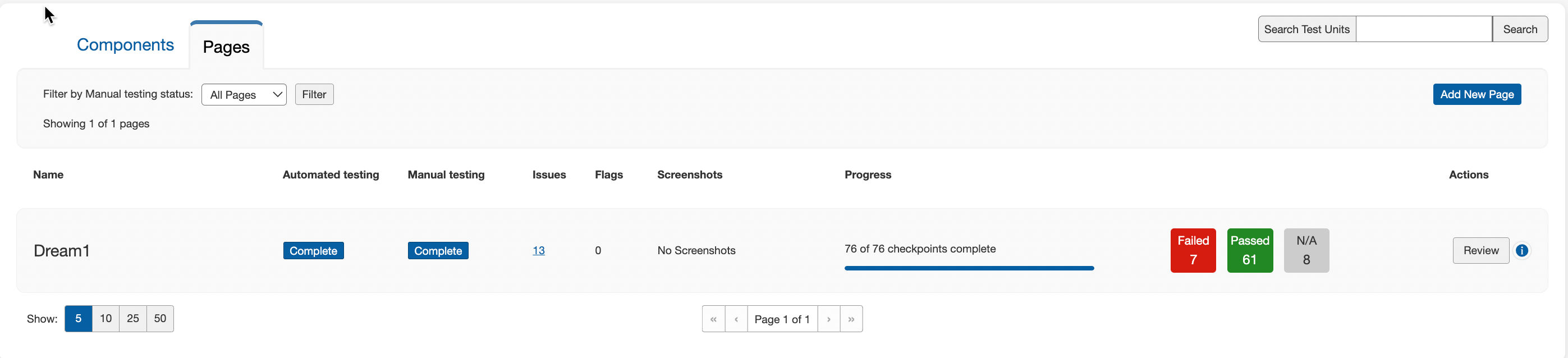
Elke Componenten- of Pagina's-paneelsectie omvat de volgende 10 belangrijkste functies die overeenkomen met de genummerde items in de schermafbeelding hierboven:
-
Zoek testeenheden: Verfijn de lijst met componenten en pagina's op basis van hun namen. De zoekfunctie is niet hoofdlettergevoelig.
-
Filteren op status: Verfijn de secties van componenten die zijn toegevoegd aan deze testuitvoering op basis van hun handmatige teststatus. Voor meer informatie, zie Filteren op status.
-
Nieuwe toevoegen knop: Voeg een nieuw onderdeel toe aan deze testuitvoering (en optioneel, ook aan het bijbehorende testgeval). Voor meer informatie, zie Een nieuwe component of pagina toevoegen.
-
Geautomatiseerde & handmatige status: De status voor elk type test wordt weergegeven in een aparte kolom.
-
Problemen & vlaggen links: Het totale aantal geregistreerde problemen en gemarkeerde items wordt weergegeven, en elk is onderstreept om u naar de respectieve Pagina's van Problemen en Vlaggen te brengen om alle details te bekijken. Voor meer informatie over elk, zie Bekijk een lijst met geregistreerde problemen, en Bekijk een lijst met gemarkeerde items.
-
Screenshots: Het totale aantal schermafbeeldingen dat de pagina of component bevat.
-
Voortgang: Bekijk de voortgangsbalk en zweef met uw muis erover om een pop-up van de percentagewaarde van het totale aantal Controlepunttests weer te geven dat is gemarkeerd met een resultaat voor dit onderdeel.
-
Geslaagd/Geweigerd/NVT aantallen: Het totale aantal met elk gemarkeerde controlepunten wordt voor dit onderdeel weergegeven. Voor gerelateerde informatie, zie en Toewijzingsresultaten voor Controlepunten.
-
Actie knop: Afhankelijk van de status verschijnt de juiste opdracht op het label (Niet gestart > Start testen, In uitvoering > Hervatten, Voltooid > Beoordelen). Voor volledige instructies voor elk, zie Start met testen van een component of pagina, Hervat testen van een in uitvoering zijnd component of pagina en Beoordeel voltooid testen voor een component of pagina.
-
Paginering: Kies uit de beschikbare waarden in de Testeenheidlijstsectie om het specifieke aantal eenheden te bekijken.
Zodra deze pagineringswaarden zijn geselecteerd, worden ze op alle pagina's behouden en helpen ze een consistente pagineringsstatus te handhaven wanneer u door meerdere pagina's met inhoud bladert, zoals de startpagina, problemen, testruns en testcases, waardoor u gemakkelijk door de inhoud kunt navigeren zonder uw pagineringsvoorkeur kwijt te raken.
Informatieknop: Bekijk extra componentdetails in een pop-upvenster zoals de URL, Elementen, Selector en Instructies; en stuur optioneel de URL naar het verbonden testbrowsertabblad.