
Testruns
Een testrun kan worden beschouwd als een „instantie“ van een testcase. Elke nieuwe release van de applicatie/stroom die getest moet worden, zou een nieuwe Testrun in axe Auditor moeten activeren. Testruns bevatten enkele metadata waarmee je onderscheid kunt maken tussen verschillende testruns; een unieke naam, releaseversie, omgeving, platform, ondersteunende technologie, enzovoort. Voor gedetailleerde informatie over het opzetten van een Testrun, zie Een Testrun maken. Voor gedetailleerde informatie over het opzetten van een Testrun, zie Een Testrun maken.
Wat je kunt doen met Testrun-gegevens:
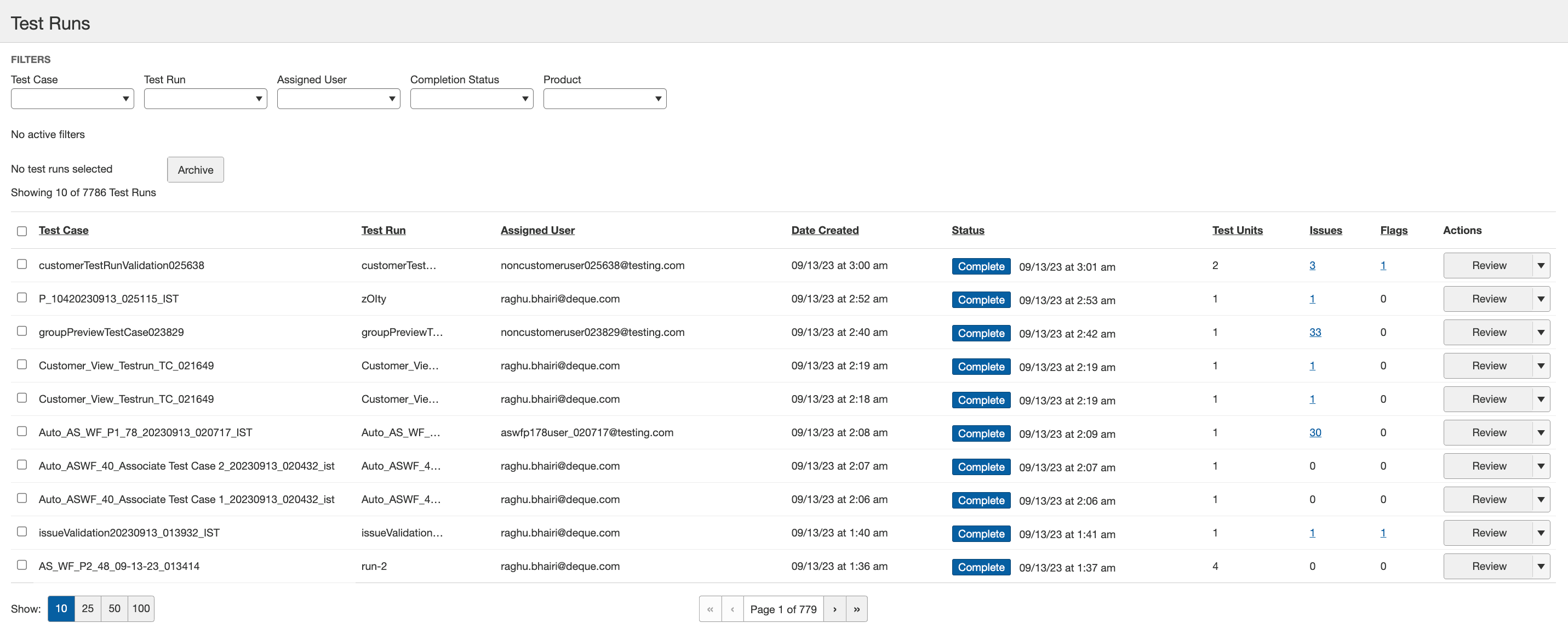
Het Testruns-scherm geeft samengevatte informatie over alle testruns in het systeem. Het stelt je in staat om de volgende kolommen met belangrijke informatie te bekijken die over elke testrun wordt weergegeven:
-
Archiveren: Selecteer een of meer rijen in de linker kolom checkbox(en) en klik vervolgens op een knop bovenin de tabel om meerdere testruns tegelijk te archiveren. Let op: Wees voorzichtig bij het selecteren van alles, als testruns niet gefilterd zijn, worden ze allemaal geselecteerd en de herstelactie kan alleen worden uitgevoerd door de Deque-helpdesk en kan enige tijd duren. Voor meer informatie zie Een Testrun Archiveren.
-
Testcase: Bekijk de naam van de testcase die is gekoppeld aan de testrun-rij.
-
Testrun: Naam van de testrun, ofwel de standaard testcasenaam + datum en tijdstempel of een door de gebruiker opgegeven naam.
-
Toegewezen gebruiker: Bekijk de gebruikersnaam van de persoon aan wie de testrun is toegewezen.
-
Aangemaakt op: Bekijk de datum (mm/dd/jjjj-formaat) en tijd waarop de testrun is aangemaakt.
-
Status: Bekijk de huidige status van de testrun met kleurgecodeerde achtergrondkleuring - ofwel Niet Begonnen (grijs), Bezig (geel) of Voltooid (blauw), en wanneer Voltooid, de datum/tijd waarop die status is bereikt.
-
Testeenheden: Een numerieke waarde staat voor het totale aantal pagina's + componenten die aan de testrun zijn toegevoegd.
-
Problemen: Bekijk het totale aantal problemen voor alle controlepunten die zijn geregistreerd voor de testrun. Activeer deze link om een lijst van deze problemen te bekijken. Voor meer informatie, zie Problemen Bekijken.
-
Vlaggen: Bekijk het totale aantal vlaggen voor alle controlepunten die zijn geregistreerd voor de testrun. Activeer deze link om een lijst van gemarkeerde items te bekijken.
-
Paginering: Selecteer uit de beschikbare waarden in het gedeelte Mijn Testruns om het specifieke aantal testruns te bekijken.
Zodra geselecteerd, worden deze pagineringswaarden behouden over pagina's heen en helpen ze een consistente pagineringsstatus te behouden bij het bladeren door meerdere pagina's met inhoud, zoals de startpagina, en testcases, zodat je gemakkelijk door de inhoud kunt navigeren zonder je pagineringsvoorkeur te verliezen.
-
Acties: (Start Testen, Hervatten, Beoordelen of Bewerken) Door op een knop in de kolom Acties te klikken ga je naar het Testrun Overzichtsscherm, waar je alle details met betrekking tot de testrun kunt bekijken en actie kunt ondernemen op een component en/of pagina. De knoppen in de kolom Acties die verschijnen zijn gebaseerd op de status van de run: je kunt een testrun starten die 'Niet Begonnen' is; een hervatten die 'Bezig' is; en een beoordelen die 'Voltooid' is. Voor meer informatie, zie Een Testrun Starten, of respectievelijk Een Testrun Hervatten. Bovendien kun je door op de pijl naar beneden te klikken op de menuoptie Testcase bewerken of Testrun bewerken klikken om de details van de testcase te wijzigen die aan een specifieke testrun is gekoppeld.