Mappen gebruiken
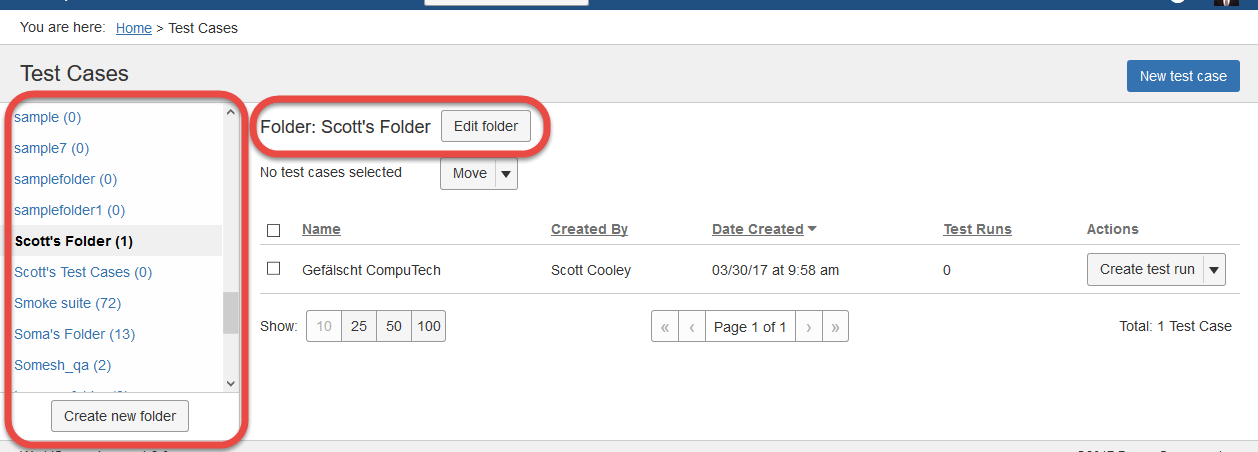
Mappen stellen je in staat om je testcases en bijbehorende testruns op een logische manier te organiseren. Mappen bestaan uit één verplicht veld (Naam) en één optioneel veld (Beschrijving). De mapfunctionaliteit is te vinden op het Testcases-scherm in axe Auditor aan de linkerkant van de zijbalk. Het bevat tools waarmee je mappen kunt maken, bewerken en/of verwijderen.
Je kunt de volgende taken met betrekking tot mappen uitvoeren in axe Auditor:
Een map maken
Mappen zijn gewoon een manier om je testcases te organiseren. Standaard worden Testcases opgenomen in de filters 'Alle' en 'Mijn Testcases', die bovenaan het mapmenu in de zijbalk op het Testcases-scherm verschijnen wanneer je geen map specificeert bij het maken van een nieuwe testcase. Waarschijnlijk zullen je projectleiders een mapnaamconventie vaststellen met categorieën die zinvol zijn voor jouw behoeften. Mappen kunnen op elk moment worden hernoemd.
In dit onderwerp:
- De knop op het Testcases-scherm gebruiken
- De link op het Detailspaneel van het Nieuwe Testcase-scherm gebruiken
De knop op het Testcases-scherm gebruiken
Volg deze procedure telkens wanneer je een nieuwe map wilt maken, met het doel om er een toekomstige of bestaande testcase in te plaatsen.
Om een nieuwe map te maken:
-
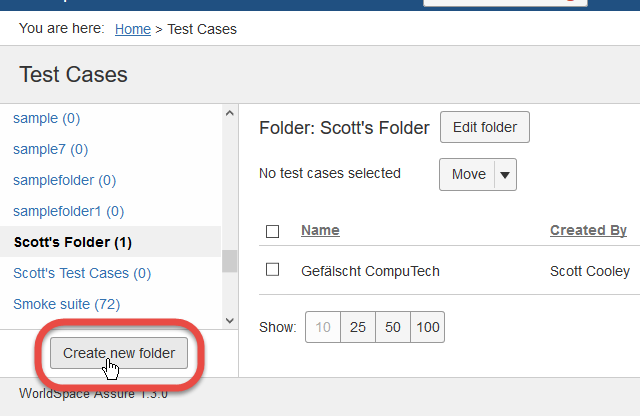
Klik in het menu aan de linkerkant onderaan op het Test Cases-scherm op de knop Nieuwe map maken.
-
Voer in het Nieuwe Map pop-up venster een naam in voor de nieuwe map in het veld Naam.
-
Klik op de knop Opslaan.
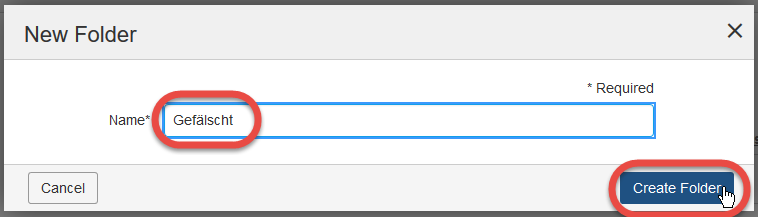
Een bericht verschijnt kort bovenaan, rechts van het Testcases-scherm om aan te geven dat het aanmaken geslaagd is, en de map die je hebt gemaakt, verschijnt in het zijbalkmenu.
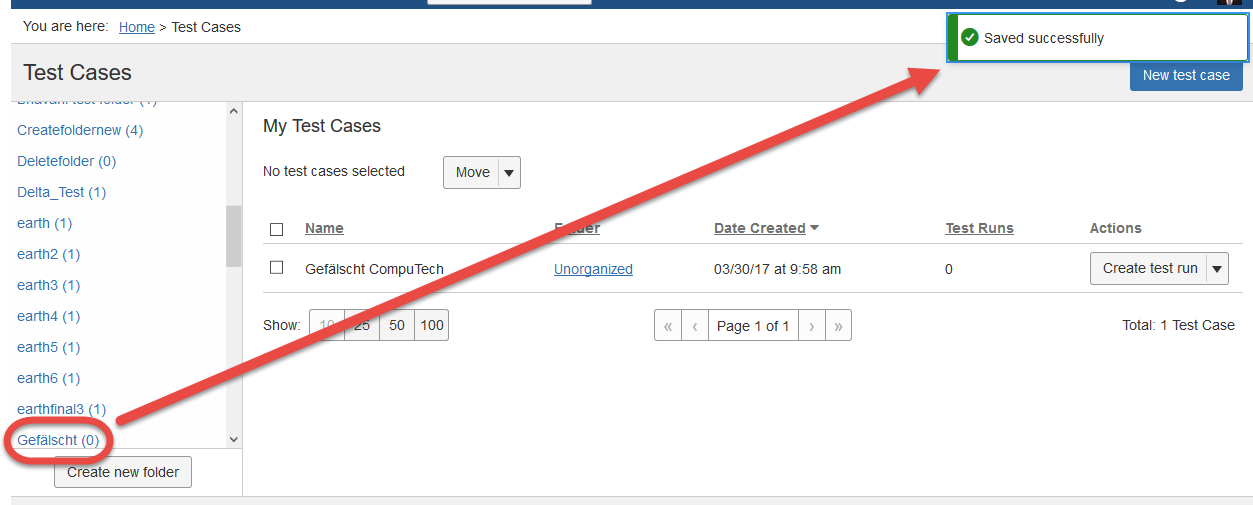
Nadat u de naam van uw map uit het menu aan de linkerkant hebt geselecteerd, klikt u op de knop Map bewerken om de naam van de map te wijzigen of om de map te verwijderen. Voor meer informatie, zie Bewerk de optie Bestaande mapnaam.

Nieuwe maken tijdens verplaatsen: Nieuwe mappen kunnen ook "on the fly" worden gemaakt tijdens het verplaatsen van een testgeval. In plaats van een bestaande map te selecteren in het Verplaats Testgeval dialoogvenster (ingeleid via de knop Verplaats op het Test Cases-scherm), kunt u klikken op een link Nieuwe map maken om een naam te geven, te beschrijven en vervolgens te selecteren als een nieuwe map om een bestaand testgeval naar te verplaatsen. Voor meer informatie, zie Een testcase verplaatsen naar een nieuwe map.
De link op het Detailspaneel gebruiken bij het maken van een Nieuwe Testcase
Je kunt ook een nieuwe map aanmaken op het moment dat het je te binnen schiet nadat je al het proces van het maken van een nieuwe testcase hebt geïnitieerd terwijl er nog geen map met een geschikte naam bestaat.
Om een nieuwe map "ter plekke" aan te maken tijdens het maken van een nieuwe testcase:
-
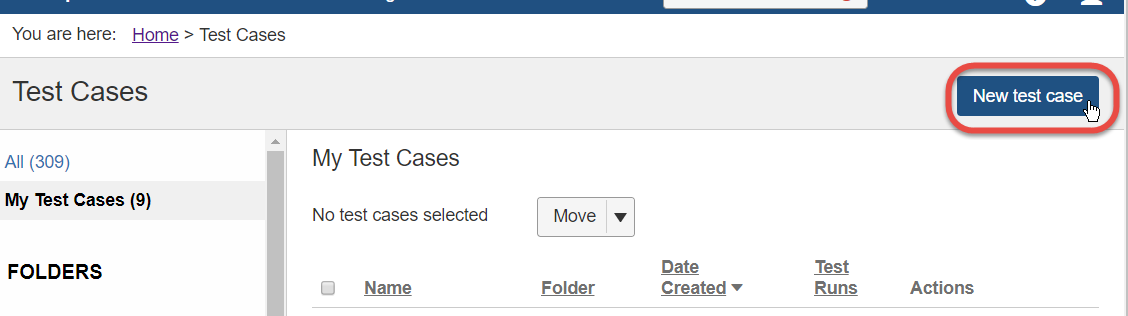
Klik op de knop Nieuwe testcase op het Test Cases-scherm.
-
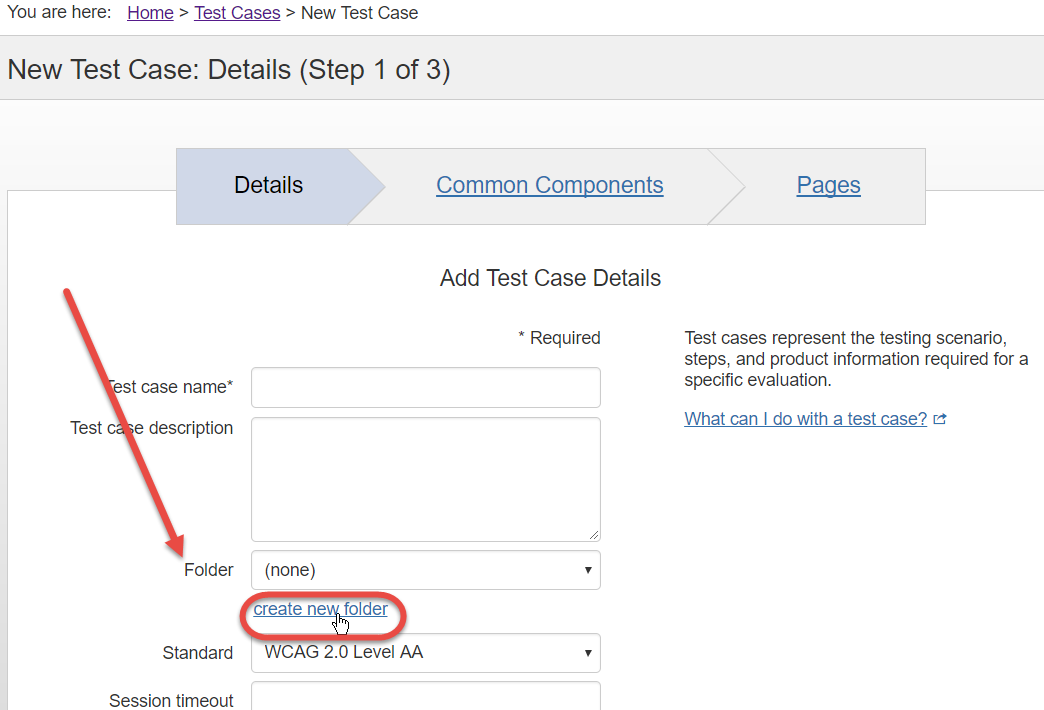
Klik op het Details-paneel onder het Map uitklapmenu op de link nieuwe map maken.
-
Voer in het Nieuwe Map dialoogvenster een Naam in voor de nieuwe map in het overeenkomstige tekstveld en klik vervolgens op de knop Opslaan.
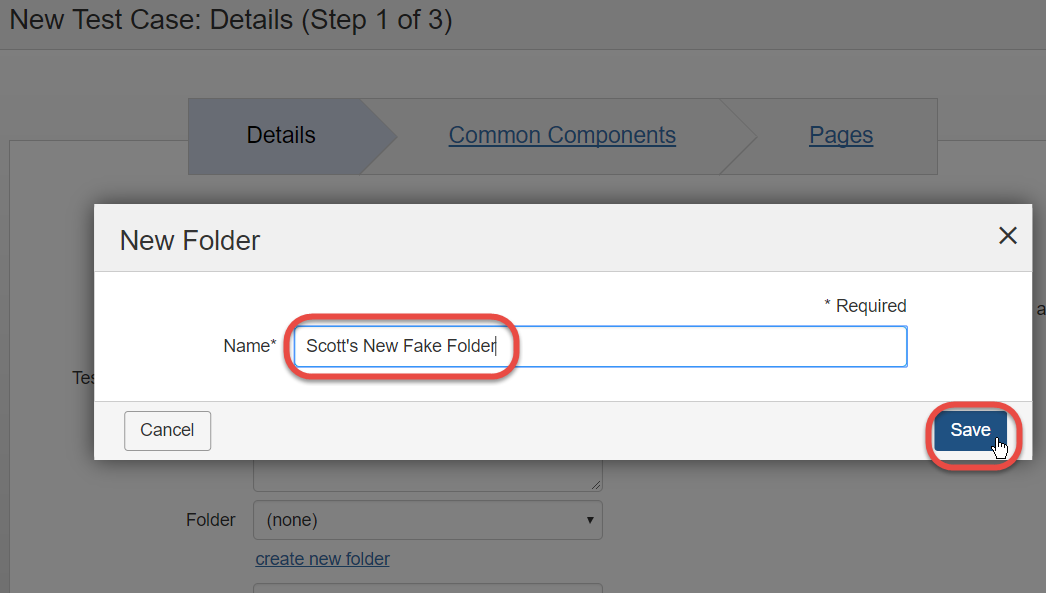
De naam van de nieuwe map verschijnt in het veld van het vervolgkeuzemenu Map.
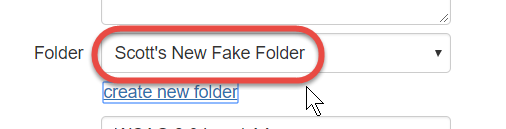
Ga door met het maken van een nieuw testgeval. Voor volledige informatie, zie Testcase toevoegen Details.
Een map bewerken
De volgende activiteit wordt uitgevoerd wanneer je de naam of de beschrijving van een bestaande map wilt wijzigen.
Om een bestaande map te bewerken:
- Klik in het paneel aan de linkerkant van het Test Cases-scherm op het pictogram menu rechts van de map die u wilt bewerken, en klik vervolgens op de linkoptie Map bewerken.
- Wijzig de inhoud van het veld Naam zoals gewenst en klik vervolgens op de knop Opslaan.
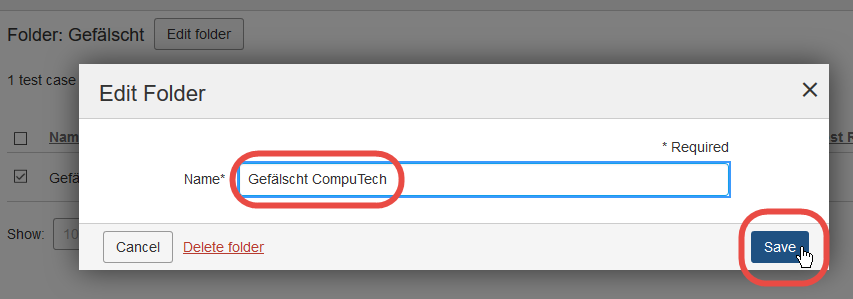
Een map verwijderen
De verwijderactie voor een map verplaatst al zijn testgevalen naar het 'Alle Test Cases' filter. Met andere woorden, het verwijdert de map, maar niet de testgevalen erin. Als u elk testgeval in een map die u wilt verwijderen wilt archiveren, raadpleeg dan Een testcase archiveren.
Om een map te verwijderen:
-
Klik in het paneel aan de linkerkant van het Test Cases-scherm op mapnaam en vervolgens in het rechterpaneel, rechts van de mapnaam, op de knop Map bewerken.
-
Klik in het Map bewerken dialoogvenster op de rode link Map verwijderen linksonder.
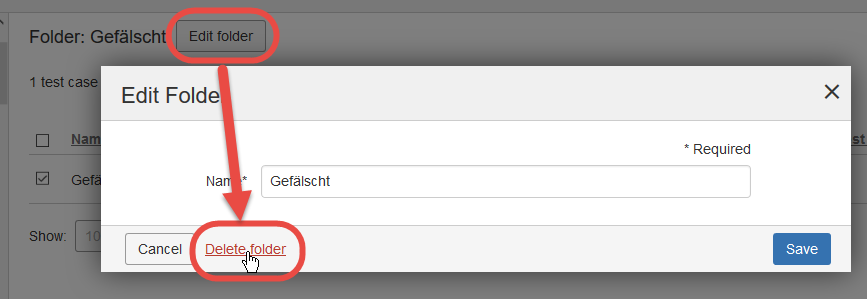
-
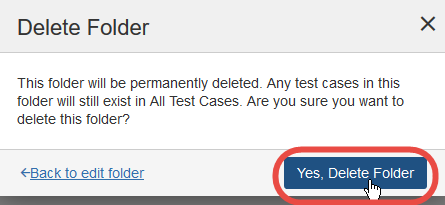
Klik op de knop Ja, map verwijderen wanneer daarom wordt gevraagd om te bevestigen.