
Beheren van Problemen voor een Instantie van een Testscenario
Hoewel axe Auditor niet bedoeld is als een langdurige probleembeheersrepository, biedt het de mogelijkheid om:
- Problemen zowel automatisch als handmatig te registreren
- Details vast te leggen via handige invoer en selectie, broncode op te nemen en de vereiste bijlagen toe te voegen
- Te exporteren naar een enkel bestand dat geschikt is voor import in een probleemvolgsysteem
Problemen zijn altijd gerelateerd aan specifieke Testuitvoeringen, Pagina's en Controlepunten in axe Auditor. Wanneer problemen worden ontdekt als resultaat van geautomatiseerde tests, worden ze geregistreerd tegen afzonderlijke controlepunten. Problemen bestaan uit verschillende informatievelden. Ze vereisen het invoeren van zowel een tekstuele Samenvatting als Beschrijving, evenals de selectie van een Controlepunt, Probleemtype, Beschrijvingstype, Impact en Prioriteit. Optioneel kunt u broncode plakken, een Bijlage uploaden, Markeren voor Herziening, en extra Notities toevoegen. Wanneer problemen worden toegevoegd vanuit een Controlepuntscherm, wordt dat Controlepunt automatisch geselecteerd. De Pagina wordt standaard automatisch geselecteerd.
Problemen Toevoegen
Nieuwe problemen worden toegevoegd vanuit ofwel het Controleproeven voor Pagina scherm, of vanuit elk Controlepuntscherm via de Probleem Toevoegen knop, die een pop-up vensterformulier toont met verschillende verplichte en optionele selectie- en invoervelden.
Voor meer informatie, zie Een Probleem Toevoegen (Specifiek voor Controlepunt) voor instructies over het toevoegen van problemen vanuit een individueel Checkpoint-scherm.
Problemen Bewerken
Problemen bewerken gebeurt door op de link in de Samenvattingkolom op het 'Problemen voor' scherm te klikken, waardoor het Bewerk Probleem dialoogvensterformulier opduikt in een nieuw voorgrondvenster dat bestaande probleemveldwaarden in velden toont die bewerkbaar zijn, zodat u vervolgens invoer kunt wijzigen en/of verschillende selecties kunt maken en opslaan.
Voor volledige instructies, zie Een Probleem Bewerken. Zie ook Een Screenshot Toevoegen aan een Probleem.
Problemen Kopiëren
Het kopiëren van problemen gebeurt door op de link in de Samenvattingkolom op het 'Problemen voor' scherm te klikken, waardoor het Kopieer Probleem dialoogvensterformulier opduikt in een nieuw voorgrondvenster waar u bestaande problemen van de ene testuitvoering naar de andere, of binnen testuitvoeringen kunt kopiëren.
Voor volledige instructies, zie Een Probleem Kopiëren.
Status van Problemen Bijwerken
Het bijwerken van de status van problemen gebeurt door de link in de Samenvatting-kolom op het scherm 'Issues voor' te selecteren, het Acties dropdownmenu te gebruiken en de optie Status Bijwerken te kiezen. Dit zorgt ervoor dat het venster 'Status Probleem bijwerken' in een nieuw voorgrondscherm verschijnt waarin u de status van bestaande problemen kunt bijwerken van een status naar een andere.
Voor volledige instructies, zie Status van Problemen Bijwerken.
Bestaande Problemen Bekijken
Problemen kunnen worden benaderd van de links in de Problemenkolom op het Testuitvoeringen scherm, de # problemen geregistreerd link van het Testuitvoering Overzicht scherm (ofwel voor de hele testuitvoering of voor elke afzonderlijke pagina binnen de testuitvoering), de # problemen geregistreerd links op het Controleproeven voor Pagina scherm (ofwel in de Geautomatiseerde of Handmatige testvelden), of van elk Controlepuntscherm. Deze links tonen allemaal het 'Problemen voor' scherm, waarop u belangrijke informatie kunt bekijken over de problemen die aan de testuitvoering zijn toegevoegd, en de weergave kunt filteren op basis van verschillende criteria.
Voor volledige instructies, zie Problemen Bekijken.
'Problemen voor' scherm Overzicht
Het 'Problemen voor' scherm is eenvoudigweg een tabel die meerdere kolommen met informatie over elke probleemrij toont (#, Samenvatting, Impact, Methode, Status, Testunit, Geassocieerde Groepen, Bijlagen, Voorbeeld), met filter- en zoekbedieningen bovenaan en weergavebedieningen onderaan.
Voor volledige instructies, zie Problemen voor <Testcasenaam>.
Weergavebedieningen Overzicht
Het 'Problemen voor' scherm toont een tabel met kolommen van relevante informatie over geregistreerde problemen voor een specifieke testuitvoering, zodat u snel een samenvattend overzicht van de resultaten krijgt. Na toegang tot een willekeurig 'Problemen voor' scherm zijn er verschillende methoden om de getoonde informatie te regelen met tools die beschikbaar zijn in de gebruikersinterface.
Filters
Het bovenste gedeelte van het 'Problemen voor' scherm biedt de volgende filtermenu's (Impact, Probleemtype, Methode, Status, Testunit, Bron, Groepen en Controlepunt), die elk functioneren als een dropdown lijst van selectievakjes waarmee u verschillende criteria kunt selecteren om de weergegeven informatie in het tabelgedeelte hieronder te verfijnen.

Begin (Standaard) Filters Toegepast: Standaard is 'Alles' geselecteerd voor elk van de filters bij aankomst op het scherm Issues voor, en elk filtermenu is samengevouwen. Als u het filter gebruikt om een of meer (maar niet alle) opties uit een filter te selecteren en later de instelling wilt terugzetten naar alles, verschijnt er een Alles Wissen link bovenaan de lijst om terug te keren naar de standaardinstelling. Wanneer geen problemen overeenkomen met een of meer geselecteerde filters, verschijnt er een melding om dit aan te geven.
Voor meer informatie, zie Problemen Filteren.
Sorteerbare Tabelkolommen
De kolomkoppen zijn klikbare schakelaars om de tabelrijen alfabetisch en numeriek te sorteren op die kolom met informatie. Door één keer op de kolomkop te klikken, wordt een pijltje naar beneden afgebeeld rechts van de labeltekst dat de aflopende volgorde aangeeft. Door er een tweede keer op te klikken, verschijnt een pijltje omhoog (^) en wordt de sorteervolgorde omgekeerd naar oplopend.
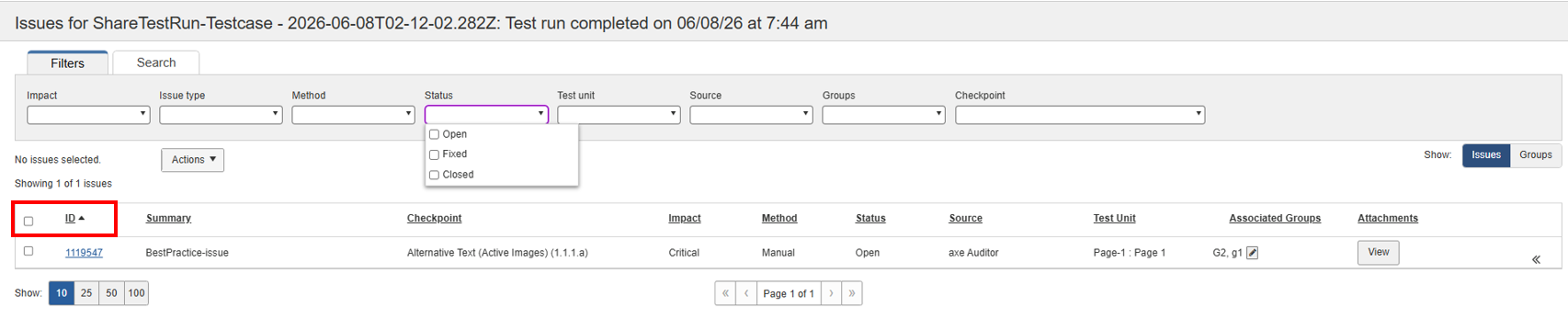
Initiële (Standaard) Weergavevolgorde: Standaard worden de tabelrijen gesorteerd op Issue ID in oplopende numerieke volgorde (het laagste # verschijnt in de bovenste rij).
Navigatiebediening voor Tabelweergavepagina
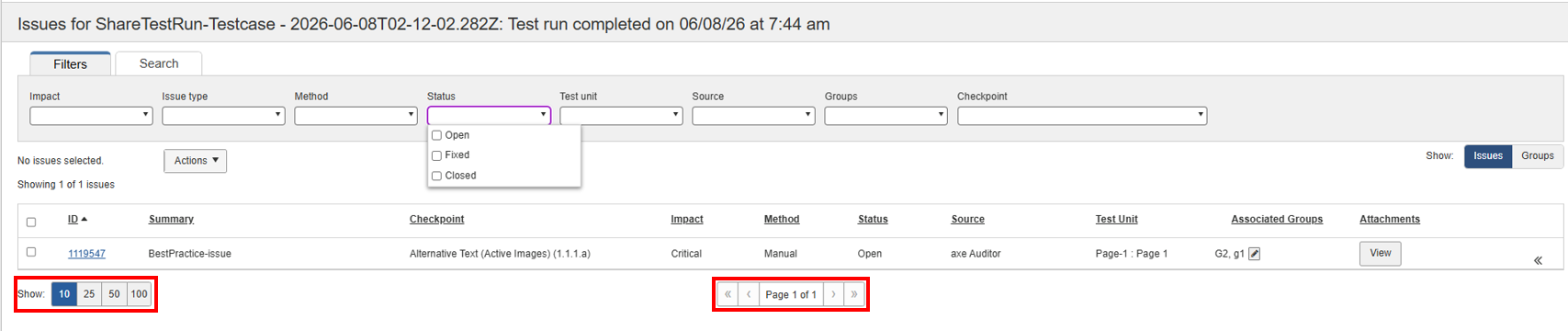
Als het probleem dat u wilde zien niet wordt getoond bij aankomst op het Issues-scherm, gebruik dan de Toon: [10|25|50|100] en <<Pagina # van #>> weergavebedieningen onderaan de tabel om ofwel meer testcaserijen op de huidige pagina weer te geven, of om door te bladeren naar volgende pagina's van testcaserijen.
Overzicht van Actieopties
Het Issues-scherm stelt u in staat om problemen te bekijken en vervolgens te bewerken door op de koppelingskolommen Samenvatting te klikken. Bovendien is het het scherm van waaruit u problemen kunt exporteren via de rij-selectievakjes en de Exporteren-knop bovenaan de tabel.
Voor meer informatie, zie Individueel Probleem Bekijken, Een Probleem Bewerken, en Problemen Exporteren.