
Geautomatiseerde Testen
Voordat u begint, raadpleeg:
Om geautomatiseerd testen te starten:
-
Op het scherm Voorbereidingspagina voor Geautomatiseerd en Handmatig Testen, activeer de Open/Verstuur URL-knop, volg eventuele noodzakelijke instructies voor paginatoegang en klik vervolgens op de Start Testen-knop.
-
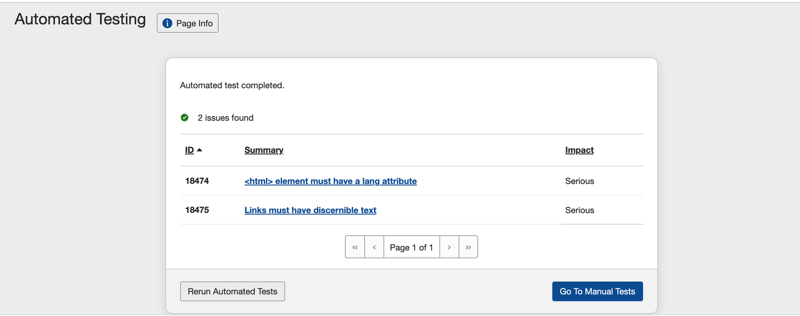
Wanneer het scherm met Geautomatiseerde Testen voltooid is, verschijnt de pagina Geautomatiseerde Testen met de gevonden problemen in de test. U kunt de geautomatiseerde tests opnieuw uitvoeren of beginnen met het handmatige testproces.
-
Het activeren van de Handmatig Testen-knop brengt u naar de Controletests voor Pagina: <Paginanaam>, waar de status van Geautomatiseerd testen als 'voltooid' wordt weergegeven, met een link om de geautomatiseerde problemen opnieuw uit te voeren.
Resultaattoewijzing van Controlepunten
Geautomatiseerd testen kan worden gestart nadat handmatig testen al is gestart en zelfs nadat controlepunten resultaten toegewezen hebben gekregen na handmatig getest te zijn. Het is mogelijk dat als gevolg van geautomatiseerde regels testen een controlepunt testresultaat ongeldig raakt vanwege de gevonden problemen. Geautomatiseerde testproblemen worden automatisch toegevoegd aan en gekoppeld met de meest geschikte individuele handmatige testcontrolepunten. Wanneer een dergelijk probleem aan een controlepunt wordt toegevoegd dat al een handmatig testresultaat van Geslaagd of Niet van Toepassing heeft gekregen, moet het controlepuntresultaat opnieuw worden ingesteld of toegewezen aan Geen Resultaat om het probleem automatisch met het juiste controlepunt te kunnen koppelen. Een bericht over dit effect zal verschijnen wanneer een dergelijke omstandigheid zich voordoet.
Geautomatiseerd Testen Overslaan
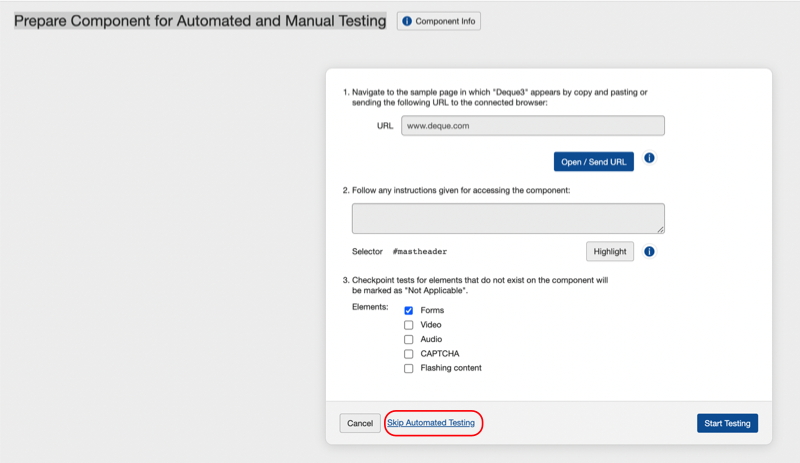
Het scherm 'Component Voorbereiden voor Geautomatiseerd en Handmatig Testen' biedt een link 'Geautomatiseerd Testen Overslaan', die wanneer geactiveerd, u naar het scherm 'Voorbereiden (Component of Pagina) voor Handmatig Testen' brengt.
Activeer de Geautomatiseerd Testen Overslaan-link.
Er verschijnt een bericht dat luidt: 'Geautomatiseerd testen is overgeslagen. Geautomatiseerde tests kunnen later vanaf de pagina Controletests worden uitgevoerd.'
Ga verder met het voorbereiden van de component of pagina voor handmatig testen. Voor volledige instructies, zie Handmatig Testen.
Resultaten van Geautomatiseerd Testen
Opmerking - Wanneer Geen Problemen Worden Gevonden: Een bericht dat aangeeft dat er geen geautomatiseerde problemen gevonden zijn voor deze pagina (of component) wordt weergegeven.
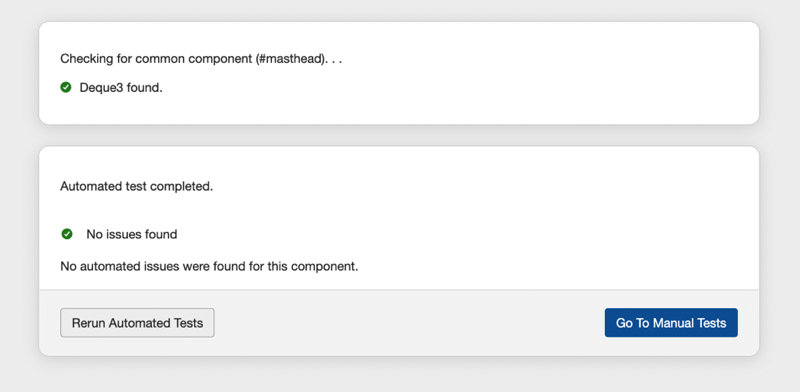
Onderaan het dialoogvenster zijn knoppen aanwezig waarmee u either Geautomatiseerde Tests Opnieuw Uitvoeren or Ga Naar Handmatige Tests kunt uitvoeren.
Wanneer Problemen Worden Gevonden en Geautomatiseerd Testen Voltooit: Toegang tot het scherm Geautomatiseerde Testresultaten krijgt u door een knop te activeren vanaf het scherm Geautomatiseerd Testen. Na afloop van de geautomatiseerde tests wordt het scherm vernieuwd om een voltooïngsbericht weer te geven met het aantal gevonden problemen. Er wordt tevens een link weergegeven om naar handmatige tests te gaan, samen met een Ga naar Handmatige Resultaten-knop.
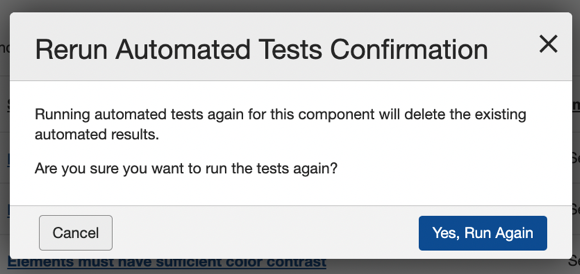
Wanneer U Geautomatiseerde Tests Opnieuw Uitvoert: Er verschijnt een bevestigingsbericht waarin wordt gevraagd of u de geautomatiseerde tests opnieuw wilt uitvoeren. Activeer de knop Ja, Opnieuw Uitvoeren om de geautomatiseerde tests opnieuw te starten.
De opnieuw uitvoeractie voor geautomatiseerde tests zal verwijderen bestaande geautomatiseerde resultaten voordat de tests opnieuw worden uitgevoerd.
Om resultaten te bekijken:
- Het scherm met Resultaten van Geautomatiseerd Testen toont een systeemreactiebericht waarin het aantal gevonden problemen wordt weergegeven. Onder het bericht toont het scherm een tabel met 3 kolommen met probleeminformatie (ID, Samenvatting & Impact), gevolgd door actieopties om ze opnieuw uit te voeren of om te navigeren naar het scherm Controletests om handmatige tests te starten.
- Activeer een Samenvatting kolomlink om naar het individuele Checkpoint Test-scherm te navigeren om de details te bekijken en het probleem te bewerken, of activeer de Ga naar Handmatige Tests-knop om naar het Checkpoint Tests „hub“ scherm te navigeren voor de component of pagina die wordt getest om handmatig testen uit te voeren, zoals gewenst.
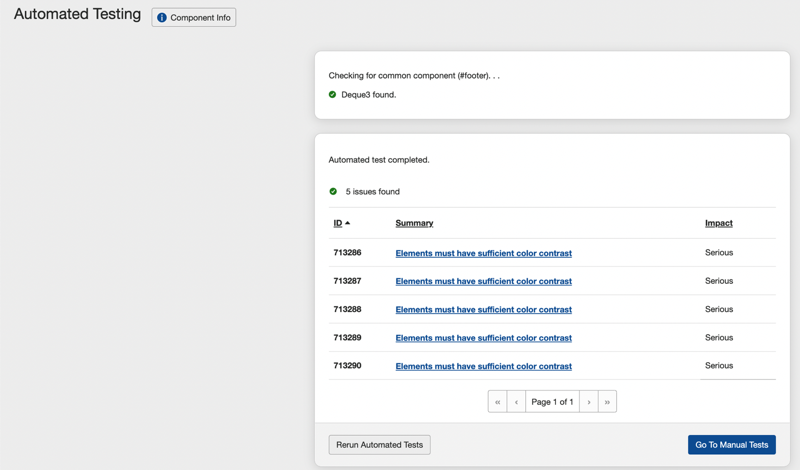
Om de weergegeven informatie te interpreteren en de beschikbare actieopties te begrijpen, raadpleegt u de volgende beschrijvingen:
- Testinformatie-knop: Activeer om een sectie uit te vouwen waarin de URL van de te testen pagina wordt weergegeven, samen met een [Verstuur URL]-knop en verschillende informatieve velden over de te testen pagina, gebaseerd op selecties en invoer die zijn gemaakt toen de pagina aan de testcase werd toegevoegd.
- Bericht-gebied: Bovenaan het tabelgedeelte verschijnt een bericht dat u informeert over hoeveel geautomatiseerde tests op de pagina zijn uitgevoerd en hoeveel problemen er zijn gevonden.
- Uitgifte-ID-kolom: Het automatisch toegewezen nummer dat het probleem uniek identificeert in het axe Auditor-systeem wordt weergegeven.
- Samenvatting kolomlink: Bekijk een korte, samengevatte beschrijving van het probleem (de eigenlijke tekst) en activeer de onderstreepte linktekst om het Venster Probleem Bewerken te openen, waarmee u aanvullende details over het probleem kunt bekijken, het probleem kunt bewerken en wijzigingen kunt opslaan.
- Impact-kolom: Een van de volgende termen wordt weergegeven om het niveau van toegankelijkheidsimpact aan te geven dat gepaard gaat met het gevonden probleem: Kritiek, Ernstig, Gematigd of Klein.
- Paginanavigatie-knoppen: Zoals met de meeste tabellen met informatie die overal in axe Auditor worden weergegeven, is de probleemlijst gepagineerd, wat betekent dat u de Eerste, Terug, Volgende of Laatste knoppen kunt activeren om de weergave van pagina's met tabelgegevens te beheren.
- Automatische tests opnieuw uitvoeren-link: Dit zal ervoor zorgen dat het systeem de browserverbinding verifieert en u vervolgens aanzetten om de URL te verzenden en te beginnen met testen op het scherm Voorbereidingspagina voor Geautomatiseerd en Handmatig Testen.
- Ga naar Handmatige Tests-knop: Navigeer naar de Checkpoint Tests voor Paginasscherm, vanwaar u de teststatus, controlepunten kunt bekijken en (handmatig) testen kunt voortzetten. Voor volledige details, zie Controlepunt Tests voor Component of Pagina:<Naam>.