
Adicionando Usuários e Providenciando Controle de Acesso
Esta opção permite ao administrador adicionar usuários e atribuí-los a casos de teste e execuções de teste novos ou existentes. O administrador também pode editar os detalhes do usuário e gerenciar seus casos de teste e execuções de teste associados.
Para adicionar e fornecer controle de acesso aos usuários
-
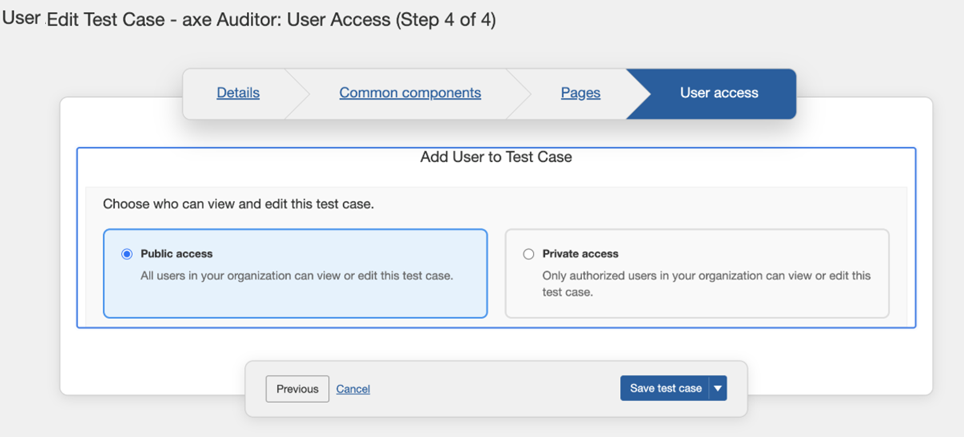
Na página **Novo Caso de Teste** , clique em **Acesso de Usuário**. A página **Adicionar Usuário ao Caso de Teste** é exibida.
-
Faça uma das seguintes opções:
- Clique em **Acesso público**. Por padrão, esta opção está habilitada e permite que você veja todos os casos de teste e execuções de teste disponíveis no aplicativo. (ou)
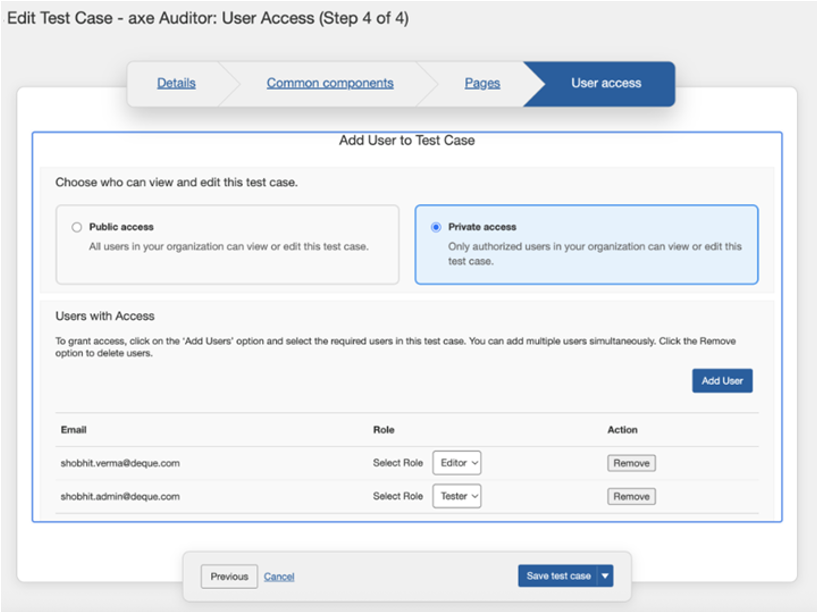
- Clique em **Acesso privado**. A seção **Adicionar Usuários ao Caso de Teste** é exibida.
-
Selecione os usuários desejados do menu suspenso **Selecionar Função** . As funções disponíveis são:
- **Testador**: Pode visualizar casos de teste atribuídos e realizar atividades de teste.
- **Editor**: Pode adicionar/remover usuários, atribuir casos de teste, editar ou duplicar casos e gerenciar execuções de teste.
-
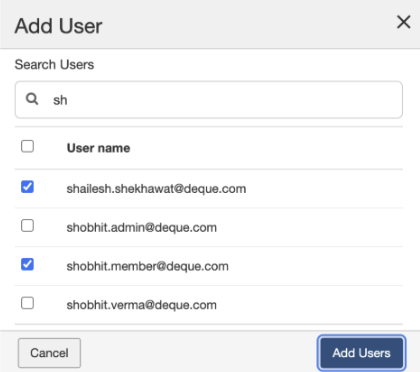
Clique em **Adicionar Usuário**. A caixa de diálogo **Adicionar Usuário** é exibida.
-
Selecione os usuários desejados na seção Nome do usuário ou também pode digitar o nome específico do usuário no campo Buscar Usuários para adicionar um usuário.
-
Clique em Adicionar Usuários. O usuário selecionado será adicionado à lista de usuários.
Além disso, você pode remover usuários do modo de acesso privado, conforme necessário. Para remover, escolha o usuário da lista disponível e clique em **Remover** na coluna **Ação** .
**Nota**: Você pode criar um novo caso de teste clicando na opção Criar caso de teste. Para mais informações sobre como criar um novo caso de teste, veja Criando um Novo Caso de Teste.