
Salvar um Caso de Teste como Novo
Salvar um caso de teste existente como um novo caso de teste é uma maneira eficiente de reutilizar casos de teste já criados anteriormente. Isso é essencialmente "fazer uma cópia de um caso de teste". Quando você deseja apenas fazer uma pequena alteração em um caso de teste existente, mas aproveitar a maioria das informações que já foram inseridas/selecionadas, você pode salvar um caso de teste existente como novo, fazer pequenas alterações nele e economizar o esforço de recriar grande parte das informações.
Antes de Começar: Este procedimento começa na tela Editar Caso de Teste. Para mais informações, veja Editando um Caso de Teste.
Para salvar um caso de teste como novo:
-
No painel Páginas da tela Editar Caso de Teste, clique na seta para baixo à direita do botão Salvar na parte inferior do formulário.
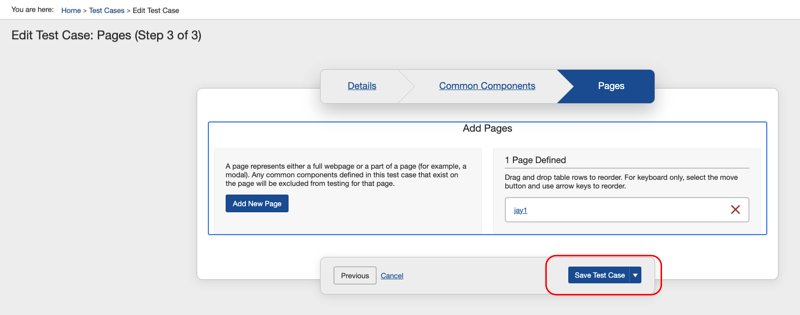 Um menu suspenso se expande para baixo abaixo do botão para revelar a opção de ação Salvar como Novo Caso de Teste.
 -
Selecione a opção de link Salvar como Novo Caso de Teste que é revelada na lista do menu suspenso abaixo do botão.
Uma mensagem de resposta do sistema aparece no canto superior direito da tela que diz: 'Caso de teste criado com sucesso'.
Na tela Casos de Teste:: Alternativamente, na tela Casos de Teste, você pode clicar na seta para baixo no menu da coluna Ações e selecionar Salvar como novo caso de teste. A tela Novo Caso de Teste aparece, permitindo que você modifique as informações existentes e Salve.
 Atenção: O novo caso de teste agora está armazenado como uma cópia idêntica do original, até que você altere algo. Isso pode causar confusão, então é uma boa ideia alterá-lo conforme desejado, incluindo dando um novo nome, logo após realizar o “salvar como”. Na coluna Ações, selecione a opção de menu de seta para baixo > Editar caso de teste para torná-lo único, depois salve as alterações. Para mais informações, veja Editando um Caso de Teste a partir de uma Execução de Teste.