
Telas de Teste de Pontos de Verificação Individuais
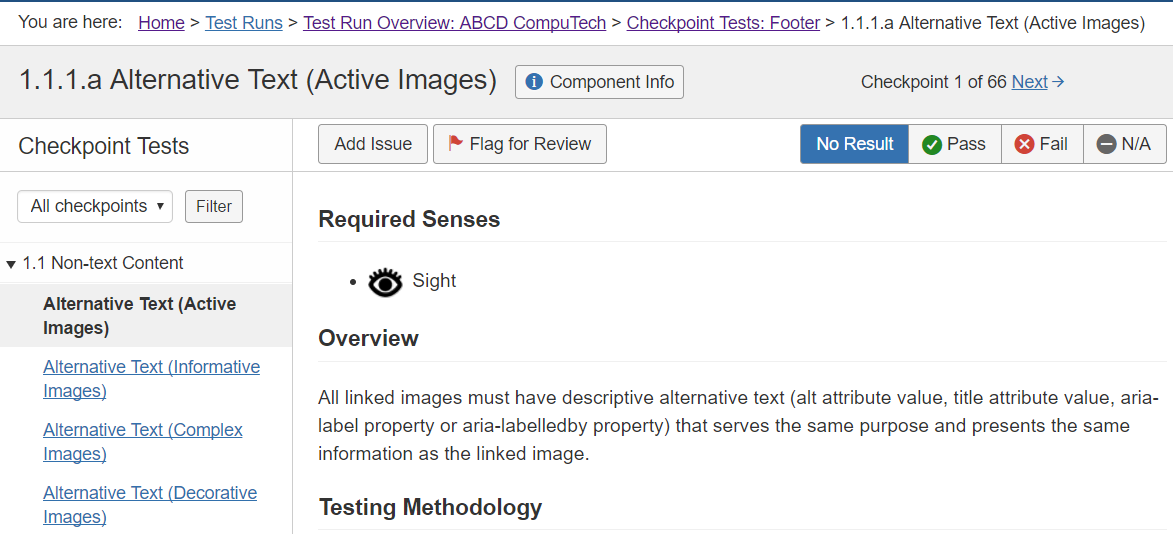
Telas individuais para cada teste de ponto de verificação são usadas para guiá-lo através de testes manuais, uma página de teste (página em teste) de cada vez. Seguir a metodologia especializada da Deque e o conteúdo relacionado exibido em cada uma dessas telas de teste de ponto de verificação aumenta a consistência e a precisão dos resultados dos seus testes. Independentemente da tela de ponto de verificação individual acessada, cada uma oferece ferramentas úteis à esquerda e no topo da área de conteúdo.
Nesta página:
- Visão Geral
- Visualização de Informações da Página
- Navegando Entre Telas de Teste de Pontos de Verificação
- Registro de Problemas, Bandeiras e Resultados - Barra de Ferramentas Horizontal (Botões de Problema, Bandeira e Resultado)
Visão Geral
O Que Você Pode Fazer: A barra lateral estática à esquerda e a barra de ferramentas superior permitem que você:
- Navegue por cada teste de ponto de verificação
- Adicione problemas específicos do ponto de verificação para a página em teste
- Marque itens para revisão posterior
- Atribua um resultado específico do ponto de verificação para a página em teste
O que são Pontos de Verificação Deque? As "categorias" mais amplas no menu da barra lateral esquerda onde os pontos de verificação individuais estão organizados no axe Auditor são baseadas nos Critérios de Sucesso (SC) das diretrizes oficiais de Acessibilidade de Conteúdo da Web (WCAG), que fazem parte de uma série de diretrizes publicadas pela Iniciativa de Acessibilidade na Web (WAI) do Consórcio World Wide Web (W3C), a principal organização internacional de padrões para a World Wide Web. Os Pontos de Verificação Deque são um método comprovado para testes de requisitos de acessibilidade que fornecem uma categorização mais explícita para ajudar os revisores a produzirem resultados de teste consistentes e precisos durante as avaliações de acessibilidade.
A área dinâmica do corpo de cada tela de ponto de verificação fornece as seguintes seções de informação:
- Metodologia de Teste
- Técnicas Relacionadas
- Exemplos
- Melhores Práticas
- Deficiências Afetadas
Visualização de Informações da Página
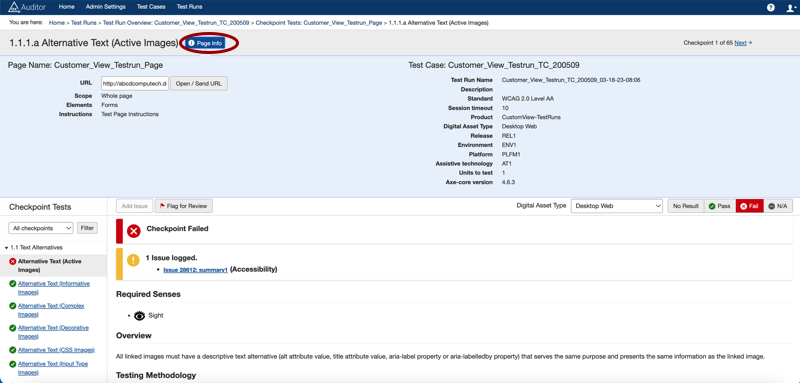
Ao usar uma página de ponto de verificação, você pode precisar rapidamente lembrar-se dos detalhes sobre a página em teste. Para fins de referência rápida, isso pode ser feito com o botão Info da Página, que exibe uma seção expandida abaixo do botão com informações principais sobre a página de teste. Você pode então clicar novamente no botão para recolher a seção e preservar o espaço da tela.
Para visualizar informações sobre a página em teste:
- À direita do texto de cabeçalho da tela de ponto de verificação, clique no Info da Página botão.
Navegando Entre Telas de Teste de Pontos de Verificação
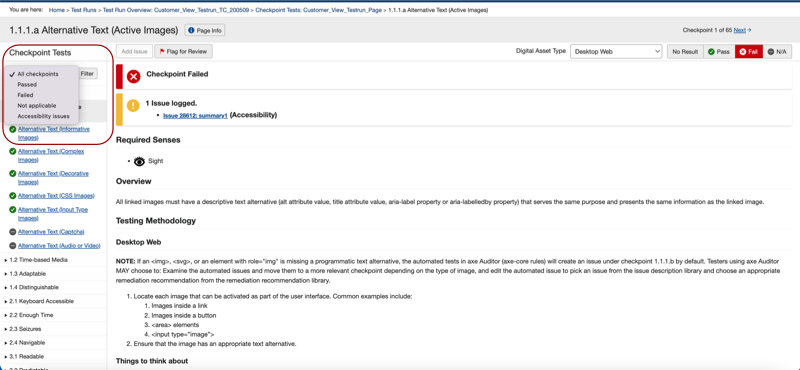
As telas de ponto de verificação individuais são navegáveis por meio dos links de anterior e próximo no topo, à direita
ou através do menu da barra lateral esquerda, que são
categorizadas e filtráveis.
-
Links de Anterior e Próximo (Top, à Direita da Tela): Sempre na mesma localização de qualquer tela de ponto de verificação, o # de pontos de verificação totais com cada teste de ponto de verificação acessado sequencialmente.
-
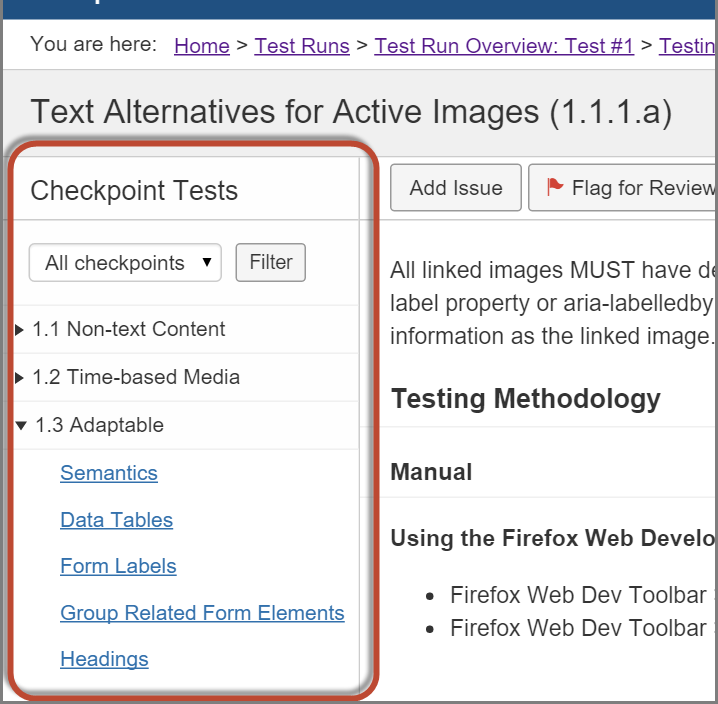
Links de Categoria de Critérios de Sucesso (Menu da Barra Lateral Esquerda): Menus categóricos expansíveis (seta para baixo) e recolhíveis (seta para direita) são sempre exibidos ao longo do lado esquerdo de qualquer página de teste de ponto de verificação. Os itens do submenu vinculados mostram telas de ponto de verificação individuais e, ao contrário dos links de Anterior e Próximo no topo, à direita da tela, permitem que você avance ou retroceda. Além disso, esses podem ser filtrados usando as ferramentas no topo do menu.
Registro de Problemas, Bandeiras e Resultados - Barra de Ferramentas Horizontal (Botões de Problema, Bandeira e Resultado)
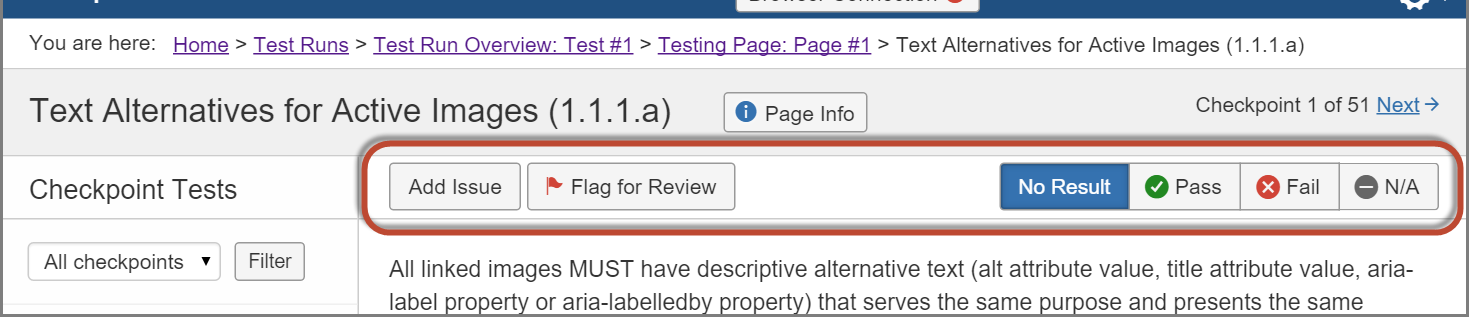
Logo abaixo do cabeçalho do título da tela, há uma barra de botões horizontal que você pode usar para executar as seguintes ações em relação a este ponto de verificação para a página em teste:
- Adicionar Problema: Para mais informações, veja Adicionando um Problema (Específico do Ponto de Verificação).
- Marcar Para Revisão:
- Marcar (Atribuir) um Resultado (Sem Resultado, Aprovado, Reprovado, N/A): Para mais informações, veja Aprovar e Reprovar (Atribuir Resultados de Ponto de Verificação).