
Editando uma Questão
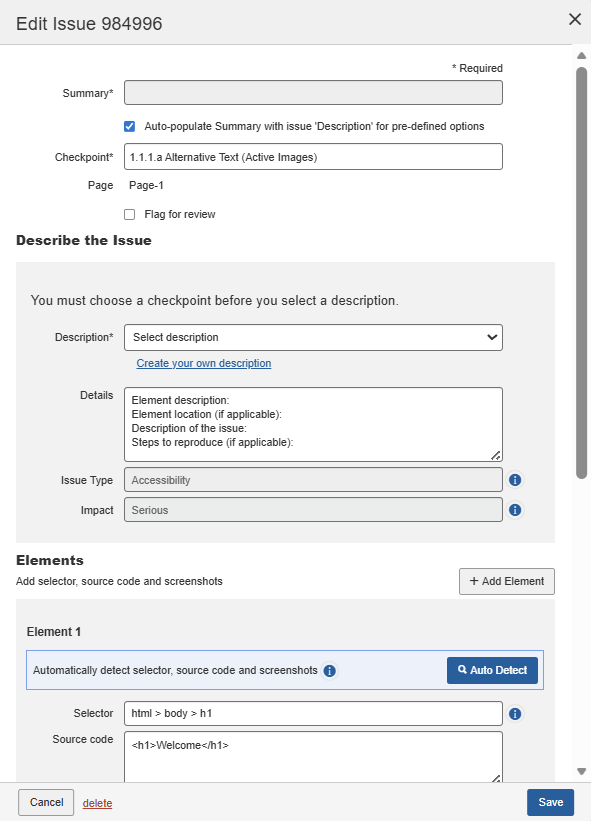
A página de Detalhes da Questão oferece um botão Editar Questão que faz com que a caixa de diálogo Editar Questão apareça. Na caixa de diálogo Editar Questão, você pode editar as informações existentes da questão, incluindo o Resumo, Ponto de Verificação, Tipo de Questão, Tipo de Descrição, Descrição, Código fonte, Impacto, Motivo da bandeira, Captura de tela e Notas, seja alterando entradas de texto existentes, seleções de lista de menus ou arquivos de imagem carregados e então clicar em um botão para salvar essas alterações.
Para editar uma questão:
-
Na coluna Resumo, clique no link da questão desejada.
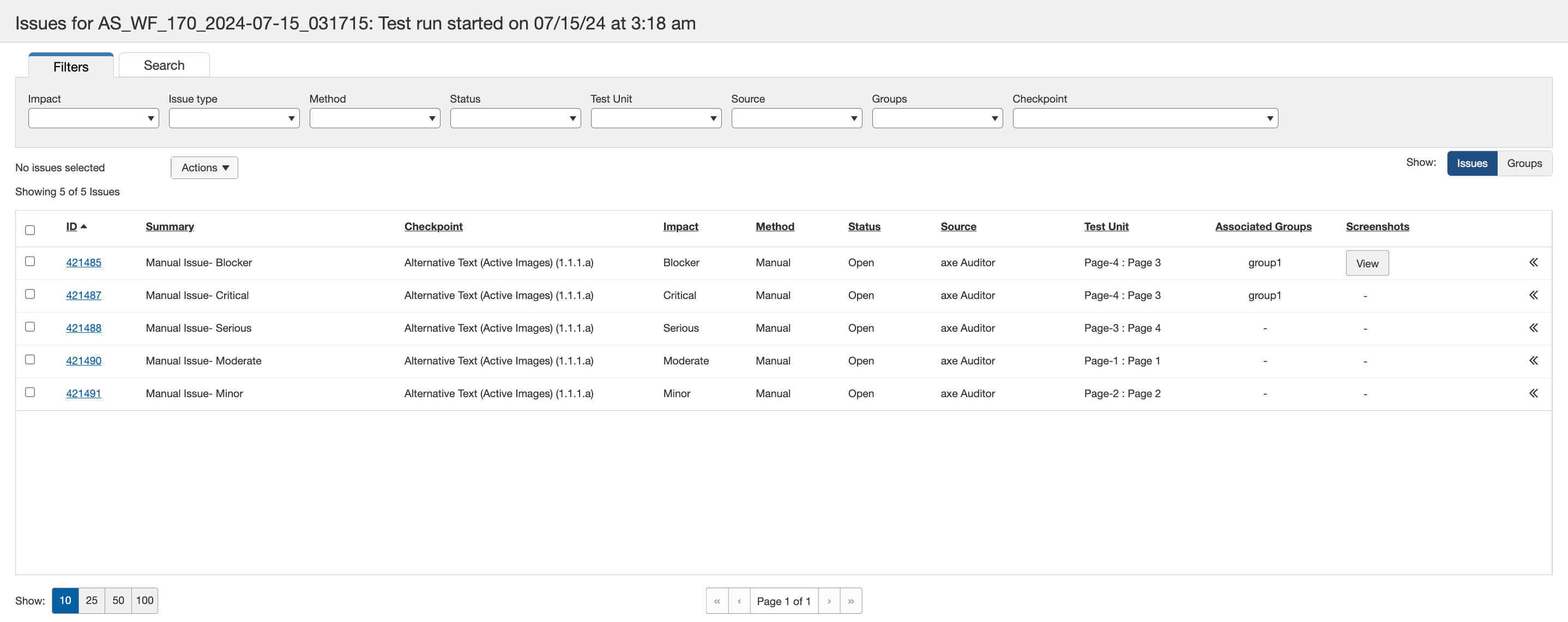 A tela Ver Questão # para Caso de Teste:
 aparece. -
Na tela Ver Questão # para Caso de Teste: <Nome do Caso de Teste>, ative o botão Editar Questão no topo, à direita da tela.
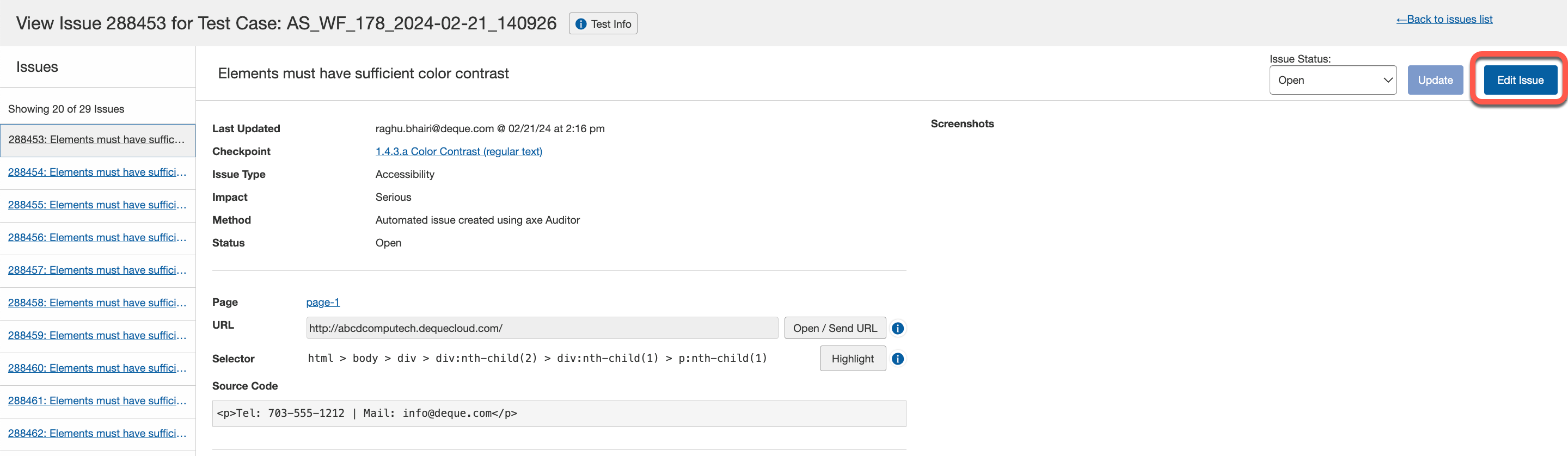
-
Faça alterações nos campos editando entradas de texto, mudando seleções e/ou carregando/excluindo capturas de tela. Você também pode usar o Recurso de Detecção Automática para adicionar automaticamente elementos para questões manuais.
Nota: O menu suspenso Impacto para selecionar o nível de severidade da questão não estará acessível se o usuário administrador habilitar a opção Desabilitar mudanças manuais de severidade (impacto) na página de Configurações do Admin .
Exceção: Se um usuário optar por adicionar uma descrição de questão personalizada, o campo Impacto será automaticamente habilitado para que eles possam atribuir a severidade apropriada para a questão personalizada.
Para mais informações sobre como adicionar ou remover capturas de tela, veja Adicionando uma Captura de Tela a uma Questão.
-
Adicione quaisquer comentários, se necessário, e ative o botão Adicionar.
-
Ative o botão Salvar .
Marcando Usuários no axe Auditor
Você pode mencionar um usuário marcando-o nos comentários. O usuário então recebe uma notificação por email. Para mencionar um usuário (apenas usuários com capacidade de criar questões podem ser marcados) usando a autocompletação, digite '@' no editor, depois comece a digitar o nome dele. Escolha o usuário que deseja mencionar na lista de sugestões.