
Teste Automatizado
O processo de teste automatizado do Axe Auditor começa na tela de Visão Geral da Execução do Teste com o botão Iniciar Teste para uma página a ser testada. O sistema então prepara a página para ser testada e inicia o teste. Regras automatizadas são executadas e os problemas resultantes são registrados. No entanto, você pode escolher a opção de pular o teste automatizado e, em vez disso, se preparar para e começar o teste manual.
Visão Geral
Antes de começar, consulte:
Para iniciar o teste automatizado:
-
Na tela Preparar Página para Teste Automatizado e Manual, ative o botão Abrir/Enviar URL, siga as instruções necessárias de acesso à página e, em seguida, clique no botão Iniciar Teste .
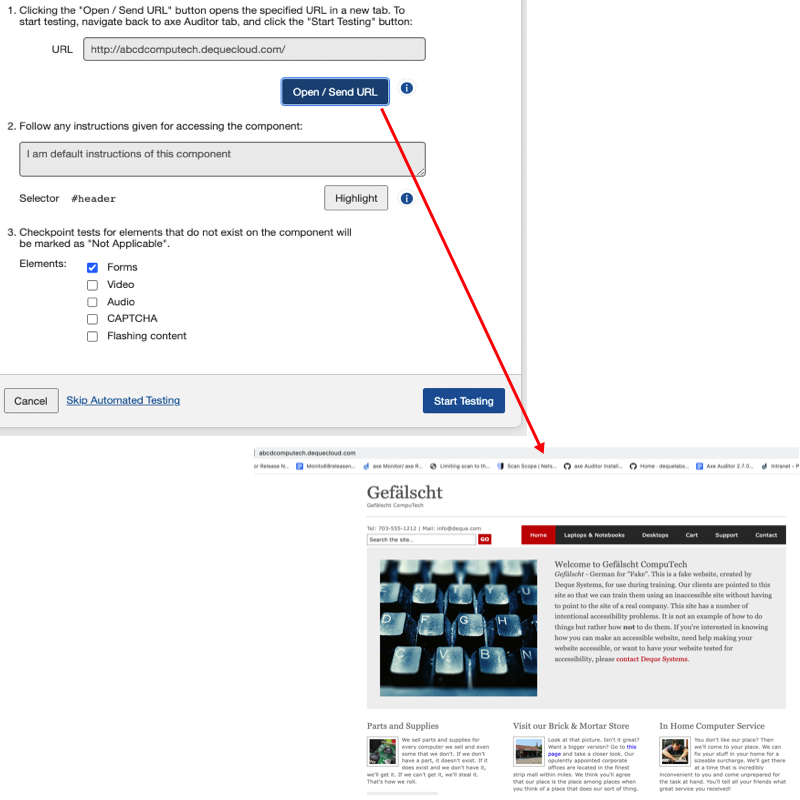
Isso inicia o teste automatizado, exibindo um ícone de carregamento e uma mensagem de progresso.
-
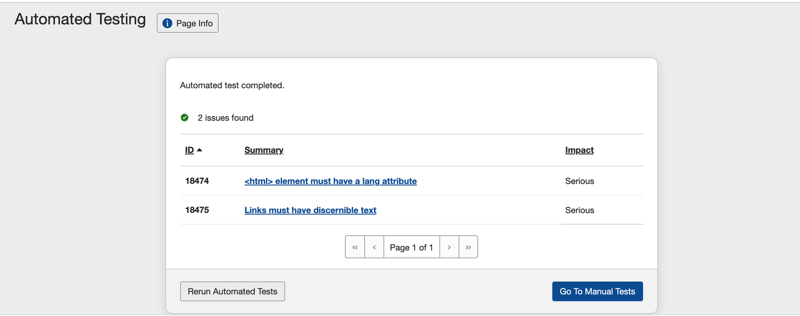
Quando a tela de Teste Automatizado estiver completa, a página de Teste Automatizado aparece, exibindo os problemas encontrados no teste. Você pode executar novamente os testes automatizados ou iniciar o processo de teste manual.
-
Ativar o botão de Teste Manual leva você aos Testes de Checkpoint para a Página: <Nome da Página>, mostrando o status do teste automatizado como 'completo', com um link para executar novamente os problemas automatizados.
Reatribuição de Resultado do Checkpoint
O teste automatizado pode ser iniciado após o teste manual já ter sido iniciado, e mesmo após os checkpoints terem resultados atribuídos após serem testados manualmente. É possível que, como resultado da testagem das regras automatizadas, o resultado de um teste de checkpoint possa se tornar inválido devido aos problemas encontrados. Problemas de teste automatizado são automaticamente adicionados e associados aos checkpoints individuais de teste manual mais apropriados. Quando esse tipo de problema é adicionado a um checkpoint que já foi atribuído com um resultado de teste manual de Aprovação ou Não Aplicável, o resultado do checkpoint deve ser redefinido ou reatribuído para Sem Resultado para permitir que o problema de teste automatizado seja associado ao checkpoint apropriado. Uma mensagem nesse sentido aparecerá quando tal circunstância ocorrer.
Pular Teste Automatizado
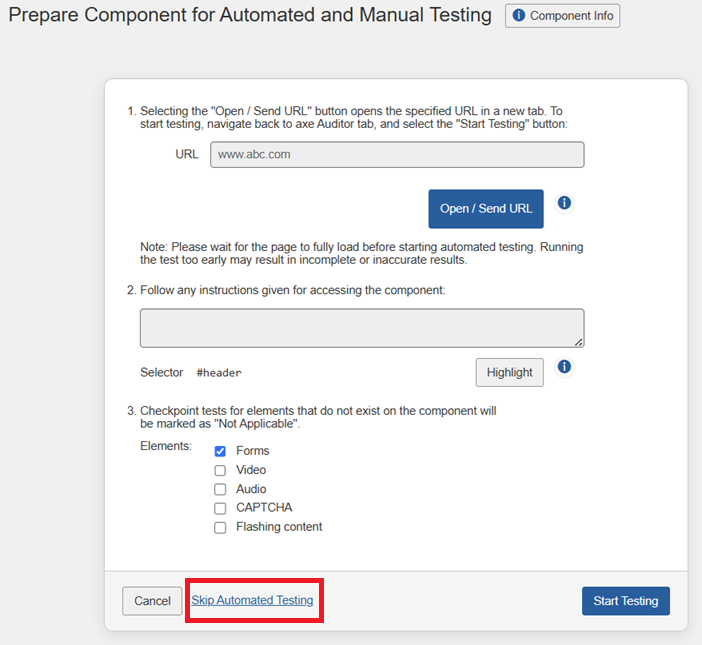
A tela 'Preparar Componente para Teste Automatizado e Manual' oferece um link Pular Teste Automatizado, que quando ativado, levará você para a tela 'Preparar (Componente ou Página) para Teste Manual'.
Ative o Pular Teste Automatizado link.
Aparece uma mensagem que diz: 'O teste automatizado foi pulado. Os testes automatizados podem ser executados mais tarde na página de Testes de Checkpoint.'
Continue preparando o componente ou página para o teste manual. Para instruções completas, veja Teste Manual.
Resultados do Teste Automatizado
Nota - Quando Nenhum Problema é Encontrado: Uma mensagem a esse respeito é exibida como 'Nenhum problema automatizado foi encontrado para esta página (ou componente)'.
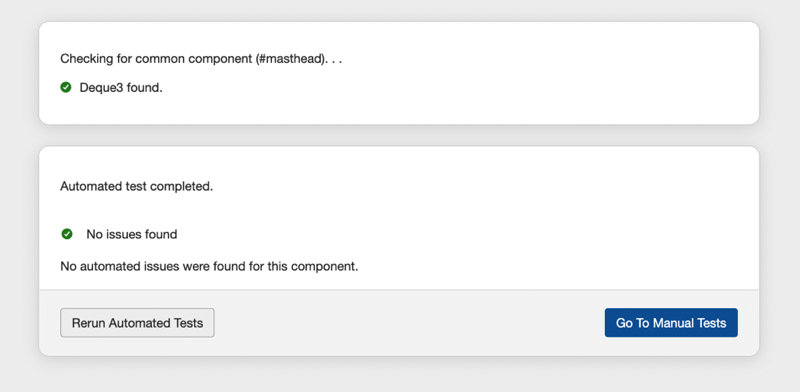
Botões são fornecidos na parte inferior da caixa de diálogo que permitem a você optar por Executar Novamente os Testes Automatizados ou Ir Para Testes Manuais.
Quando Problemas São Encontrados e o Teste Automatizado Completa: O acesso à tela de Resultados do Teste Automatizado é feito ao ativar um botão na tela de Teste Automatizado. Após os testes automatizados terem sido executados, a tela de Teste Automatizado é atualizada para exibir uma mensagem de conclusão indicando o número de problemas encontrados. Ela também exibe um link para ir aos testes manuais, juntamente com um botão Ir para Resultados Manuais.
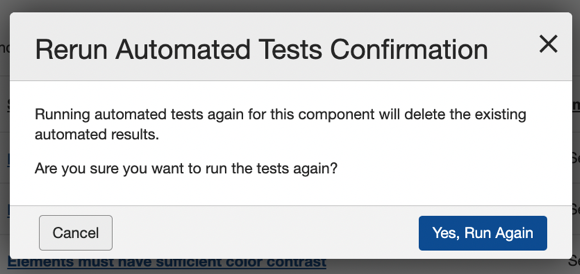
Quando Você Reexecuta os Testes Automatizados: Uma mensagem de confirmação é exibida, confirmando se você deseja executar os testes automatizados novamente. Ative o botão, Sim, Execute Novamente para reexecutar os testes automatizados.
A ação de reexecução para testes automatizados excluirá os resultados automatizados existentes antes de executar os testes novamente.
Para ver os resultados:
-
A tela de Resultados do Teste Automatizado exibe uma mensagem de resposta do sistema indicando o número de problemas encontrados. Abaixo da mensagem, a tela exibe uma tabela de 3 colunas de informações sobre os problemas (ID, Resumo e Impacto), seguida de opções de ação para reexecutá-los ou navegar para a tela Testes de Checkpoint da Página para iniciar o teste manual.
-
Ative qualquer link da coluna Resumo para navegar até a tela de Teste de Checkpoint individual para ver seus detalhes e editar o problema, ou ative o botão Ir Para Testes Manuais para navegar até a tela "hub" de Testes de Checkpoint para o componente ou página em teste para realizar testes manuais, conforme desejado.
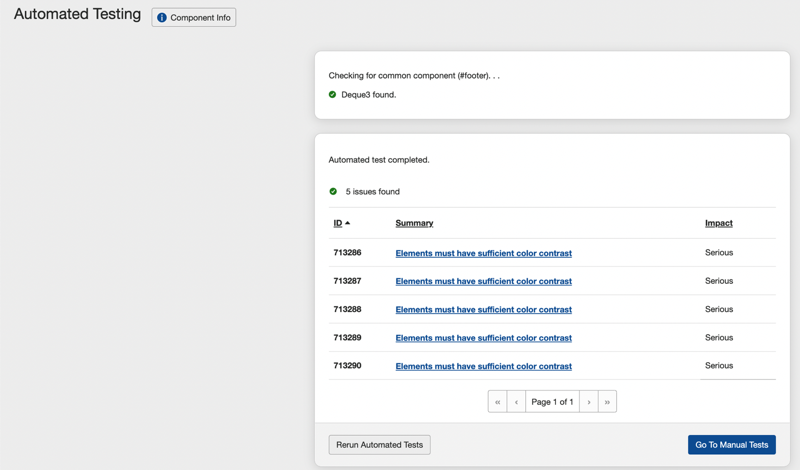
Para interpretar as informações exibidas e entender as opções de ação disponíveis, consulte as seguintes descrições:
- Botão Info do Teste: Ative para expandir abaixo uma seção exibindo a URL da página sob teste com um botão [Enviar URL], e vários campos de informações sobre a página sob teste, que são baseados nas seleções e entradas feitas quando a página foi adicionada ao caso de teste.
- Área de Mensagem: A parte superior da seção da tabela exibe uma mensagem notificando você de quantos testes automatizados foram executados na página, e quantos problemas foram encontrados.
- Coluna ID do Problema: O número atribuído automaticamente que identifica exclusivamente o problema no sistema axe Auditor é exibido.
- Link da Coluna Resumo: Veja uma descrição resumida e curta do problema (o próprio texto), e ative o texto do link sublinhado para que a caixa de diálogo Editar Problema apareça, permitindo que você veja detalhes adicionais sobre o problema, edite o problema e salve as alterações.
- Coluna Impacto: Um dos seguintes é exibido para indicar o nível de impacto de acessibilidade associado ao problema encontrado: Crítico, Sério, Moderado ou Menor.
- Botões de Navegação da Página: Como na maioria das tabelas de informações exibidas em todo o axe Auditor, a tabela de questões é paginada, o que significa que você pode ativar os botões Primeiro, Voltar, Próximo ou Último para controlar a visualização das páginas de dados em tabela.
- Link Executar Novamente Testes Automatizados: Isso fará com que o sistema verifique a conexão do navegador e, em seguida, solicite que você envie o URL e inicie os testes na tela Preparar Página para Testes Automatizados e Manuais.
- Botão Ir para Testes Manuais: Navegue até a tela Testes de Ponto de Controle para Página, de onde você pode revisar o status dos testes, pontos de controle e continuar os testes (manuais). Para detalhes completos, consulte Testes de Ponto de Controle para Componente ou Página:
.