Agrupamento de Problemas
Você pode organizar problemas de maneiras que façam sentido para sua organização, usando grupos que podem ser considerados como conjuntos de problemas com tags semelhantes. Um problema pode ser associado a até 10 grupos diferentes. Para visualizar os grupos vinculados a um problema, clique no link do número na coluna Grupos Associados. Isso exibirá uma lista dos grupos associados em ordem alfabética.
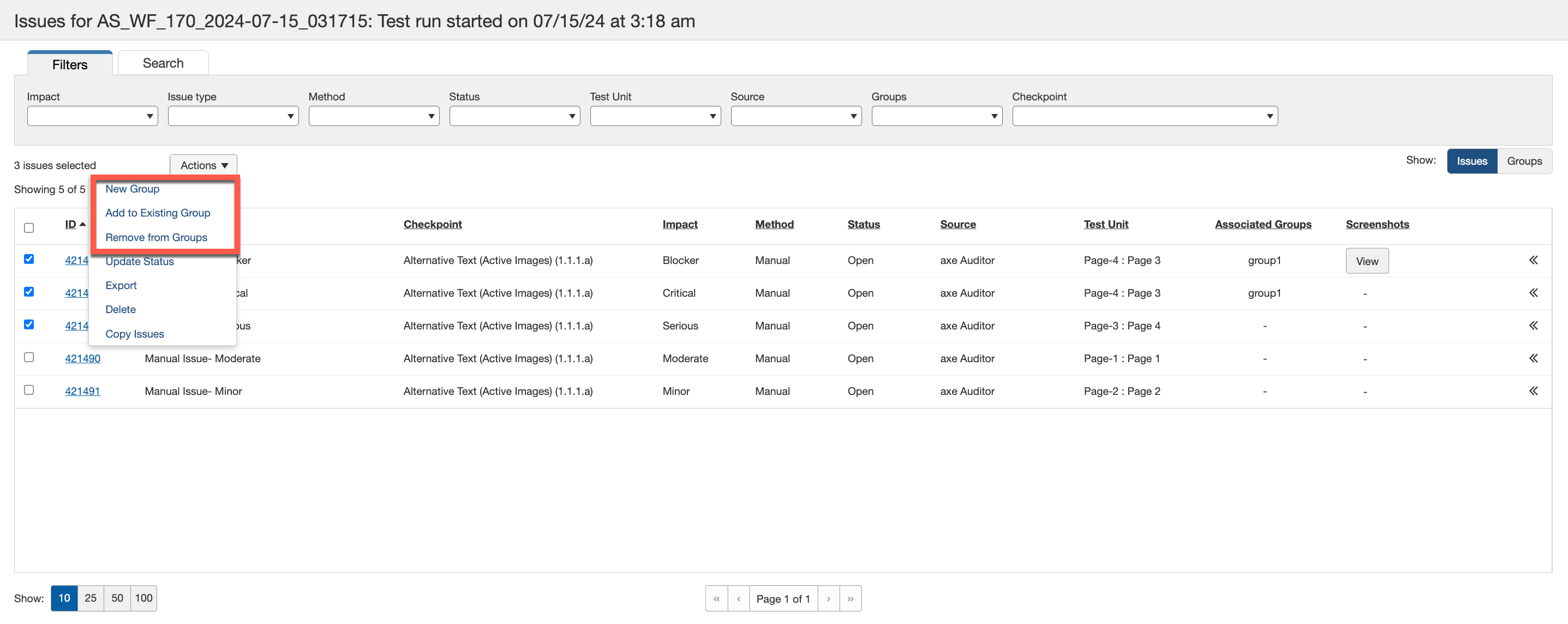
Agrupar e remover problemas de grupos é muito fácil e pode ser feito através do menu suspenso (veja a captura de tela abaixo) ou clicando com o botão direito em problemas individuais. Essa abordagem oferece flexibilidade, permitindo que você agrupe problemas com base nos seus processos de desenvolvimento, como por jornada do usuário, componente, página ou função (por exemplo, desenvolvedor vs. designer).
Adicionando um Novo Grupo
Use a opção Novo Grupo para adicionar problemas a um novo grupo. Você pode incluir detalhes específicos para os grupos que criar, o que permite ao testador de acessibilidade definir, atribuir e gerenciar grupos para remediação com facilidade. O único campo obrigatório é o nome do grupo.
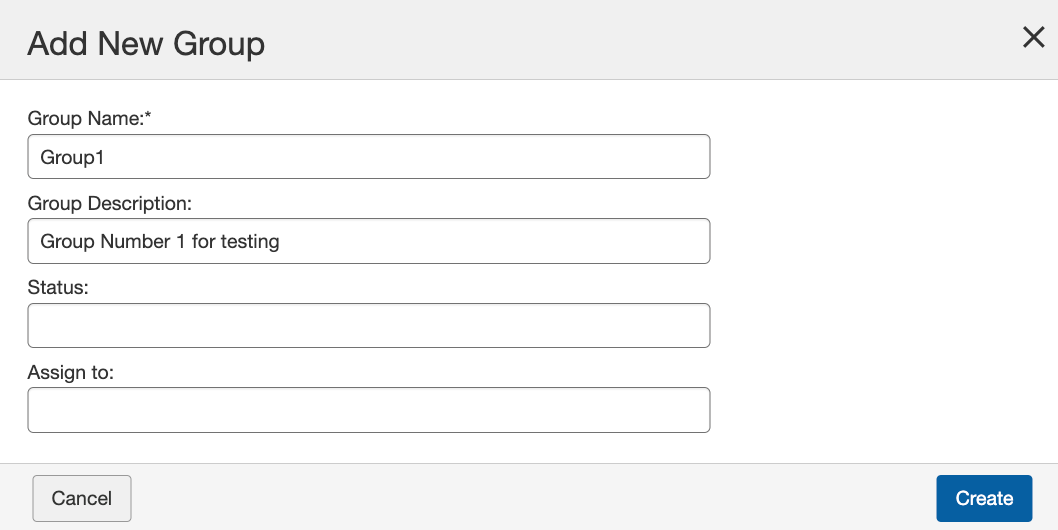
Nota: O campo Nome do Grupo suporta caracteres alfanuméricos, incluindo letras (A–Z, a–z), números (0–9) e caracteres especiais (. - / _ ).
Adicionando Problemas a um Grupo Existente
A opção Adicionar a Grupo Existente na aba Problemas permite que você inclua problemas em um grupo existente.
Para adicionar problemas a um grupo existente, realize os seguintes passos:
- Na seção Problemas , selecione os problemas que deseja adicionar a um grupo existente.
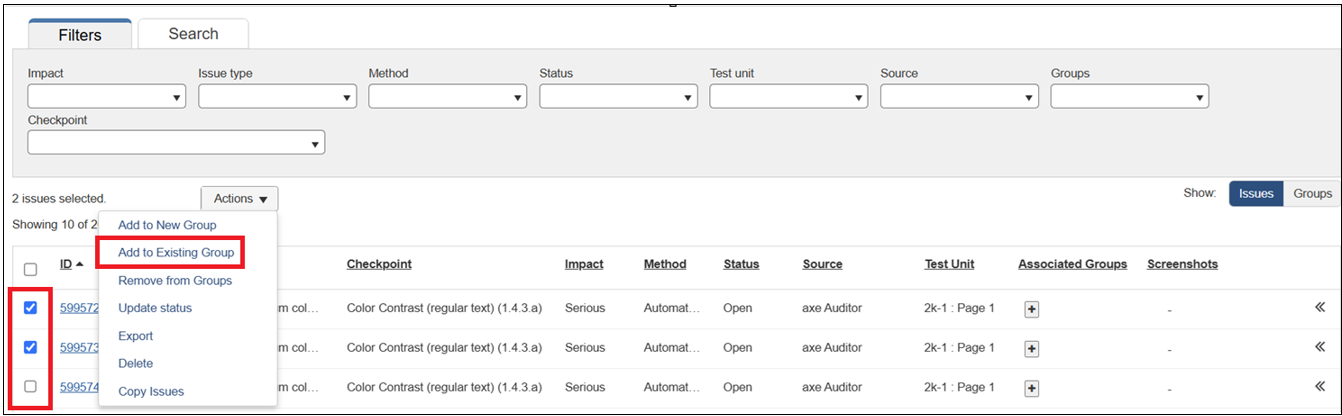
- No menu Ações , selecione Adicionar a Grupo Existente. O diálogo Adicionar problema(s) selecionado(s) ao(s) Grupo(s) Existente(s) é exibido.
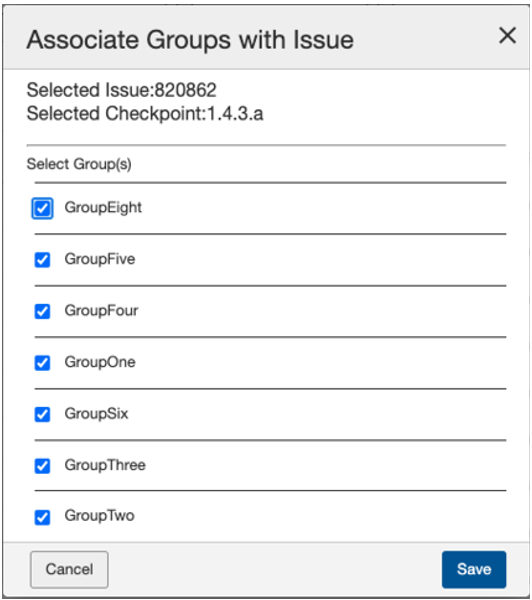
Nota: Você pode adicionar um problema a um máximo de dez grupos existentes.
- Selecione o(s) nome(s) do grupo marcando as caixas de seleção adequadas e clique em Adicionar. Os problemas selecionados são adicionados aos nomes dos grupos selecionados.
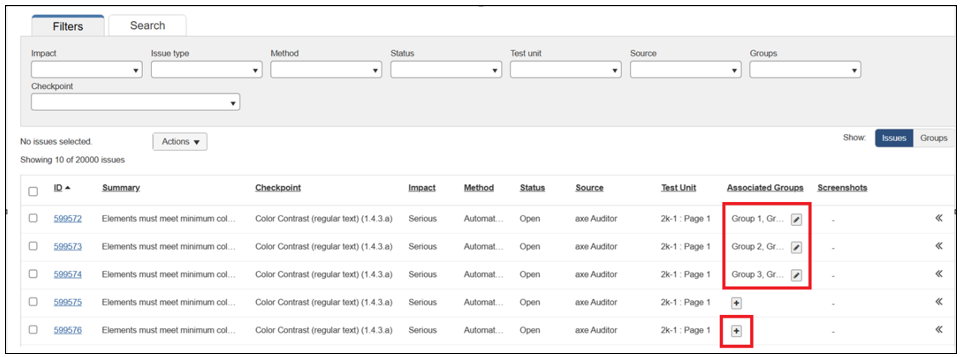
Nota: Você também pode adicionar problemas diretamente ao grupo existente clicando no ícone + de adicionar.
Usando a Aba Grupos
Uma vez que o grupo esteja definido, vá para a aba Grupos e expanda o grupo para visualizar os problemas que você criou e atribuiu a ele.
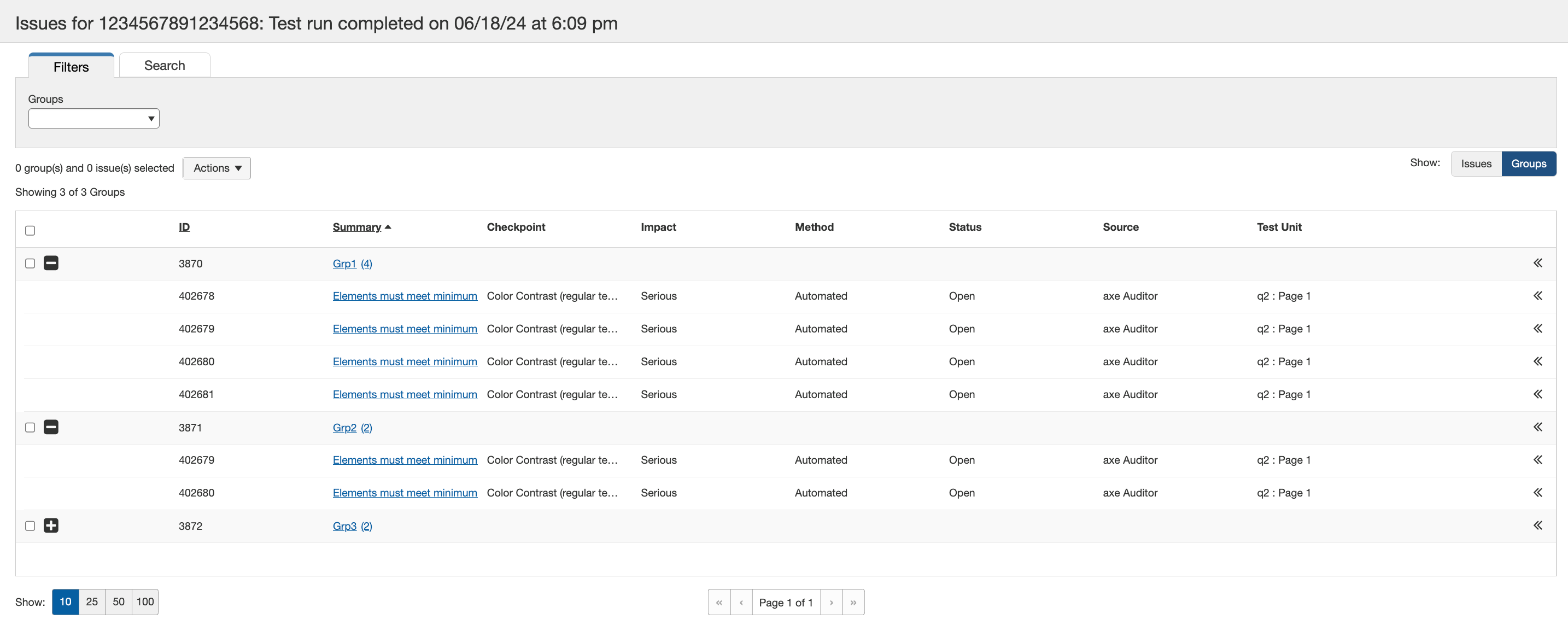
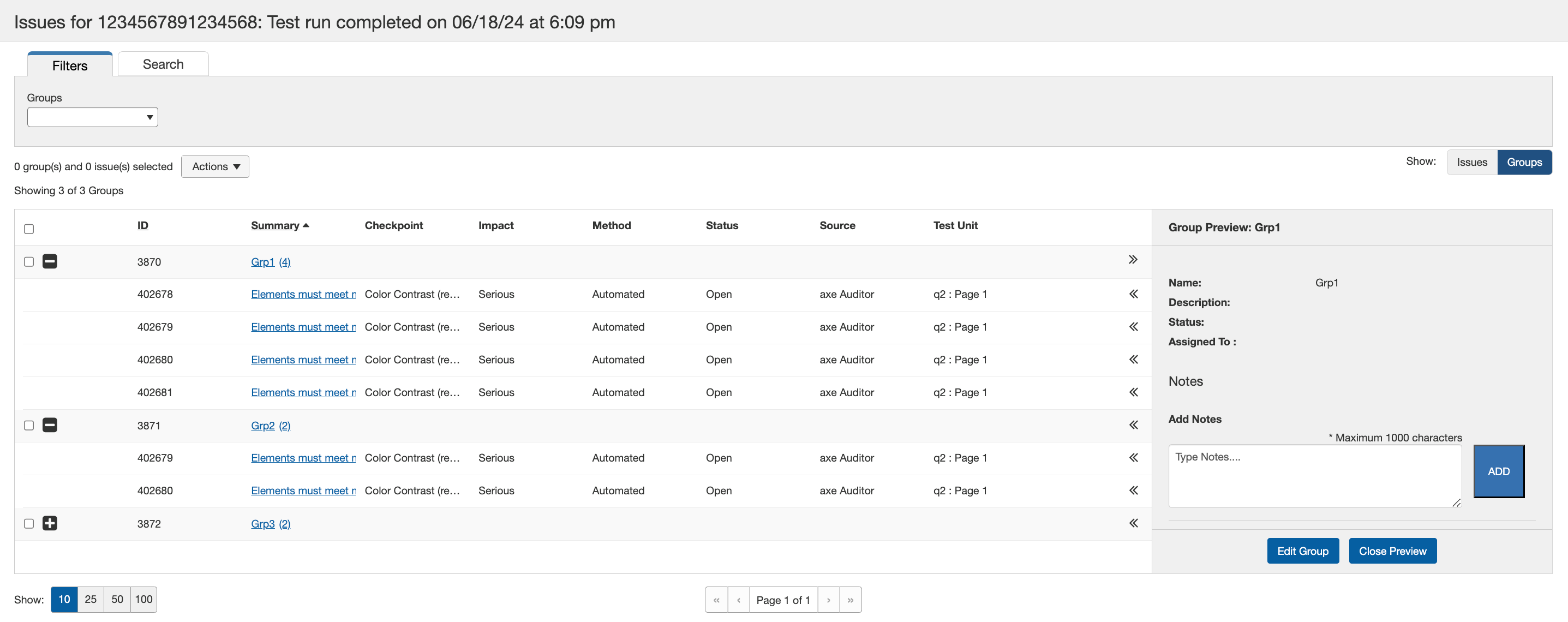
Selecione o símbolo de expansão no nível do Grupo para abrir a Pré-visualização do Grupo. Aqui, você pode adicionar notas, e um histórico contínuo das notas é armazenado. Cada nota é limitada a 600 caracteres.
Deletando Grupos
Os grupos podem ser deletados usando a aba Grupos. Para deletar um grupo, escolha os grupos que deseja remover e selecione a opção Excluir no menu suspenso. Você só pode deletar grupos que não possuem problemas. Se tentar deletar um grupo com problemas, será solicitado que desagrupe os problemas primeiro.
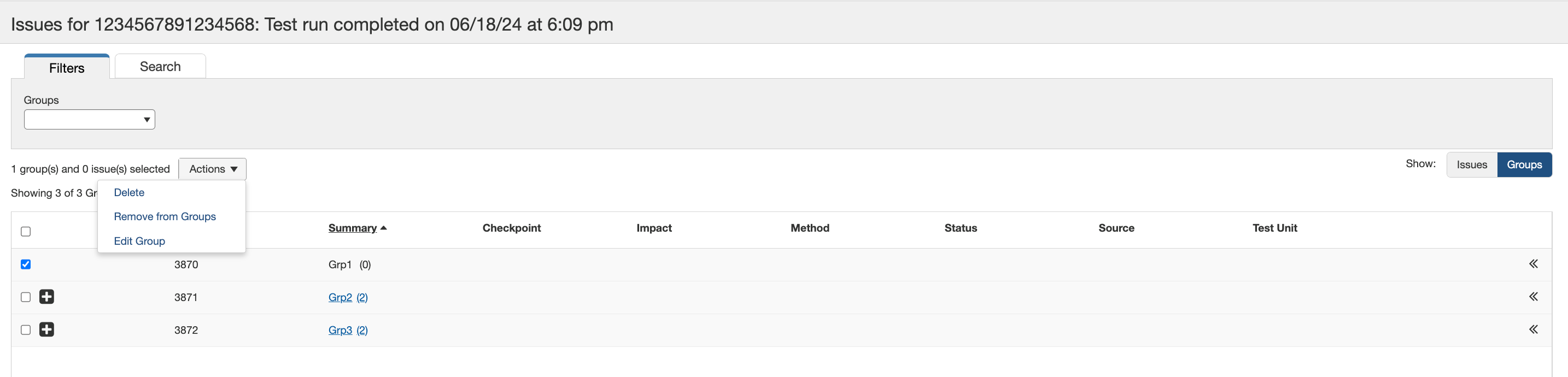
Quando o grupo não tem problemas, clicar em **Excluir** exibirá uma janela de confirmação. Clique no botão Confirmar para finalizar a exclusão do grupo.
Remover Problemas de Grupos
Os problemas podem ser removidos dos grupos na aba Grupos ou na aba Problemas. Na aba Grupos, selecione o grupo do qual você deseja remover todos os problemas associados ao grupo específico.
Na aba Problemas, selecione o problema para removê-lo de todos os grupos associados. Selecionar vários problemas os removerá de quaisquer grupos com associação comum.
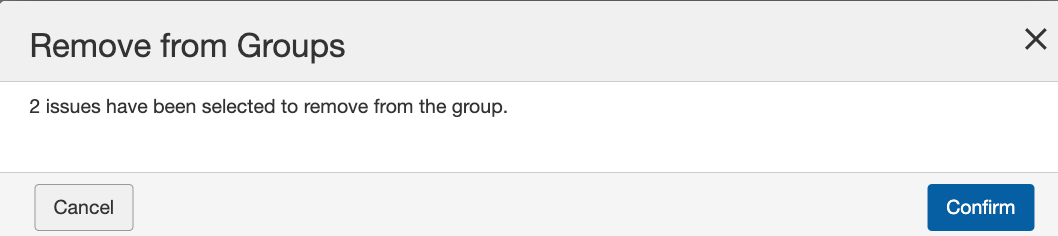
Em ambas as abas, use a opção **Remover dos Grupos** . Uma janela de confirmação aparece, indicando o número de problemas sendo removidos de um ou mais grupos. Clique no botão Confirmar para concluir a remoção dos problemas de um ou mais grupos.
**Nota:** *Remover problemas na aba Grupos não exclui os problemas da lista de Problemas na aba Problemas.*