
Execuções de Teste
Um caso de teste define os padrões, páginas e componentes de um teste. E uma execução de teste é uma 'instância' desse caso de teste. Você cria uma execução de teste após configurar seu caso de teste e antes de iniciar o teste.
Uma execução de teste permite que você realize testes 'em um ponto no tempo' e compare o teste mais recente com uma execução de teste anterior. Você pode acompanhar, em nível de página e componente, se os problemas melhoraram ou pioraram após uma liberação de código.
Se você corrigir os problemas e executar novamente a execução de teste sem criar uma nova execução de teste, você substituiu os problemas da execução de teste anterior e perdeu a capacidade de comparar e acompanhar mudanças históricas.
Antes de começar: Primeiro, é necessário ter um Caso de Teste em vigor e estar na tela de Casos de Teste.
Para criar uma execução de teste:
-
Na tela de Casos de Teste, clique no Create Test Run botão na coluna Ações na linha do caso de teste para o qual você deseja criar uma execução de teste.

-
A tela
Set up Test Run for Test Case <Test Case Name> aparece, exibindo um formulário com nove campos e um botão Criar Execução de Teste.
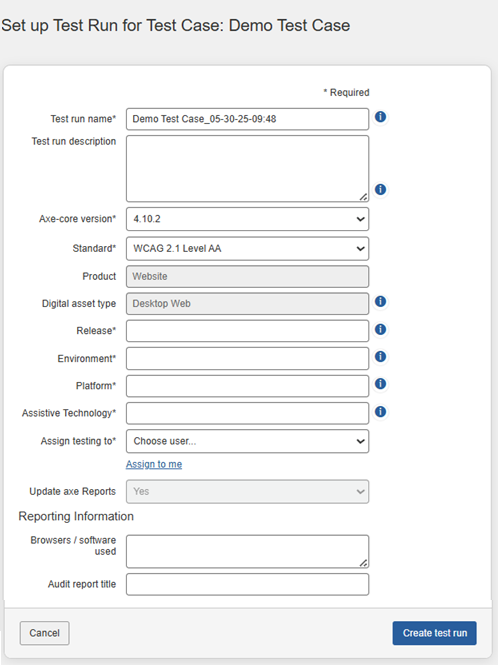
Consulte as seguintes descrições para o preenchimento esperado de cada campo:- Test Run Name: Este campo é pré-preenchido com o nome do caso de teste, acrescido de um carimbo de data/hora, MM_DD_AA-HH:MM. Você pode alterá-lo conforme necessário para melhor descrever a intenção da sua execução de teste.
- Test Run Description: Use este campo para comunicar os detalhes deste teste, por exemplo, a data em que foi executado, o escopo do teste com as páginas e seções, as configurações de visualização usadas para testá-lo e quaisquer outros detalhes que seus testadores precisem.
- Axe-core version: Use este campo para testar suas execuções de teste com diferentes conjuntos de regras fornecidos pelo axe-core para comparar e validar os problemas relatados ou resolvidos. O campo é pré-preenchido com a versão do axe-core selecionada pelo administrador na página de Configurações do Administrador. Você pode usar o menu suspenso para selecionar outra versão do axe-core acessível a você.
- Standard: Este campo exibe uma lista de padrões. O campo é pré-preenchido com o padrão padrão selecionado pelo administrador na página de Configurações do Administrador. Você pode usar o menu suspenso para escolher o mais apropriado. Sua seleção refina tanto as regras automatizadas que são executadas quanto as telas de teste de ponto de verificação aplicáveis apresentadas para teste manual.
- Product: Este é o nome do produto sendo testado. Este campo é definido durante a criação do caso de teste e não pode ser editado aqui durante a configuração da execução do teste.
- Digital Asset Type: Selecione entre os dez diferentes tipos de ativos digitais no menu suspenso para definir sua avaliação. Este é um campo opcional.
- O benefício de selecionar um tipo de ativo digital é que os métodos de teste, remediação e práticas recomendadas exibidos na página de detalhes do problema serão relevantes apenas para o que você selecionou ao criar a execução do teste. Isso é útil porque, quando um problema é encontrado em relação a um dos critérios de sucesso, a metodologia de teste e as recomendações de remediação são filtradas para esse tipo de produto específico e você pode rapidamente chegar às informações relevantes para seu teste. Por exemplo, você não verá a metodologia de teste da web móvel se tiver selecionado web para desktop como seu produto.
- Se você selecionou o tipo de ativo digital durante a criação do caso de teste, este campo é pré-preenchido com essa seleção e não pode ser editado.
- Release: Especifique o número da versão do produto sendo testado. Por exemplo, 1.0 seria o primeiro ciclo de lançamento do produto.
- Environment: O ambiente é o tipo de servidor em que está sendo testado. Por exemplo, um servidor de produção seria usado para um site ao vivo.
- Platform: A plataforma é o(s) sistema(s) operacional(is) e navegador(es) nos quais o site será testado. Por exemplo, 'Windows e Firefox' ou 'Android e Chrome'. O teste automatizado será executado por meio de um navegador conectado em uma plataforma específica.
- Assistive technology: Softwares e dispositivos de tecnologia assistiva são usados por indivíduos com deficiência para interagir com software e sites. Alguns testes exigirão o uso de um leitor de tela, como NVDA ou JAWS no PC, ou VoiceOver no Mac.
- Assign testing to: Neste campo, clique no down arrow para exibir uma lista de usuários disponíveis, depois clique em um item de user para selecioná-lo e preencher o campo. Se você for realizar o teste, clique no assign to me link abaixo do menu da lista de campo.
- Update axe Reports: Selecione "Sim" ou "Não" na opção suspensa para determinar se os dados da execução do teste devem ser atualizados para os Relatórios axe. Esta seleção está disponível somente se a opção durante a criação do caso de teste estiver definida como "Execuções de Teste Selecionadas". Se durante a criação do caso de teste, a opção for definida como "Toda Execução de Teste" ou "Nunca", o campo Atualizar Relatórios axe será automaticamente definido como "Sim" ou "Não", respectivamente. Nesse caso, os usuários não poderão modificar esta configuração.
Note: Only users with axe Reports integration enabled during axe Auditor installation can view this field.
- Na seção Reporting Information , insira o nome do navegador (por exemplo: Google, Firefox ou Safari) e os nomes dos softwares (por exemplo: NVDA, JAWS, Leitor de Tela) usados durante a execução do teste.
-
Insira o nome desejado no campo
Audit report title . O novo nome do relatório de auditoria aparecerá como o título do relatório de auditoria gerado.
Note:- Você pode acessar a seção Reporting Information apenas habilitando a opção Enable customize Reporting na página Admin Settings . Para habilitar esta opção: na página Admin Settings , clique em Settings, depois clique em Enable customize Reporting em Enable/Disable Features, e finalmente clique em Save settings.
- Usuários administrativos podem adicionar um novo campo, editar ou excluir campos na seção de Relatórios, conforme necessário. Estas atividades só podem ser realizadas na página Admin Settings . O campo de amostra criado na seção de Informações de Relatório destina-se a fins de relatórios europeus.
- Clique no botão Create Test Run na parte inferior do formulário.
Depois de criar uma execução de teste, o próximo passo é começar a testar um componente e/ou página. Para mais informações, veja Iniciar Testes.