Copiando Tarefas
Você pode copiar tarefas existentes de uma execução de teste para outra, ou dentro de execuções de teste. Inicie a cópia de tarefas usando o menu suspenso ou clicando com o botão direito no(s) problema(s) individual(is).
Para copiar tarefas:
-
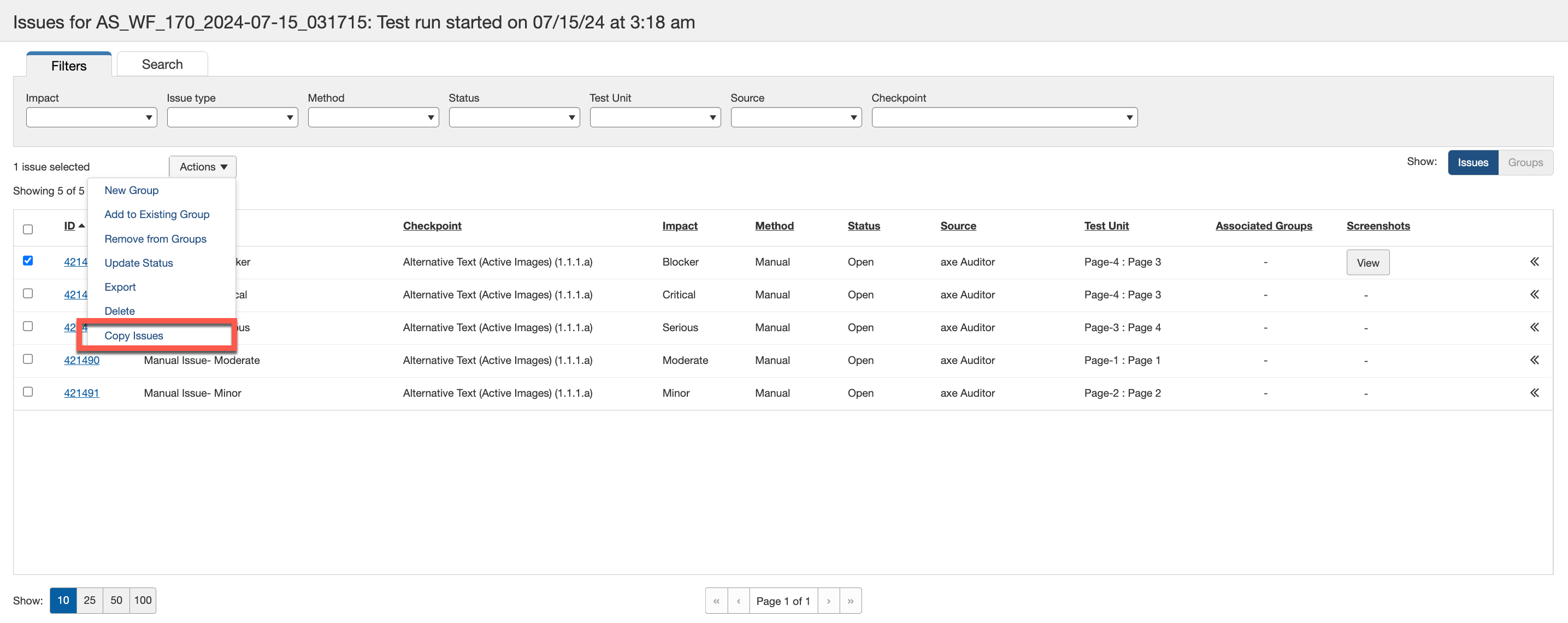
Na tela Execuções de Teste, selecione as tarefas que deseja copiar e ative a opção **Copiar Tarefas** no menu suspenso na coluna Ações. Você também pode clicar com o botão direito na(s) tarefa(s) individual(is) e selecionar a opção Copiar Tarefas.
-
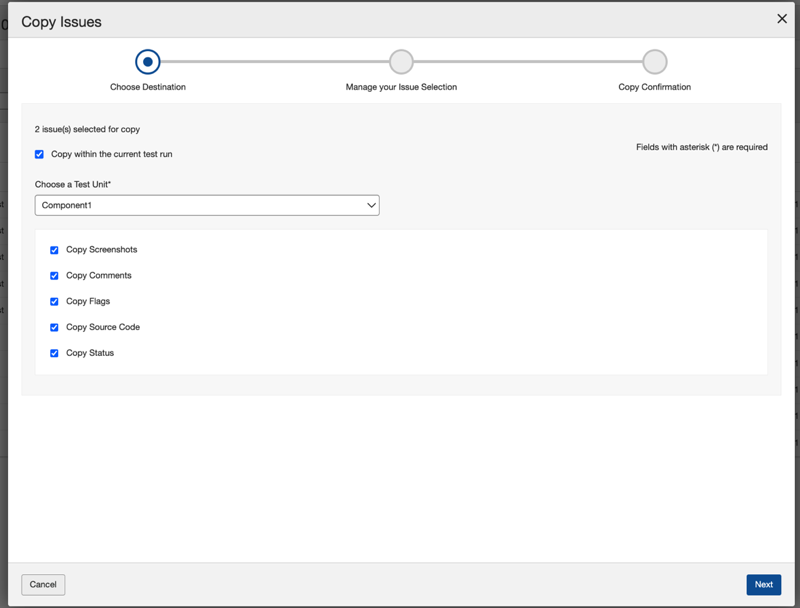
A caixa de diálogo Copiar Tarefas aparece com a primeira tela, Escolher Destino.
-
Selecione a caixa de seleção Copiar dentro da execução de teste atual, se desejar copiar as tarefas selecionadas dentro da mesma execução de teste.
-
No campo, Escolher uma Execução de Teste, insira o nome da execução de teste de onde deseja copiar as tarefas. Os nomes das execuções de teste aparecem enquanto você digita.
Nota: Se a execução de teste não for válida, uma mensagem de erro será exibida abaixo do campo. Um exemplo de mensagem de erro é „O tipo de ativo digital não é compatível com a execução de teste selecionada.“
-
Selecione a unidade de teste nas execuções de teste a serem copiadas do menu suspenso no campo, Escolher uma Unidade de Teste.
-
Selecione as seguintes caixas de seleção se desejar copiá-las junto com as tarefas: Capturas de Tela, Comentários, Marcadores, Código Fonte e Status.
-
Ative Próximo.
-
-
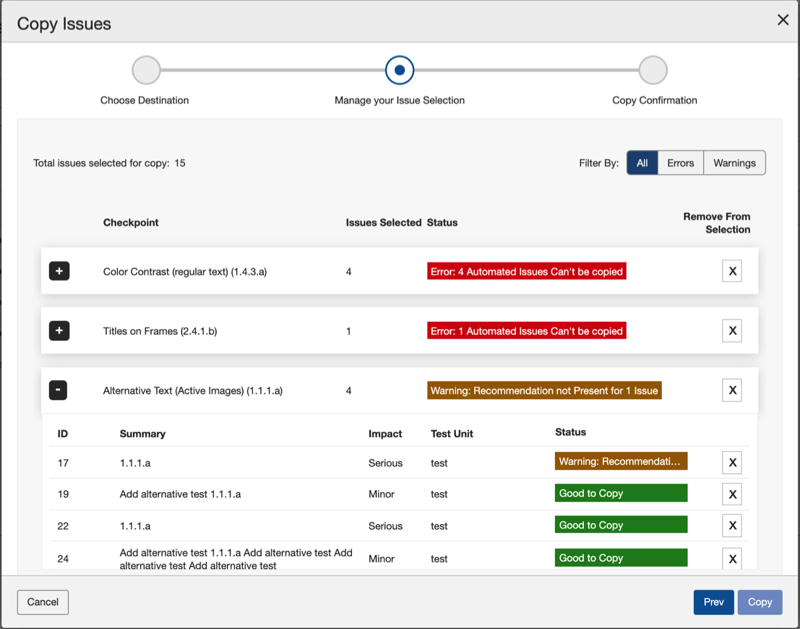
Na tela Gerenciar sua Seleção de Tarefas que é exibida, os pontos de verificação e tarefas são listados juntamente com os erros e avisos na coluna de status.
-
Se o botão Copiar estiver habilitado, você pode prosseguir e copiar as tarefas (pontos de verificação). Você também pode expandir a lista de pontos de verificação e selecionar as unidades de teste individuais a serem copiadas da lista específica.
-
Use a opção Filtrar Por para filtrar os pontos de verificação a serem exibidos com base nas opções - Todos, Erros e Avisos.
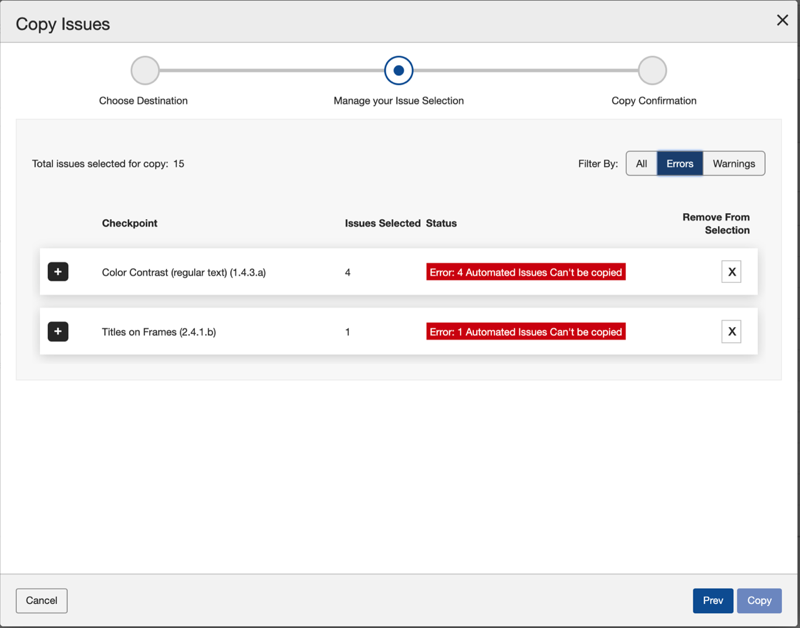
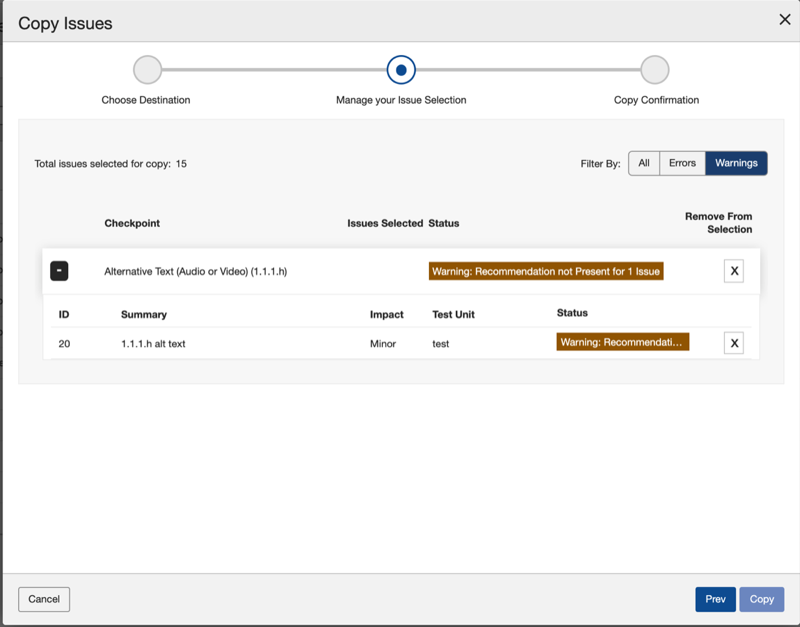
- Remova os pontos de verificação que você não deseja copiar usando o botão Fechar na coluna Remover da Seleção.
-
Ative o botão Copiar para ir para a próxima tela. O botão Copiar é ativado somente depois que você removeu todos os pontos de verificação com erros.
-
-
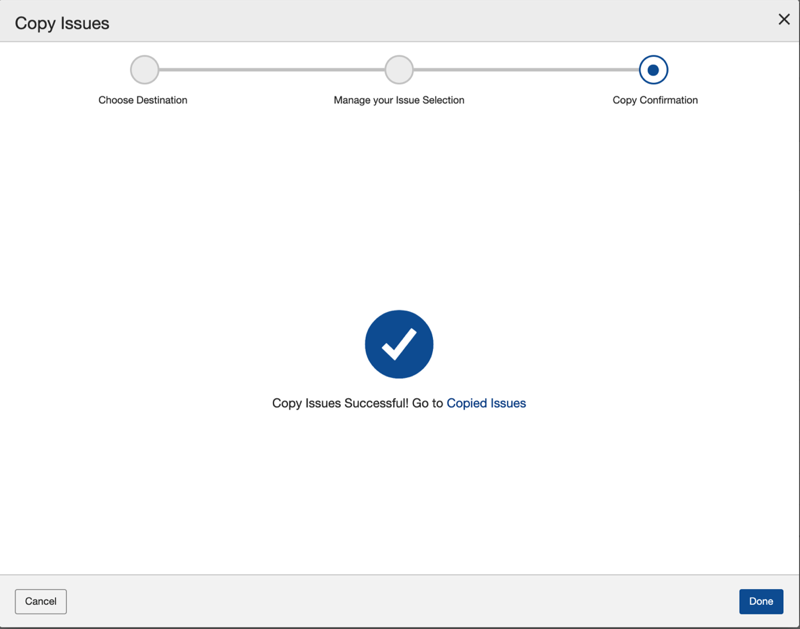
Na tela Confirmação de Cópia, as tarefas são copiadas e a confirmação exibida. Use o link Ir para tarefas para acessar as tarefas copiadas.
-
Ative Concluído para retornar à tela de Execuções de Teste.