Adicionando um Problema (Específico para Pontos de Verificação)
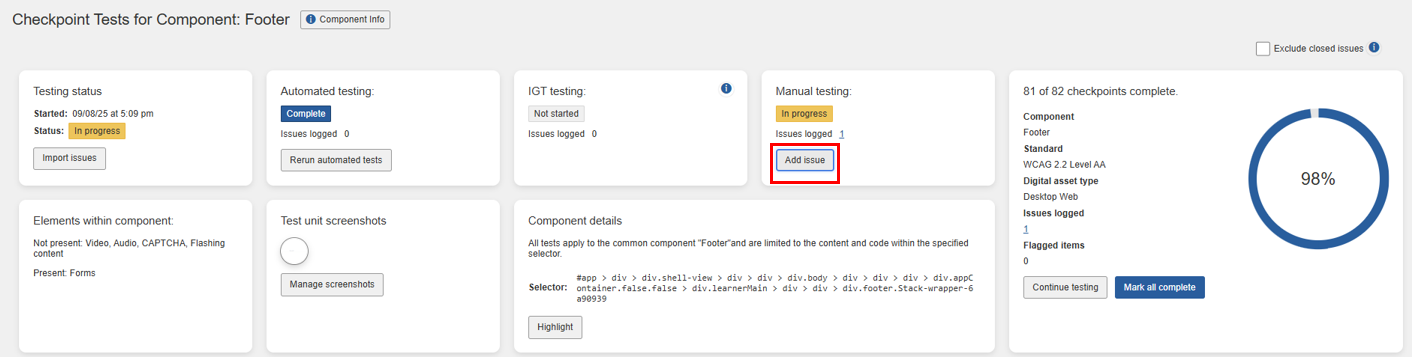
Adicionar um problema de acessibilidade identificado durante o teste manual a uma página individual de um Ponto de Verificação é feito através do botão Adicionar Problema. Isso permite associar o problema ao ponto de verificação, selecionando automaticamente a página atualmente acessada como o campo Ponto de Verificação no formulário da caixa de diálogo Adicionar Novo Problema.
Nota: Existem duas telas do auditor axe nas quais você pode adicionar problemas. Os problemas também podem ser adicionados na seção Status de Teste dos Testes de Ponto de Verificação para a Página: <Nome da Página>, onde você preenche o campo Ponto de Verificação necessário com um ponto de verificação escolhido de uma lista no formulário Adicionar Novo Problema.
Para adicionar um problema:
Em uma tela individual de Ponto de Verificação (por exemplo, Alternativas Textuais para Imagens Ativas 1.1.1.a), clique no Adicionar Problema botão localizado logo abaixo do título da tela.
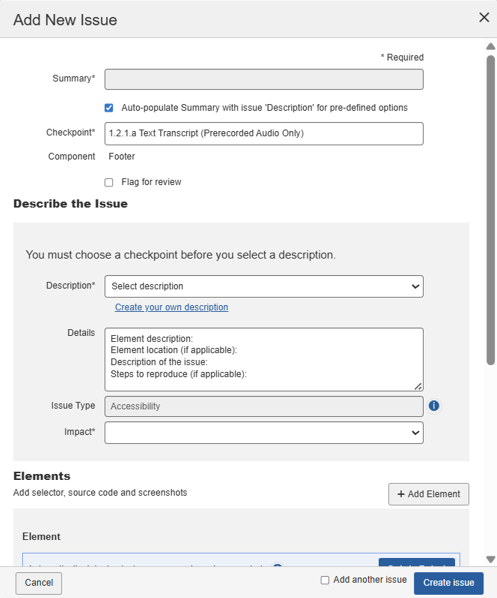
A caixa de diálogo Adicionar Novo Problema (uma janela pop-up) aparece em primeiro plano, com vários campos de entrada e seleção no formulário junto com um botão Salvar.
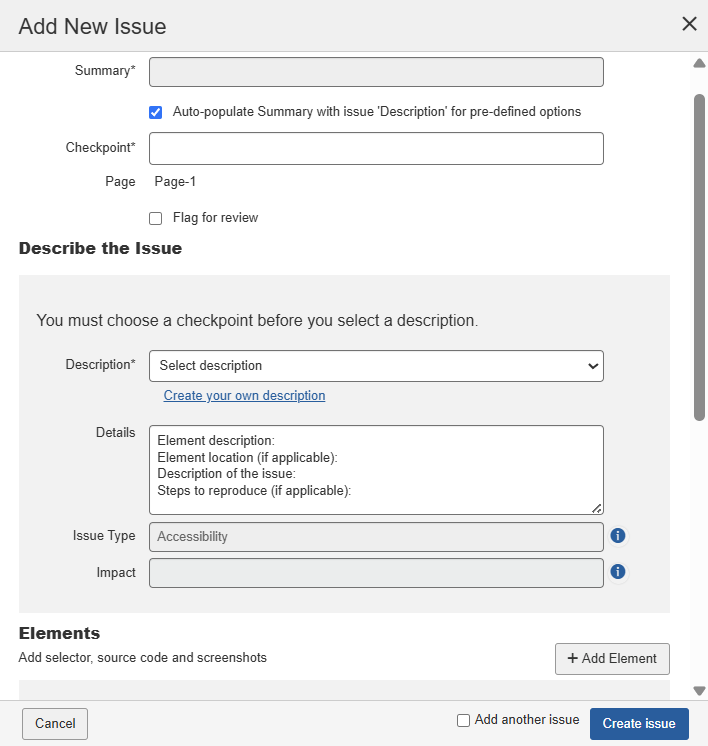
Na caixa de diálogo Adicionar Novo Problema, insira o texto no campo Resumo que resume brevemente a natureza do problema. Este campo está desativado para entrada se a caixa de seleção Usar Descrição como Resumo estiver selecionada.
- Selecione a caixa de seleção Usar Descrição como Resumo se você quiser que o resumo seja o mesmo que a descrição mencionada no campo abaixo. Isso é selecionado por padrão. Isso é útil se você agrega problemas relatados com base no Resumo do Problema.
No campo Ponto de Verificação , clique na seta para baixo, então selecione o ponto de verificação aplicável da lista, se diferente do ponto de verificação atualmente acessado (que é automaticamente selecionado e preenchido neste campo por padrão).
Marcar para revisão: Selecione esta caixa de seleção para marcar automaticamente este
item para revisão quando considerado necessário.
Nota: Isso faz com que uma caixa de texto Motivo da Marca apareça abaixo do campo,
permitindo a inserção de um motivo para o item estar marcado para revisão.
Preencha os campos no formulário da caixa de diálogo Adicionar Novo Problema conforme desejado. As seguintes informações podem ser usadas como orientação geral:
Descrição: 'Criar minha própria descrição' é selecionado por padrão. Com base na sua seleção no campo Ponto de Verificação, a lista é automaticamente preenchida com itens relacionados ao problema. Selecione a opção mais apropriada.
- Se você já tiver selecionado a caixa de seleção Usar Descrição como Resumo antes, o campo de resumo será automaticamente preenchido com a mesma descrição no campo Descrição.
Detalhes: Este é um campo de texto de formato livre que você pode usar conforme desejado para registrar qualquer informação adicional que não esteja incluída no campo Descrição. Pode incluir conselhos de remediação, por exemplo.
Tipo de Problema: Consulte as seguintes descrições antes de fazer uma seleção:
- Acessibilidade: O problema afeta a capacidade de um usuário com deficiência de acessar o conteúdo ou a funcionalidade do site. Falha no teste do ponto de verificação.
- Melhor Prática: O problema afeta a capacidade de um usuário com deficiência de acessar o conteúdo ou a funcionalidade do site, mas não falha no teste do ponto de verificação. Isso não é considerado uma violação.
- Agente do Usuário: O problema é resultado da interação do agente do usuário com a página, não necessariamente o conteúdo da página em si.
- Funcionalidade: O problema é resultado de um problema com a funcionalidade da página e deve ser considerado um defeito funcional.
- Usabilidade: O problema afeta a capacidade de todos os usuários de acessar o conteúdo ou a funcionalidade do site.
No campo Impacto , clique na seta para baixo, então selecione o nível de impacto aplicável da lista.
Nota: O campo suspenso de Impacto para selecionar o nível de gravidade do problema não estará acessível se o usuário administrador desabilitar o **Desativar alterações manuais de gravidade (impacto)** opção nas **Configurações de Administração** página.
**Exceção**: Se um usuário escolher adicionar uma descrição personalizada do problema, o campo de Impacto será automaticamente habilitado para que possa atribuir a gravidade apropriada ao problema personalizado.
**Nota**: **Crítico** é selecionado por padrão. Consulte as descrições a seguir antes de fazer uma seleção:
- **Bloqueador**: Resulta em obstáculos catastróficos para pessoas com deficiências. Esses problemas definitivamente impedirão o acesso a funcionalidades ou conteúdos fundamentais, sem possíveis soluções alternativas. Esse tipo de problema coloca a sua organização em alto risco. Priorize a correção imediatamente, e implemente como correções de emergência o mais rápido possível. Deve ser extremamente raro.
- **Crítico**: Este problema resulta em conteúdo bloqueado para indivíduos com deficiências. Até que uma solução seja implementada, o conteúdo será completamente inacessível, tornando sua organização altamente vulnerável à ação legal. A remediação deve ser uma prioridade máxima.
- **Sério**: Este problema resulta em barreiras sérias para indivíduos com deficiências. Até que uma solução seja implementada, algum conteúdo será inacessível, tornando sua organização vulnerável a ações legais. Usuários que dependem de Tecnologia Assistiva experimentarão uma frustração significativa ao tentar acessar o conteúdo. A remediação deve ser uma prioridade.
- **Moderado**: Este problema resulta em algumas barreiras para indivíduos com deficiências, mas não os impedirá de acessar elementos ou conteúdos fundamentais. Isso pode tornar sua organização vulnerável a ações legais. Esta violação deve ser resolvida antes que uma página possa ser considerada totalmente em conformidade.
- **Leve**: Isto é considerado um problema que gera menos impacto para os usuários do que um problema moderado. Para que uma página seja considerada totalmente em conformidade, este problema deve ser resolvido, mas pode ser tratado por último.
Na seção **Elementos** , preencha os seguintes detalhes:
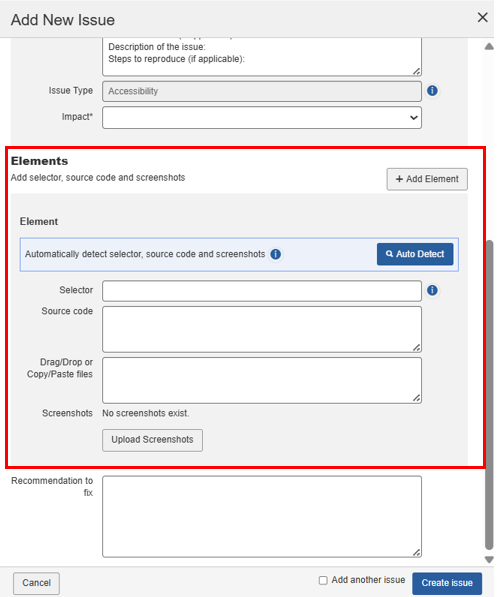
- + Adicionar Elemento Use o botão + Adicionar Elemento para adicionar vários elementos à questão. Você pode adicionar no máximo 3 elementos para cada questão.
- **Detecção Automática** Use o botão de Detecção Automática para detectar automaticamente o seletor, código-fonte e capturas de tela de um elemento. Quando você clica neste botão, a URL é aberta em uma nova aba no mesmo navegador. Na nova aba, selecione o elemento que você deseja adicionar para ser incluído automaticamente como um elemento. Você também pode adicionar esses detalhes manualmente.
- **Seletor** Insira um nome de seletor CSS ligado a um elemento em uma página que pode ser usado para direcionar esse elemento. Você pode usar um seletor simples (classe, ID, etc.) ou um caminho de seletor.
Se você estiver usando IDs CSS, certifique-se de começar o ID com #. Para um nome de classe CSS, comece com um ponto ou ponto final (.). Exemplos: #meuidentificador ou .minhaclasse. Para mais informações, veja Processo de Seletor CSS. - **Código-fonte**: Cole o código-fonte relevante da página em teste conforme necessário.
- Arrastar/Soltar ou Copiar/Colar arquivos: Você pode copiar e colar as capturas de tela da memória da área de transferência ou arrastar e soltar as capturas de tela de seu sistema para o problema aqui.
- **Carregar Capturas de Tela**: Clique no botão **Carregar** , navegue e selecione os arquivos de imagem desejados, em seguida clique em **Abrir**. Você pode carregar no máximo 15 capturas de tela por problema. Para mais informações, veja Adicionando uma Captura de Tela a um Problema.
- Recomendação para Correção: Neste campo de entrada de texto em formato livre, digite conforme desejado para registrar qualquer informação adicional não incluída no campo de Descrição. Isso pode incluir conselhos de remediação. Se você tiver selecionado a opção 'Selecionar um texto alternativo conforme mudanças na imagem' no campo de Técnica de Recomendação, este campo será preenchido automaticamente com os detalhes.
Verifique o **Adicionar outro problema** caixa para exibir outro formulário de diálogo Adicionar Novo Problema após salvar o atual, se desejar.
Clique no **Criar Problema** botão.
A caixa de diálogo Adicionar Novo Problema fecha e a tela de Checkpoint é atualizada para exibir uma mensagem de resposta do sistema confirmando que o problema foi registrado. Sob a mensagem '# Problema registrado.', dois links aparecem. O texto do link à esquerda exibe um número de Problema atribuído automaticamente, seguido pelo tipo de Problema entre parênteses. Ao clicar neste link, surge a caixa de diálogo Editar Problema, onde você pode fazer modificações nos valores dos campos existentes. Além disso, um link de Excluir aparece na parte inferior direita da mensagem, solicitando a confirmação da remoção do problema, se necessário.
**Para excluir um problema**:
- Edite o problema que deseja excluir clicando no link associado a ele em qualquer área do sistema. Para mais detalhes, consulte Editando um Problema.
- Na caixa de diálogo Editar Problema <###>, clique no **Excluir** link na área do rodapé.
- Clique no **Sim, tenho certeza** botão (caso contrário, clique no link Voltar para Editar Problema se não).
**Excluindo Múltiplos Problemas Simultaneamente na Tela 'Problemas para Nome do Teste'**
**Selecionando Todos**
Usar a caixa de seleção "selecionar todos os problemas" no canto superior esquerdo da tabela de problemas é limitado somente à execução de teste atual. Os múltiplos problemas selecionados como resultado de marcar a caixa são apenas aqueles que foram adicionados à execução de teste atualmente acessada.
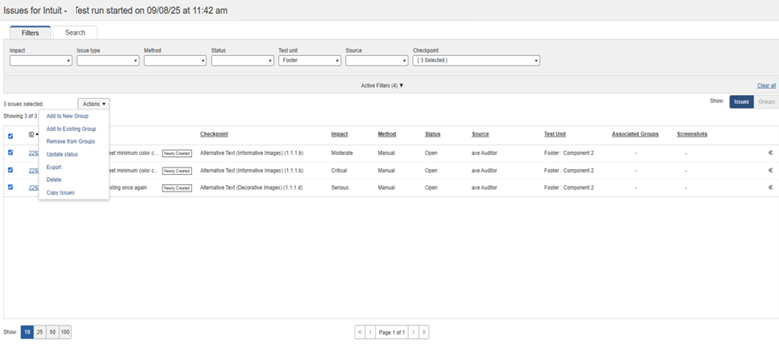
Na tela 'Problemas para...', selecione quantas **caixas de seleção** na coluna esquerda da tabela de problemas quanto desejar, depois clique na **seta para baixo** à direita do rótulo do botão Exportar, em seguida clique no **Excluir** item no menu suspenso.
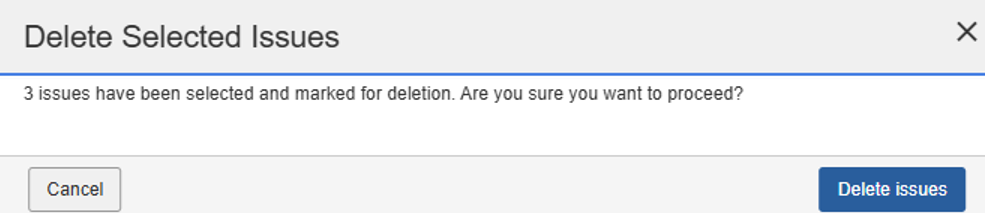
Na janela popup de confirmação, clique no **Excluir Problemas** botão (ou Cancelar se estiver em dúvida).
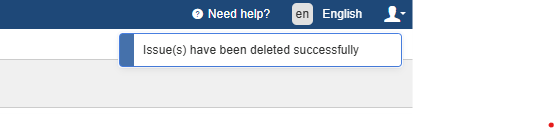
Uma mensagem de resposta do sistema no canto superior direito notifica você sobre o sucesso: