
Filtros e Tabelas
Not for use with personal data
Várias telas na aplicação axe Auditor exibem informações em formato tabular filtrável e paginado (Problemas, Casos de Teste, Execuções de Teste, Tela Inicial, etc.). Essas tabelas possuem funcionalidades e recursos "globais" comuns em várias telas, incluindo diversos controles e ferramentas para filtrar, ordenar, selecionar e exibir. Este tópico lista cada uma delas e fornece instruções genéricas para seu uso.
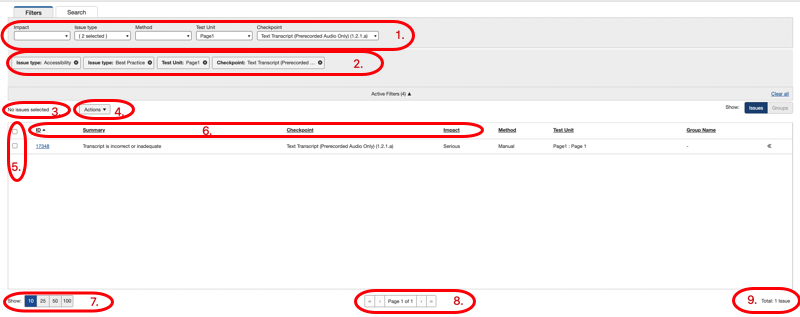
- Filtros seção de menus suspensos de caixas de seleção: Ao clicar na seta suspensa, um menu aparece abaixo, com opções de caixas de seleção que podem ser selecionadas para aplicar um filtro e refinar os registros exibidos na tabela. Quando mais de um item é selecionado em um menu suspenso, ao ser recolhido, o campo é rotulado com o número de itens atualmente selecionados para o filtro (por exemplo, {2 seleci})
- Filtros Ativos seção: Os filtros atualmente aplicados para refinar os resultados exibidos na seção de tabela da tela abaixo. Exibe etiquetas para cada caixa de seleção selecionada nos menus suspensos na seção FILTROS acima. Clique no (X) para fechar um de cada vez ou clique em Limpar todos link para removê-los todos da seção.
- Exibição de Linhas Selecionadas #: Exibe um valor numérico para indicar quantas linhas estão atualmente selecionadas (marcadas na coluna à esquerda).
- Botão(s) de Ação "Global" Específico para Seleção: Serve como um comando "global" aplicado a todos os registros de linha da tabela que estão selecionados no momento em que o botão é clicado. Quando aplicável, a seta para baixo à direita do rótulo do campo faz com que outros links de itens de ação apareçam em uma lista de menu suspensa (por exemplo, a seta para baixo à direita do Exportar rótulo do botão na tela "Problemas para..." revela uma opção de Excluir que exclui vários registros de linha de problemas selecionados de uma vez só).
- Coluna de Caixa de Seleção de Linha: A caixa de seleção no cabeçalho da coluna superior à esquerda pode ser usada para selecionar todas as linhas, caso contrário, a caixa de seleção na coluna esquerda em cada linha seleciona apenas aquela linha.
- Cabeçalhos de Coluna Ordenáveis: Quando sublinhados, podem ser clicados para alternar (inverter) a ordem de classificação, e uma seta para cima ou para baixo à direita do rótulo da coluna indica a ordem de classificação alfanumérica atual.
- Botões Exibir # Registros/Tela: Isso controla quantas linhas de registro são exibidas em uma tabela em uma tela de cada vez. Quando o número total de registros de linha ultrapassa o valor selecionado, uma ou mais "páginas" adicionais de tabela(s) estarão presentes e navegáveis.
- Exibição de Página # de Total e Botões de Navegação: O número de registros exibidos na "página" atual da tabela em relação ao total disponível é mostrado. As setas de avanço e retrocesso podem ser clicadas para controlar a navegação para e entre páginas adicionais de dados tabulares quando existirem múltiplas.
- Exibição de Contagem Total de Registros #: O número total de registros retornados com base nos filtros atualmente aplicados é exibido.
Informações Relacionadas: