
Exportando Problemas
Not for use with personal data
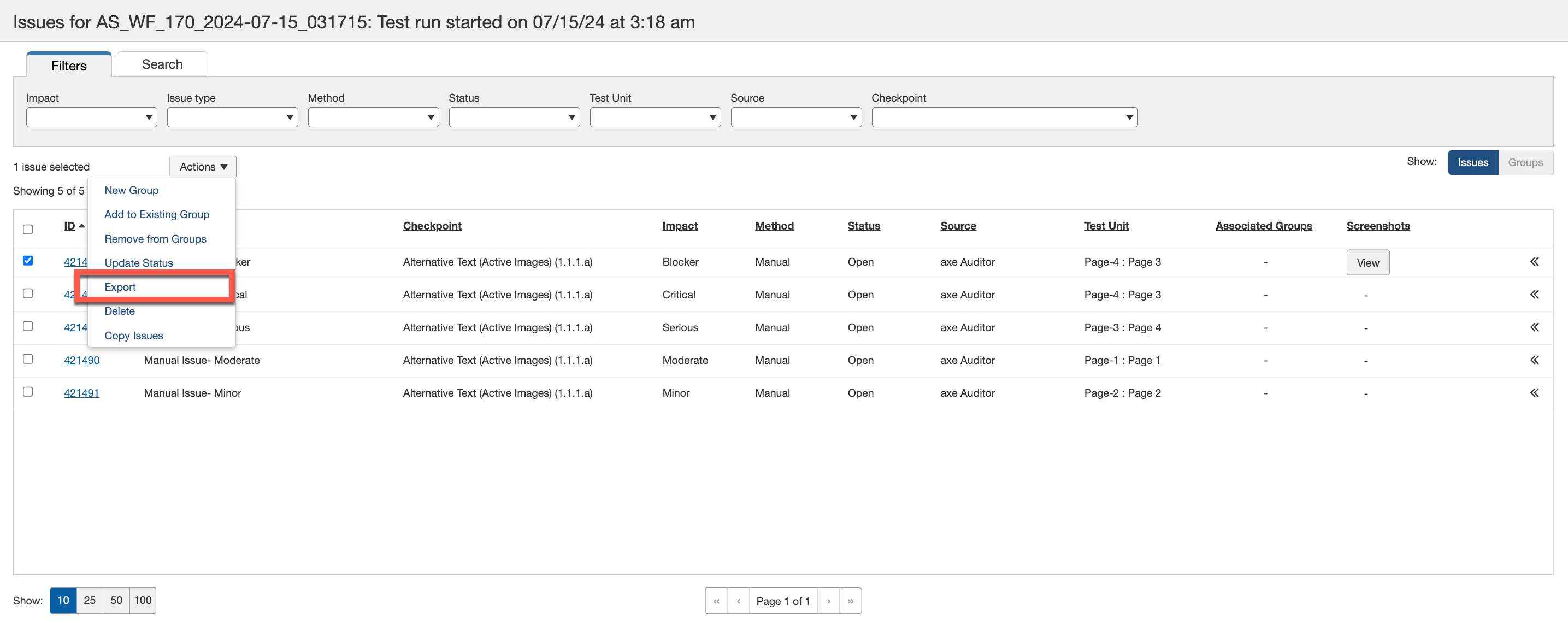
A tela da lista de problemas fornece uma funcionalidade de exportação que é iniciada ao ativar o botão Exportar localizado na opção de menu suspenso Ações no topo da tabela de problemas. Os problemas podem ser exportados mesmo que você não tenha marcado todos como concluídos.
Para exportar problemas:
- Na coluna esquerda, selecione todos os problemas que deseja exportar. Ative dentro da caixa de seleção em branco para colocar uma marca de seleção dentro da caixa, indicando sua seleção para todas as linhas de problemas desejadas. No topo, à esquerda da tabela, será exibida uma mensagem indicando o número de problemas selecionados.
-
Selecione a opção de menu suspenso Ações e ative o Export botão.
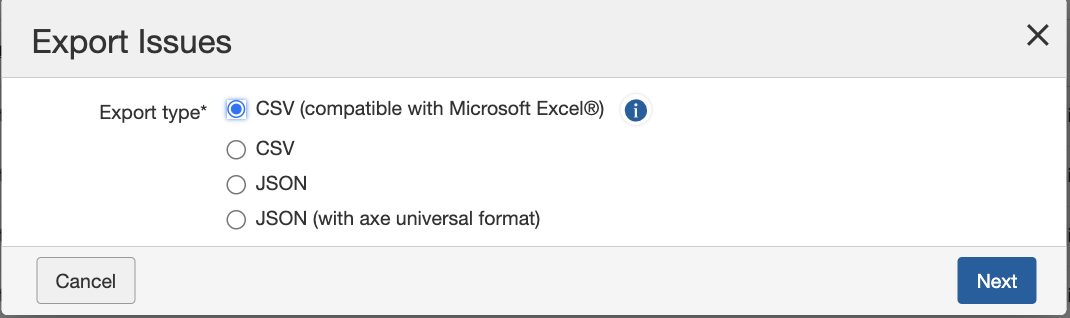
A caixa de diálogo Exportar Problemas aparece. -
Selecione uma opção de tipo de exportação.
- CSV (compatible with Microsoft Excel): Formato de valores separados por vírgula, útil para importar em aplicativos de planilhas ou bancos de dados.
- CSV: Formato padrão de valores separados por vírgula, útil para importar em aplicativos de planilhas ou bancos de dados.
- JSON: Formato de objeto JavaScript, útil para importar em sistemas de rastreamento de problemas, como JIRA.
- JSON (with axe universal format): Formato JSON alinhado com um formato de exportação universal compartilhado entre os produtos axe. Útil para extrair dados de várias ferramentas axe para plataformas de análise de negócios.
-
Ative o
Next botão.
O número de problemas a serem exportados é exibido. -
Clique no Export botão.
Tip: O arquivo será nomeado ‘export.json’ ou ‘export.csv’ respectivamente, portanto, considere renomeá-lo para algo mais significativo para referência futura, especialmente se houver outras exportações planejadas.
Formatos e Descrições de Arquivos de Exportação:
A seção a seguir descreve as opções de formato de exportação mais comumente usadas, com seus nomes de colunas e descrições.
JSON (Com Formato Universal axe) (Recomendado):
| Nome da Coluna | Descrição |
|---|---|
| nomeProduto | Nome do Produto. axe-auditor, axe-monitor etc. |
| nomeComponenteProduto | Fonte do produto do JSON baixado. e.g. axe-auditor, extension-chrome, api-cli etc. |
| versaoProduto | Versão do produto. e.g : 2.18 . |
| idTeste | uuid da execução do teste |
| motor | Motor base para executar os testes. Ex.: axe-core, axe-pdf, axe-linter etc. |
| melhoresPraticasHabilitadas | Um valor booleano para configurar questões de melhores práticas durante o teste. |
| experimentalHabilitado | Um valor booleano para configurar questões experimentais durante o teste. |
| produto | Valor definido pelo usuário para descrever o produto que está sendo avaliado durante o teste. Isso dá flexibilidade aos usuários para adicionar detalhes sobre o produto no qual o teste foi conduzido. |
| lancamento | Versão da auditoria utilizada para criar o problema. |
| plataforma | Valores definidos pelo usuário para rastrear a plataforma onde o problema foi criado. Historicamente, os usuários têm utilizado valores como "Mac", "Windows", "Chrome", "Android", "Firefox". |
| Ambiente | Ambiente de banco de dados de onde os dados estão vindo. Todas as entradas são definidas pelo usuário. Historicamente, os usuários têm usado valores como "Dev", "QA", "UAT", "Produção". |
| tipoAtivoDigital | Tipo de ativo digital contra o qual o teste foi executado. Por exemplo, "Desktop Web", "Mobile Web", "Mobile Nativo Android", "Mobile Nativo iOS", "Quiosque", "Documentos MS Excel", "Documentos MS PowerPoint", "Documentos MS Word", "PDF", "Software Desktop". |
| tecnologiaAssistiva | Valores definidos pelo usuário para rastrear o software usado para testar: „NVDA“, „VoiceOver“. |
| axeVersion | Versão do axe-core usada. Por exemplo, „4.9.0“. |
| testCaseName | Nome do caso de teste, que é a definição de um cenário de teste no axe Auditor. |
| testRunName | Nome da execução do teste. |
| startDate | Data de criação da execução do teste. |
| endDate | Data de conclusão da execução do teste. |
| standard | Padrões de teste aplicáveis a esta execução de teste. |
| issue_source | Fonte do problema. Os usuários podem importar problemas de várias fontes, e esta coluna ajuda a rastrear a fonte original do problema. Valores possíveis são „axe Auditor“, „axe Dev Tools Extension“ e „axe Dev Tools Mobile“. |
| issueId | ID único para cada problema no banco de dados do Auditor. |
| ruleId | Conjunto de regras do problema. Por exemplo, contraste de cores. |
| description | Descrição do problema proveniente da biblioteca Dequeway, selecionável apenas usando o menu suspenso. |
| help | Sugestão ou descrição de remediação. |
| helpUrl | URL de sugestão ou remediação. |
| impact | Coluna que define a gravidade do problema. Valores disponíveis são „Bloqueador“, „Crítico“, „Grave“, „Moderado“ ou „Menor“. |
| summary | Um valor que é digitado manualmente ou selecionado de um menu suspenso. |
| source | Código-fonte do problema. |
| type | Acessibilidade, Boa Prática, Funcionalidade, Usabilidade ou Agente do Usuário. |
| method | Metodologia usada para registrar o problema. Valores possíveis são: „Automatizado“, „IGT“ ou „Manual“. |
| status | Status atual do problema no momento da exportação. Valores possíveis são „Aberto“, „Corrigido“ ou „Fechado“. |
| tags | Usado para categorizar os problemas. |
| createdAt | Data e hora em que o problema foi criado. |
| unitName | A página ou componente associado ao problema. |
| testUrl | URL da página testada. |
| unitType | Tipo de unidade - Página ou Componente. |
| groupName | O nome do grupo ao qual o problema pertence. Se o problema não estiver atribuído a nenhum grupo, este campo fica vazio. |
| foundBy | Autor do problema. |
| ponto de verificação | Pontos de verificação são um método comprovado para testar requisitos de acessibilidade, criado pela equipe de especialistas em acessibilidade (a11y) da Deque. Eles ajudam a aumentar a consistência e precisão dos resultados dos testes. Visão Geral dos Pontos de Verificação |
| precisaRevisao | Um valor booleano que indica se o problema está na categoria "Precisa de Revisão". |
| éExperimental | Um valor booleano que indica se o problema está na categoria "Experimental". |
| éManual | Um valor booleano que indica se o problema foi criado durante um teste manual. |
| screenshotUrl | A URL da captura de tela anexada ao problema. |
CSV (Compatível com Microsoft Excel)
| Nome da Coluna | Descrição |
|---|---|
| ID do Problema | O ID exclusivo atribuído a cada problema no Banco de Dados do Auditor. |
| Resumo | Um valor que é digitado manualmente ou selecionado a partir de um menu suspenso. |
| Descrição | Descrição do problema proveniente da biblioteca Dequeway, selecionável apenas usando o menu suspenso. |
| Impacto | Coluna que define a gravidade do problema. Os valores disponíveis são “Bloqueador”, "Crítico", "Grave", "Moderado" ou "Menor". |
| Grupo de Pontos de Verificação | Terminologia Dequeway para agrupar os pontos de verificação. Por exemplo, "1.4 Distinguível" agrupará todos os pontos de verificação dentro dele, como "1.4.1.a", "1.4.2.b". Os pontos de verificação estão listados na biblioteca GitHub abaixo: https://github.com/dequelabs/dequeway/tree/develop/content/checkpoints |
| Tipo de Problema | Acessibilidade, Boa Prática, Funcionalidade, Usabilidade ou Agente de Usuário. |
| Unidade de Teste | A página ou componente ao qual o problema pertence. |
| Recomendação para corrigir | Recomendação para corrigir o problema. Os detalhes são provenientes da biblioteca Dequeway ou os usuários inserem recomendações manuais. |
| Usuário | Usuário que registrou o problema. |
| Nome do Grupo | O nome do grupo ao qual o problema pertence. Permanece vazio se o problema não estiver atribuído a nenhum grupo. |
| Descrição do Grupo | Descrição adicionada ao grupo durante a criação ou edição do problema. |
| Status do Grupo | Status adicionado ao grupo durante a criação ou edição do problema. |
| Atribuir a | Usuário para quem o grupo é atribuído. |
| Data de Criação | Data de criação do problema. |
| Tipo de Ativo Digital | Tipo de ativo digital contra o qual o teste foi executado. Por exemplo: "Web Desktop", "Web Móvel", "App Nativo Android", "App Nativo iOS", "Quiosque", "Documentos MS Excel", "Documentos MS Powerpoint", "Documentos MS Word", "PDF", "Software de Desktop". |
| Versão | Versão de lançamento do Axe Auditor utilizada para criar o problema. |
| Ambiente | Ambiente do banco de dados de onde os dados estão vindo. Historicamente, os usuários têm usado valores como "Desenvolvimento", "QA", "UAT", "Produção". |
| Plataforma | Valores definidos pelo usuário para rastrear a plataforma onde o problema foi criado. Historicamente, os usuários têm usado valores como „Mac“, „Windows“, „Chrome“, „Android“, „Firefox“. |
| Tecnologia Assistiva | Valores definidos pelo usuário para rastrear software usado para testar „NVDA“, „VoiceOver“. |
| Código Fonte | Código fonte do problema. |
| Ponto de Verificação | Pontos de verificação são um método comprovado para testar requisitos de acessibilidade, criado pela equipe de especialistas em acessibilidade (a11y) da Deque. Eles ajudam a aumentar a consistência e a precisão dos resultados dos testes. Visão Geral dos Pontos de Verificação |
| Método | Metodologia usada para registrar o problema. Os valores possíveis são „Automatizado“, „IGT“ ou „Manual“. |
| Status do Problema | Status atual do problema no momento da exportação. Os valores possíveis são „Aberto“, „Corrigido“ e „Fechado“. |
| Origem do Problema | Origem do problema. Como os usuários também podem importar problemas de várias fontes, a coluna controla a origem do problema. Os valores possíveis são „axe Auditor“, „axe Dev Tools Extension“ e „axe Dev Tools Mobile“. |
| Nome do Caso de Teste | Nome do caso de teste. Um caso de teste é a definição de um cenário de teste no axe Auditor. Compreendendo os Casos de Teste |
| Normas | Normas de teste aplicáveis a este problema. |
| Produto | Valor definido pelo usuário para descrever qual produto o usuário está avaliando durante o teste. Isso dá flexibilidade aos usuários para adicionar detalhes sobre o produto em que o teste foi realizado. |
| URL | URL da página testada. |
| Capturas de Tela | Capturas de tela adicionadas pelo usuário para fornecer detalhes adicionais sobre o problema. |
| Marcado | Se o problema foi marcado e precisa de revisão ou esclarecimento adicional. |
| Motivo do Marcador | Motivo pelo qual o problema foi marcado. |
| Marcado Por | Autor que marcou o problema específico. |
| Tipo de Unidade | Página ou Componente. |
| Mais Informações | Referência da Deque University fornecida pelo Dequeway no momento da criação do problema. |
| Comentários do Problema | Comentários de usuários que interagem na seção de comentários do problema. |
| Notas do Grupo | Notas adicionadas ao grupo durante a criação ou edição. |
| Screenshot da Unidade de Teste | Capturas de tela feitas durante os testes da Unidade de Teste. |
| Nome da Execução do Teste | Nome da Execução do Teste. |
| Critérios de Sucesso | Critérios da norma de teste. Este é um valor dependente da coluna Normas. Por exemplo, „1.4.3“ refere-se ao padrão WCAG 1.4.3. |
| URL do Problema | URL da página de detalhes do problema no Auditor. |