
Teste Automatizado
Antes de começar, consulte:
Para iniciar o teste automatizado:
-
Na tela Preparar Página para Testes Automatizados e Manuais, ative o botão Abrir/Enviar URL, siga as instruções necessárias para acessar a página e então clique no botão Iniciar Testes .
-
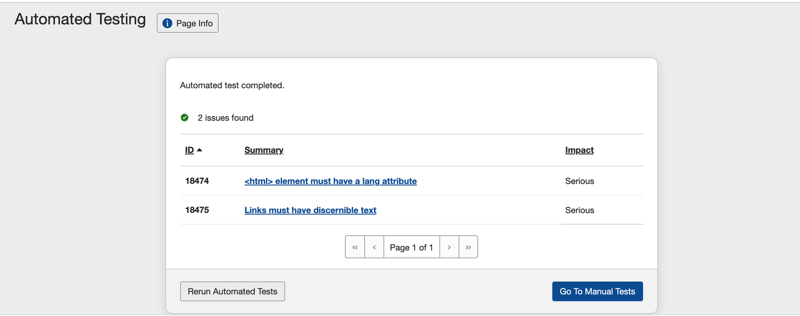
Quando a tela de Teste Automatizado for concluída, a página de Teste Automatizado aparecerá, exibindo os problemas encontrados nos testes. Você pode executar novamente os testes automatizados ou iniciar o processo de teste manual.
-
Ativar o botão de Teste Manual leva você para os Testes de Verificação de Página: <Nome da Página> , mostrando o status do teste automatizado como 'concluído', com um link para executar novamente as questões automatizadas.
Reatribuição de Resultados de Verificação
Os testes automatizados podem ser iniciados após os testes manuais já terem começado, e mesmo após os resultados das verificações terem sido atribuídos depois de testados manualmente. É possível que, como resultado dos testes de regras automatizadas, um resultado de verificação possa se tornar inválido devido aos problemas encontrados. As questões dos testes automatizados são automaticamente adicionadas e associadas às verificações manuais individuais mais apropriadas. Quando tal questão é adicionada a uma verificação que já possui um resultado manual de Aprovado ou Não Aplicável, o resultado da verificação deve ser redefinido ou reatribuído para Sem Resultado para que a questão do teste automatizado possa ser associada à verificação apropriada. Uma mensagem nesse sentido aparecerá quando tal circunstância ocorrer.
Pular Teste Automatizado
A tela 'Preparar Componente para Testes Automatizados e Manuais' oferece um link Pular Teste Automatizado, que ao ser ativado, levará você para a tela 'Preparar (Componente ou Página) para Testes Manuais'.
Ative o link Pular Teste Automatizado .
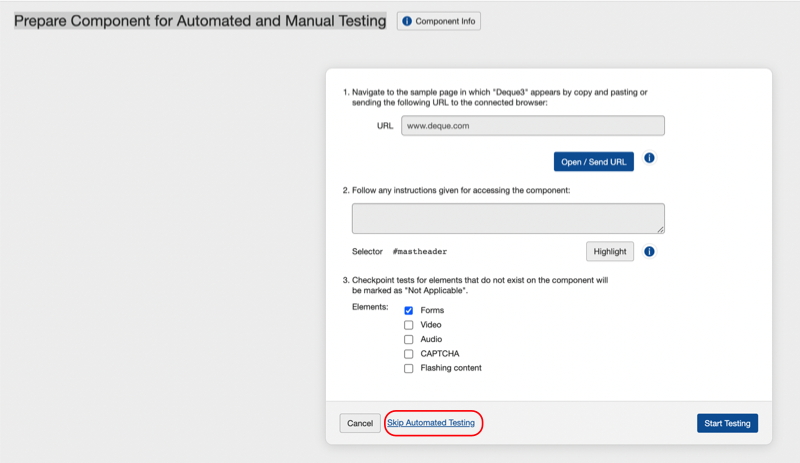
Uma mensagem aparece indicando: 'Teste automatizado foi pulado. Os testes automatizados podem ser executados posteriormente a partir da página Testes de Verificação.'
Continue preparando o componente ou página para teste manual. Para instruções completas, veja Teste Manual.
Resultados do Teste Automatizado
Nota - Quando Nenhum Problema É Encontrado: Uma mensagem nesse sentido é exibida como 'Nenhum problema automatizado foi encontrado para esta página (ou componente)'.
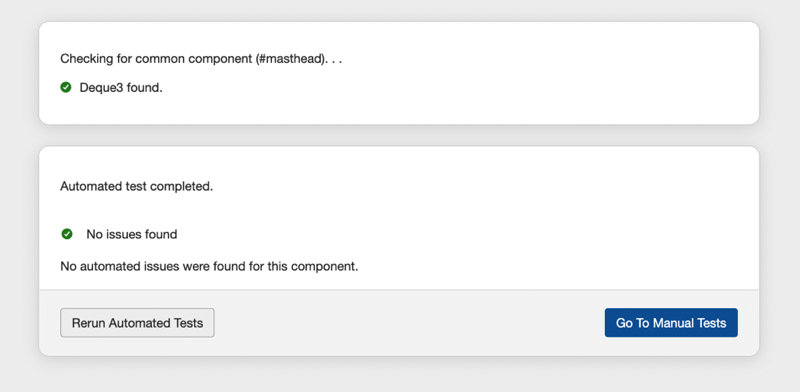
Botões são fornecidos na parte inferior da caixa de diálogo que permitem reexecutar os Testes Automatizados ou Ir Para Testes Manuais.
Quando Problemas São Encontrados e o Teste Automatizado É Concluído: O acesso à tela de Resultados de Teste Automatizado é feito ativando um botão na tela de Teste Automatizado. Após os testes automatizados serem executados, a tela de Teste Automatizado é atualizada para exibir uma mensagem de conclusão indicando o número de problemas encontrados. Também exibe um link para ir aos testes manuais, juntamente com um botão Ir Para Resultados Manuais.
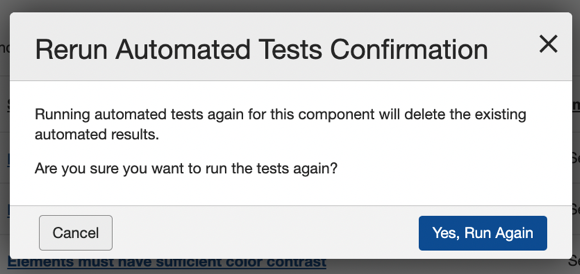
Quando Você Reexecuta Testes Automatizados: Uma mensagem de confirmação é exibida, confirmando se deseja executar novamente os testes automatizados. Ative o botão Sim, Executar Novamente para reexecutar os testes automatizados.
A ação de re-executar para testes automatizados irá excluir os resultados automatizados existentes antes de executar os testes novamente.
Para visualizar resultados:
- A tela de Resultados de Teste Automatizado exibe uma mensagem de resposta do sistema indicando o número de problemas encontrados. Sob a mensagem, a tela exibe uma tabela de 3 colunas com informações sobre o problema (ID, Resumo & Impacto), seguida por opções de ação para re-executá-los ou navegar para a tela de Testes de Verificação de Página para iniciar o teste manual.
- Ative qualquer link da coluna Resumo para navegar até a tela individual de Teste de Verificação para ver seus detalhes e editar o problema, ou ative o botão Ir Para Testes Manuais para navegar até a tela "hub" de Testes de Verificação para o componente ou página em teste para realizar o teste manual, conforme desejado.
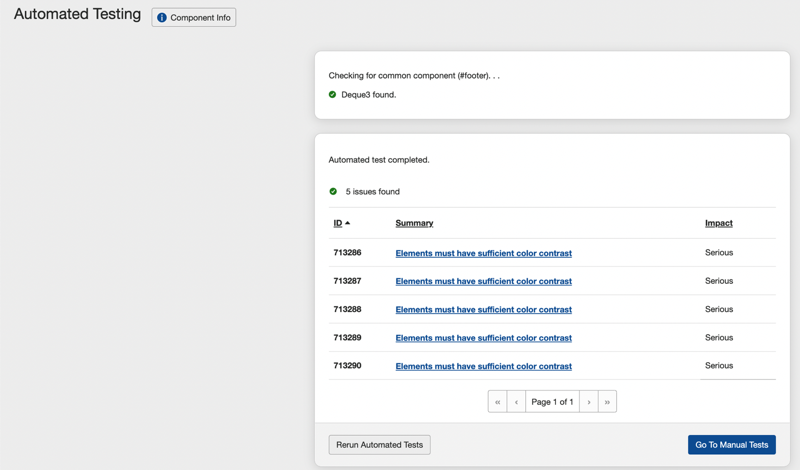
Para interpretar as informações exibidas e entender as opções de ação disponíveis, consulte as seguintes descrições:
- Botão Info do Teste : Ative para expandir abaixo de uma seção exibindo o URL da página em teste com um botão [Enviar URL], e vários campos de informação sobre a página em teste, que são baseados em seleções e entradas feitas quando a página foi adicionada ao caso de teste.
- Área de Mensagem : A parte superior da seção da tabela exibe uma mensagem notificando quantos testes automatizados foram executados na página e quantos problemas foram encontrados.
- **ID do Problema** coluna: O número atribuído automaticamente que identifica unicamente o problema no sistema axe Auditor é exibido.
- **Resumo** coluna link: Veja uma descrição resumida do problema (o próprio texto) e ative o texto sublinhado do link para fazer com que a caixa de diálogo Editar Problema apareça, permitindo que você veja detalhes adicionais sobre o problema, edite-o e salve alterações.
- **Impacto** coluna: Um dos seguintes é exibido para indicar o nível de impacto de acessibilidade associado ao problema encontrado: Crítico, Sério, Moderado ou Leve.
- **Navegação de Página** botões: Tal como na maioria das tabelas de informações exibidas no axe Auditor, a tabela de problemas é paginada, o que significa que você pode ativar os botões Primeiro, Voltar, Próximo ou Último para controlar a visualização das páginas de dados tabulares.
- **Executar Novos Testes Automatizados** link: Isso fará com que o sistema verifique a conexão do navegador e, em seguida, solicite que você envie a URL e inicie o teste na tela Preparar Página para Testes Automatizados e Manuais.
- **Ir para Testes Manuais** botão: Navegue para a tela Testes de Verificação da Página, a partir da qual você pode revisar o status do teste, pontos de verificação e continuar o teste (manual). Para detalhes completos, veja Testes de Verificação para Componente ou Página:<Nome>.