Importação de problemas Automatizados, IGT e Manuais
Os usuários do Axe Auditor podem importar problemas manualmente (exportados como um arquivo JSON usando a extensão axe DevTools Pro) e através de integração automatizada no nível da unidade de teste, permitindo-lhes importar problemas automatizados, IGT e manuais em uma única operação.
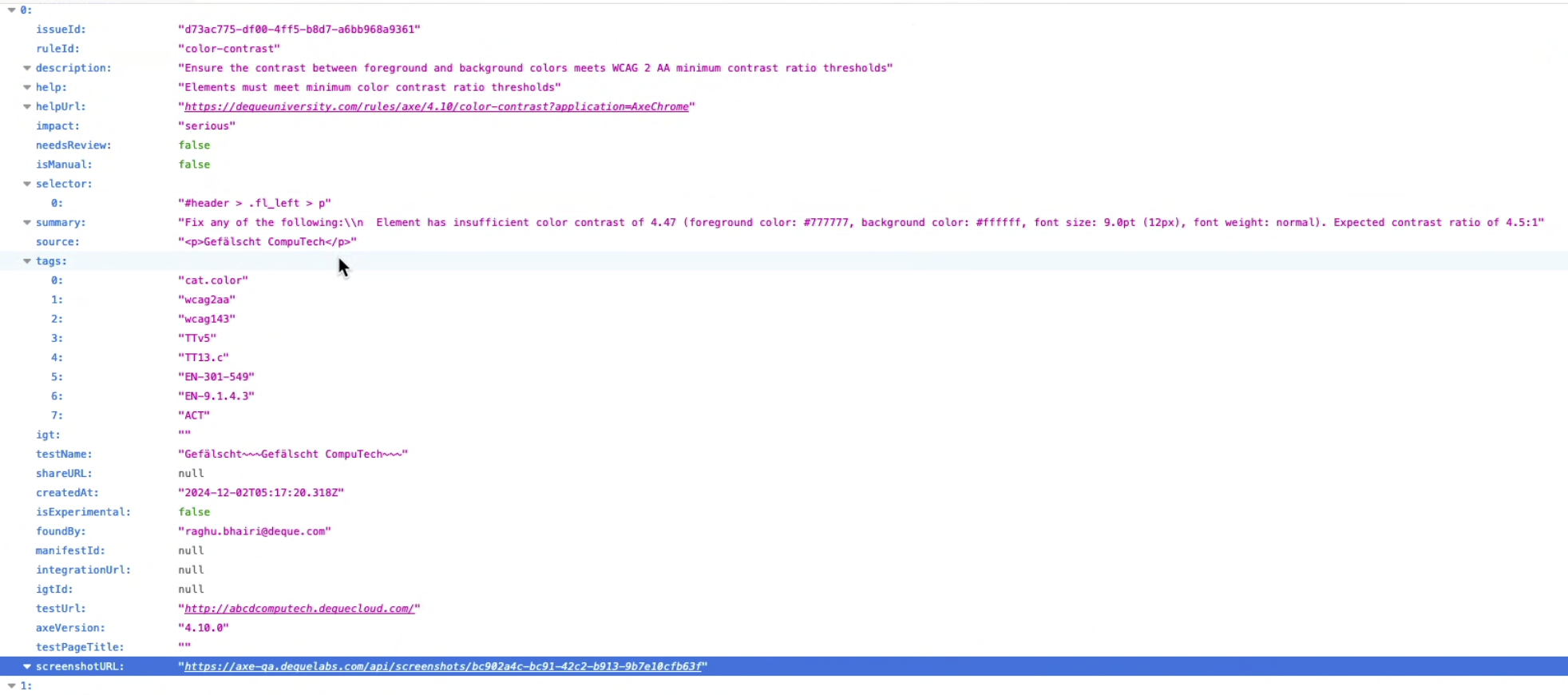
Nota 1 - Importação automática da captura de tela com o problema manual: Ao importar um problema manual, a captura de tela associada é importada automaticamente usando a tag ScreenshotURL no arquivo JSON.
Nota 2 - Comparando apenas versões principais durante a importação: O Axe Auditor permite importar problemas gerados pela extensão axe DevTools Pro, desde que estejam usando a mesma versão principal do axe-core. Isso significa que o Axe Auditor só impedirá a importação de um arquivo gerado pela extensão se o número da versão principal (o primeiro dígito no número de versão) for diferente entre a Execução de Testes e a extensão. No caso de as versões secundárias serem diferentes, o Axe Auditor fornecerá apenas um aviso ao usuário, indicando que a versão do axe-core que está sendo importada não coincide com a versão do Axe Auditor e que pode haver algumas variações nos dados de teste. Essas variações geralmente se relacionam a potenciais diferenças nos pontos de verificação Deque associados aos problemas no Axe Auditor.
Nota 3 - Importação de Problemas do axe DevTools Mobile para Android Mobile Nativo e iOS Mobile Nativo - Ao importar problemas do axe DevTools Mobile para tipos de ativos digitais baseados em dispositivos móveis nativos, o Axe Auditor não importa problemas Experimentais e de Necessidade de Revisão. Além disso, o Axe Auditor ignora problemas com o conjunto de regras AAA, pois não suporta regras AAA.
Nota 4 - Usando a opção Teste e problemas salvos: Use a opção 'Teste e problemas salvos' ao exportar problemas da extensão axe DevTools.
Nota 5 - Importando Arquivos JSON com Zero Problemas: Ao importar arquivos JSON usando o DevTools Pro com zero problemas, o Axe Auditor mostra os pontos de verificação que foram testados como parte dos IGTs que não têm problemas relatados. Isso permite obter uma lista mais completa de pontos de verificação que foram testados como parte de testes com o axe DevTools Pro e o Axe Auditor, permitindo que você se concentre apenas nos pontos de verificação que ainda precisam ser testados.
Nota 6 - Múltiplas Execuções de IGT nas Importações do Axe DevTools: Se você estiver usando o recurso de múltiplas execuções na extensão axe DevTools (recurso Pro) e usando a exportação para ser importada na Execução de Testes do Axe Auditor, ela pode ser importada no Axe Auditor com os problemas importados sendo o total de todos os problemas em múltiplas execuções (após remover manualmente os duplicados).
Usando o Botão Importar Problemas
Os três diferentes tipos de problemas que uma unidade de teste pode incluir são:
- Problemas Automatizados - dentro do Auditor ou a partir de um arquivo JSON carregado pelo usuário.
- Problemas IGT - Todos os problemas que a extensão axe DevTools Pro pode encontrar ao executar testes IGT a partir de um arquivo JSON carregado pelo usuário são marcados como problemas IGT.
- Problemas Manuais - dentro do Auditor ou a partir de um arquivo JSON carregado pelo usuário.
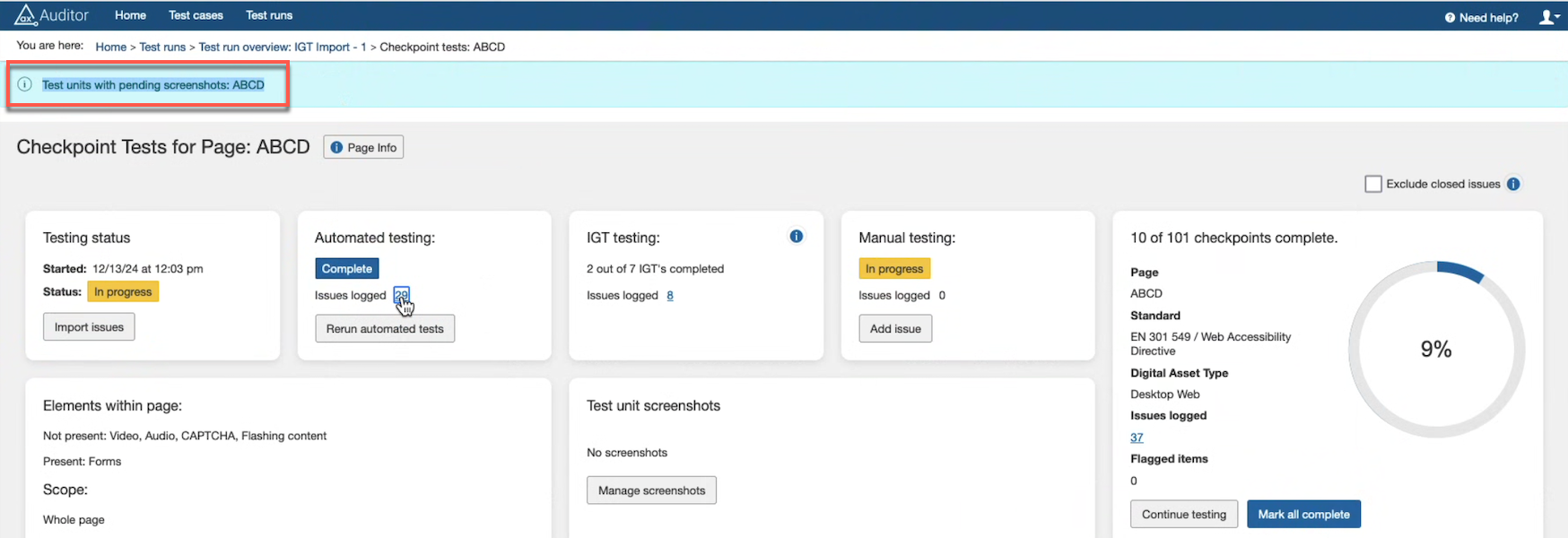
Na página de Visão Geral da Unidade de Teste, use a seção chamada Status de Teste para importar problemas automatizados, IGT e manuais. Esta seção contém:
- A data e a hora em que a importação dos problemas foi iniciada,
- O status do teste indicando o status da importação e a data e a hora em que foi concluída, e
- Um botão Importar Problemas que permite ao usuário carregar um arquivo JSON em um formato pré-definido fornecido por Deque Systems.
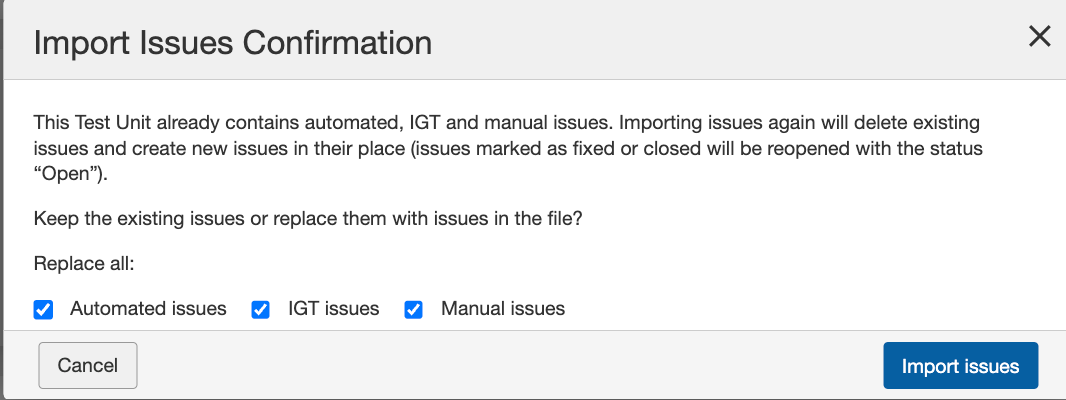
Clicar no botão Importar Problemas traz à tona a caixa de diálogo de confirmação de Importar Problemas, onde você pode importar todos os três tipos de problemas usando um arquivo JSON. Para gerar o arquivo JSON, use a opção JSON na extensão axe DevTools (Exportar → Teste Salvo e Problemas → opção JSON).
Ao importar um problema, a captura de tela associada é importada automaticamente usando a tag ScreenshotURL no arquivo JSON. Se a tag ScreenshotURL estiver vazia, nenhuma captura de tela é adicionada ao problema.
Nota 1: Ao importar problemas novamente, você pode optar por manter os problemas existentes ou substituí-los pelos problemas no arquivo, se a unidade de teste já contiver esses problemas. O Axe Auditor só exclui e substitui problemas manuais importados usando um arquivo JSON. Problemas manuais adicionados manualmente pelo usuário permanecem inalterados e não são excluídos ou re-importados.
Nota 2: Quando o tipo de ativo digital não é Web de Desktop ou Web Móvel, ou todos os padrões WCAG e de testador confiável, você não pode executar testes automatizados ou importar problemas IGT e manuais. Os botões na página de Visão Geral da Execução de Testes exibem "Não aplicável" em vez de "Executar Testes Automatizados" e "Importar Problemas" para tipos de ativos que não são Web de Desktop ou Web Móvel.
Nota 3: O Axe Auditor só considera violações, então, se algum problema importado incluir "Necessita de Revisão" ou "Melhores Práticas", o axe Auditor não importa esses problemas.
Usando Integração Automatizada no Axe Auditor
Visão Geral
Além das importações manuais, o Axe Auditor suporta importações de problemas através de integração automatizada.
O Axe Auditor é integrado com a extensão axe DevTools Pro via APIs, permitindo que os usuários enviem problemas para o Auditor com um único clique — desde que tenham assinado a Integração do Axe Auditor na Conta do Axe.
Como Enviar Dados da Extensão axe DevTools Pro para o Auditor
Pré-requisitos
Antes de enviar dados, certifique-se de que as seguintes etapas estão concluídas no Auditor:
- A Integração do Auditor deve estar disponível na extensão devTools pro e o usuário deve assinar a Integração do Auditor assinatura.
- O usuário deve ser um usuário licenciado do Auditor.
- Crie um caso de teste e uma execução de testecorrespondente.
- Mova a unidade de teste para "Em Progresso" status. (Se a unidade de teste estiver no status "Não Iniciado", os dados não podem ser importados.)
Etapas para Importar Problemas
-
Realizar Testes na Extensão Axe DevTools Pro
- Abra a URL que deseja testar.
- Inicie a Extensão Axe DevTools Pro e complete seu teste.
-
Obtenha o Link de Teste Compartilhado
- Uma vez concluído o teste, obtenha o link de teste compartilhado e abra-o em uma nova aba.
-
Enviar Problemas para o Auditor
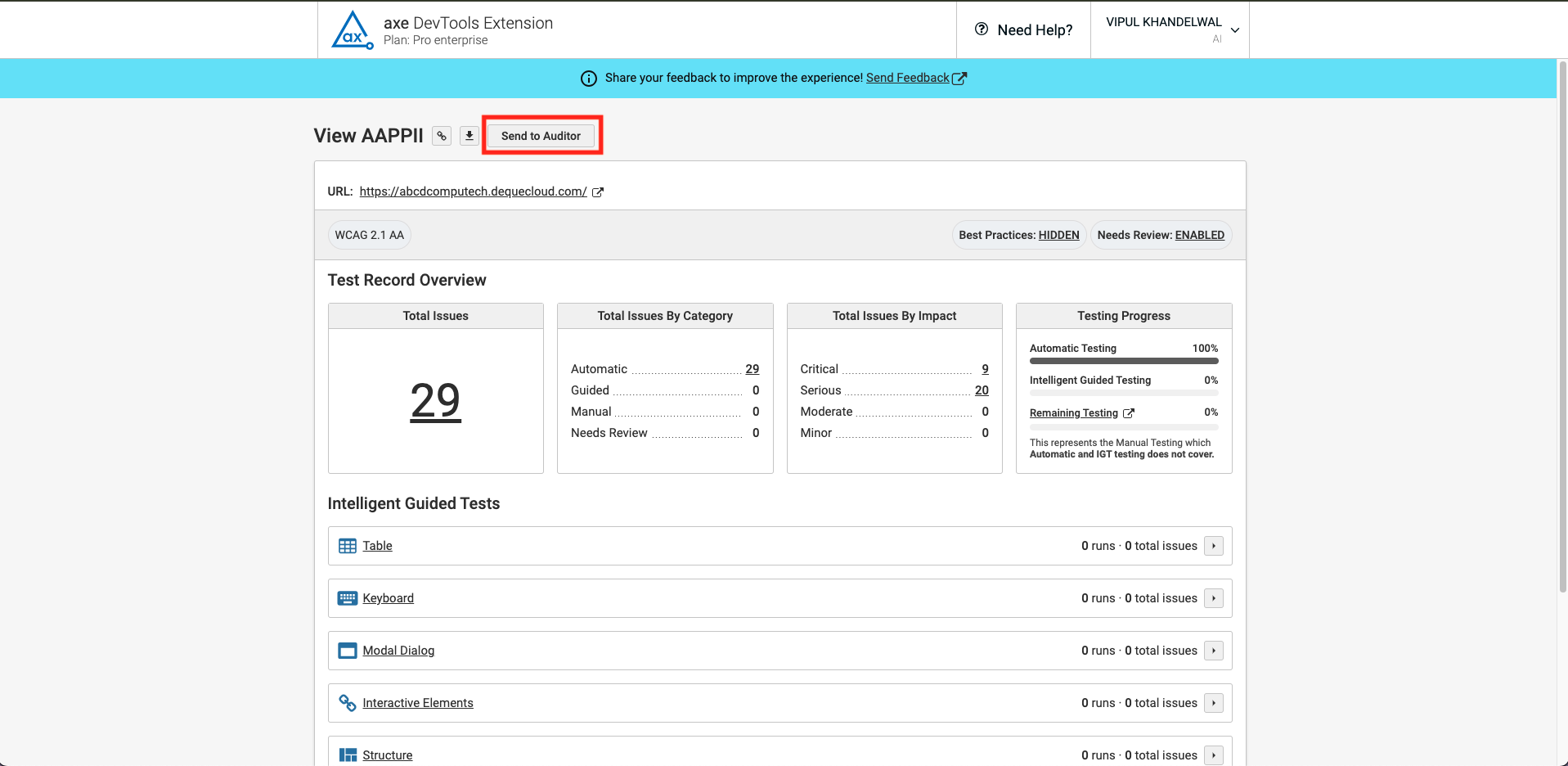
- Clique no botão "Enviar para o Auditor" .
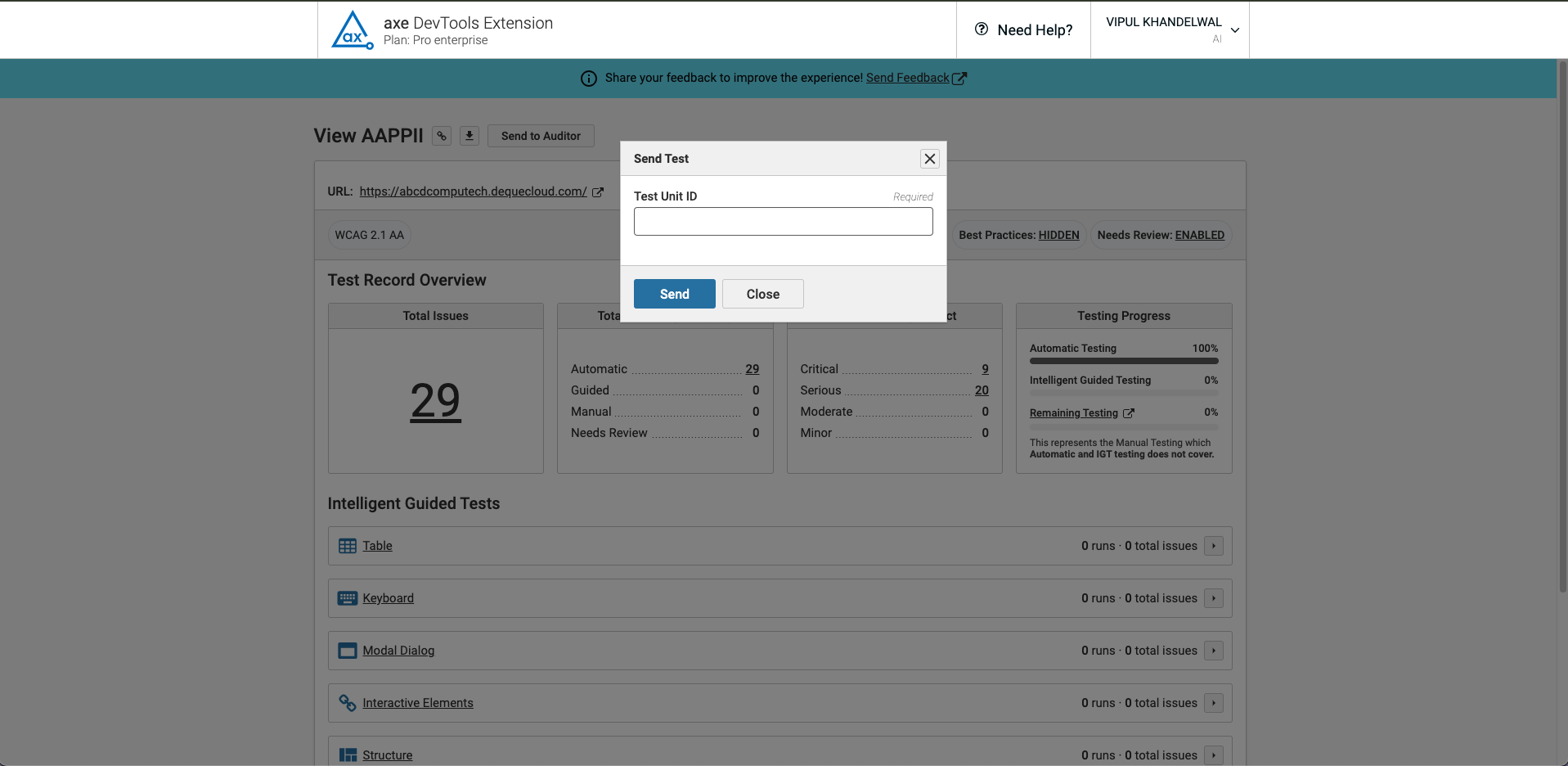
- Insira o ID da Unidade de Teste, que pode ser copiado da Unidade de Teste do Auditor (disponível na Visão Geral de Execução de Teste e nas páginas de Unidade de Teste ).
-
Confirmação e Manuseio de Dados
- Após o envio, o DevTools enviará os dados para o Auditor e exibirá uma mensagem de confirmação.
- Se a Unidade de Teste do Auditor já contiver problemas, uma solicitação perguntará se deseja substituir os dados existentes.
- Se ", "context": "paragraph substituir", "context": "strong text for selecionado, todos os problemas anteriores no Auditor serão substituídos pelos novos importados.
Tipos de Problemas Suportados
Os usuários agora podem enviar os seguintes tipos de problemas diretamente para o Auditor através da integração:
- Problemas Automatizados
- Problemas de IGT (Testes Guiados Inteligentes)
- **Problemas do manual**
Todas as **validações**—incluindo **verificações de URL, padrões de metodologia de teste e compatibilidade com a versão do axe-core**—serão aplicadas aos dados importados, garantindo precisão e consistência.
Mensagens de Erro
| **Código de Erro** | **Descrição** |
|---|---|
| **409 - Conflito** | Aparece se a unidade de teste já contém problemas. Os usuários devem clicar em „Substituir Dados“ para enviar os problemas. |
| **500 - Erro Interno do Servidor** | Aparece se o **URL, padrão de teste ou versão do axe-core** não corresponder à unidade de teste do Auditor. |
Esta integração simplifica o fluxo de trabalho de teste de acessibilidade, garantindo uma **transferência de problemas perfeita, precisa e eficiente** entre a **Extensão Axe DevTools Pro** e o **Auditor**.