
Añadiendo Detalles del Caso de Prueba

En el panel de Detalles de la pantalla Añadir Caso de Prueba, puedes especificar información básica e identificativa sobre el caso de prueba antes de añadir componentes y páginas comunes a probar. Como mínimo, esto incluye darle un nombre a tu nuevo caso de prueba. Opcionalmente, hay campos de selección e ingreso para describir el caso de prueba, decidir en qué carpeta estará, el estándar contra el que se probará, cuánto tiempo durará el tiempo de espera para una sesión dentro del sitio a probar, y el nombre del producto que se probará. También te permite cargar los componentes y páginas comunes (para los dos pasos siguientes) utilizando la funcionalidad de ", "context": "paragraph Importar", "context": "link text .
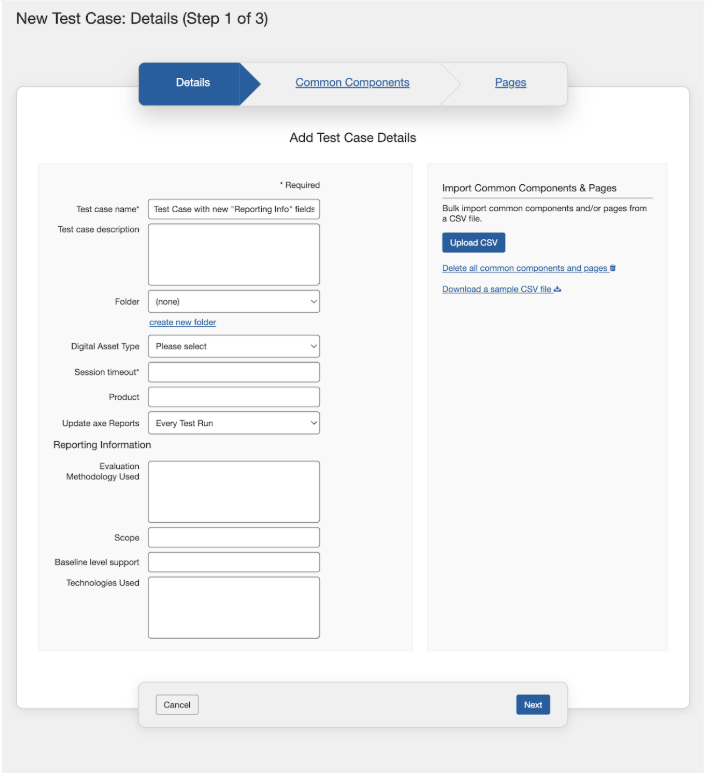
Esta tabla lista cada campo en el formulario de Detalles del Caso de Prueba, con una descripción de su uso en la columna derecha.
Pantalla Nuevo Caso de Prueba: Detalles (Paso 1 de 3) > Formulario Añadir Detalles del Caso de Prueba
| Campo | Descripción de Uso |
|---|---|
| Nombre del caso de prueba | Requerido. Escribe un nombre corto para el caso de prueba que resuma su propósito. |
| Descripción del caso de prueba | Escribe una descripción del caso de prueba que amplíe su nombre con más detalles, como un área específica de la página a ser objetivo. Arrastra la esquina inferior derecha para expandir el tamaño del campo cuando sea necesario. Puedes actualizar la descripción y los metadatos de tiempo de espera de la sesión en el caso de prueba y actualizará los metadatos del caso de prueba ya existentes. |
| Carpeta | Un medio para organizar casos de prueba, una carpeta puede contener múltiples casos de prueba. Activa la ", "context": "table cell flecha hacia abajo", "context": "strong text para mostrar la lista de carpetas existentes, y activa una para seleccionarla. |
| Tipo de activo digital | Selecciona el tipo de activo digital del menú desplegable. Este es un campo opcional. Seleccionar el tipo de activo digital aquí establece el valor para todas las ejecuciones de prueba dentro de este caso de prueba, y los usuarios no pueden alterar el tipo de activo digital durante la creación de una ejecución de prueba. |
| Tiempo de espera de la sesión | Requerido. Este es un campo de notas que puedes usar para registrar información sobre el tiempo de espera de la sesión solo con propósitos de referencia. Esto se puede utilizar para representar el tiempo de espera de la aplicación que se está probando, y los modales relacionados con el tiempo de espera que también deben ser probados. Puedes actualizar la descripción y los metadatos del tiempo de espera de la sesión en el caso de prueba y actualizará los metadatos del caso de prueba ya existentes. |
| Producto | Escribe el nombre del producto asociado a probar cuando sea aplicable (por ejemplo, el nombre de una aplicación, sistema o sitio). |
| Actualizar informes de axe | Selecciona de las tres opciones disponibles en el menú desplegable si tienes el permiso requerido para decidir si cada ejecución de prueba asociada con el caso de prueba debe actualizar automáticamente los datos en los informes de axe o si las actualizaciones deben ser gestionadas individualmente para cada ejecución de prueba. Para hacer lo anterior, selecciona la opción como Cada Ejecución de Prueba o Ejecuciones de Prueba Seleccionadas. Si estableces la opción en Nunca, los usuarios que trabajen con ejecuciones de prueba no pueden actualizar los datos en los informes de axe. Nota: La selección que el usuario haga tiene prioridad sobre cualquier selección hecha durante la creación o edición de la ejecución de prueba. Nota: Solo los usuarios con la integración de informes de axe habilitada durante la instalación de axe Auditor pueden ver este campo. |
| Información de informes | |
| Metodología de evaluación utilizada | Introduce el método de evaluación usado para describir el WCAG-EM o una metodología de evaluación equivalente. |
| Alcance | Introduce la lista de dominios que están incluidos en el alcance de la auditoría. |
| Soporte de nivel básico | Introduce la información sobre el nivel básico de accesibilidad soportado. |
| Tecnología utilizada | Introduce la lista de tecnologías usadas por el sitio web o la aplicación. |
Nota:
- Puedes acceder a la sección de ", "context": "emphasized text Información de informes", "context": "emphasized text solo habilitando la opción ", "context": "emphasized text Habilitar personalizar informes", "context": "emphasized text en la página de ", "context": "emphasized text Configuraciones de administrador", "context": "emphasized text .Para habilitar esta opción, desde la página de ", "context": "emphasized text Configuraciones de administrador", "context": "emphasized text , haz clic ", "context": "emphasized text *Configuración* * y luego haga clic en * *Habilitar personalización de informes* * bajo * *Habilitar/Deshabilitar Funciones* * y finalmente haga clic en * *Guardar configuración**.
- *Los usuarios administradores pueden agregar un nuevo campo, editar o eliminar en la sección de Informes según lo requieran. Estas actividades solo se pueden realizar en la página de * *Configuración de administrador* *. Los campos de ejemplo creados en la sección de Información de Informes son para fines de informes europeos.*
Para importar en masa componentes comunes y páginas usando un archivo CSV, use el botón Upload CSV a la derecha del formulario. Para saber más sobre este tema, lea el tema Importación en masa .
Puede descargar un archivo CSV de muestra usando el enlace proporcionado debajo del enlace Eliminar.
**Nota**: Puede volver a este panel activando el enlace de la pestaña Detalles en cualquier momento antes de completar el proceso del asistente de 3 pasos para agregar un nuevo caso de prueba.