Uso de Carpetas
Las carpetas te permiten organizar tus casos de prueba y las ejecuciones de prueba asociadas de forma lógica. Las carpetas constan de un campo obligatorio (Nombre) y un campo opcional (Descripción). La funcionalidad de la carpeta se encuentra en la pantalla de Casos de Prueba en axe Auditor a lo largo del área de la barra lateral izquierda. Incluye herramientas que te permiten crear, editar y/o eliminar carpetas.
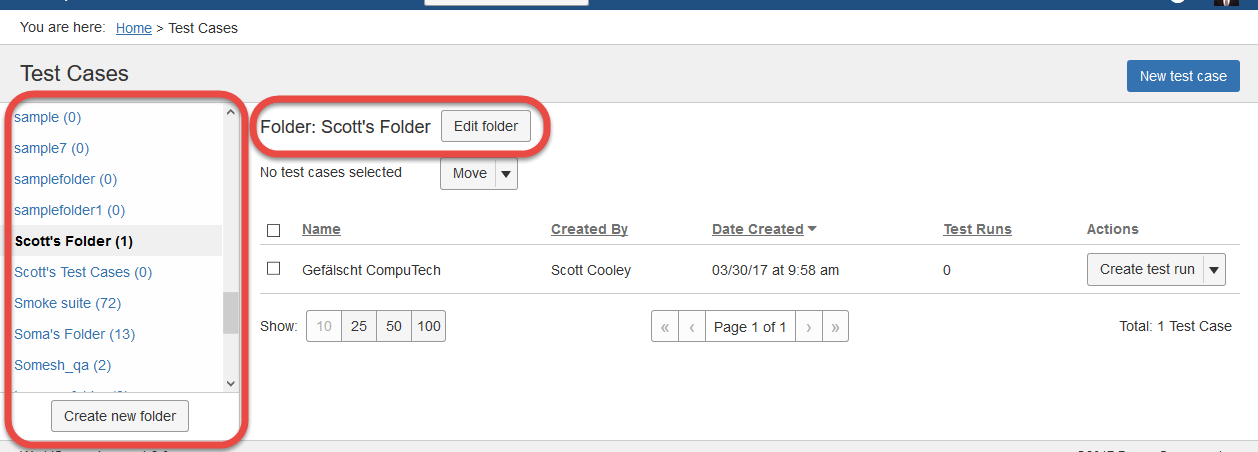
Puedes realizar las siguientes tareas relacionadas con carpetas en axe Auditor:
Crear una Carpeta
Las carpetas son simplemente una forma de organizar tus casos de prueba. Por defecto, los Casos de Prueba se incluyen en los filtros 'Todos' y 'Mis Casos de Prueba' que aparecen en la parte superior del menú de carpetas de la barra lateral izquierda en la pantalla de Casos de Prueba cuando no especificas una carpeta al crear un nuevo caso de prueba. Probablemente los líderes de tu proyecto establecerán una convención de nombres para las carpetas con categorías que tengan sentido para tus necesidades. Las carpetas se pueden renombrar en cualquier momento.
En este tema:
- Utilizando el botón en la pantalla de Casos de Prueba
- Utilizando el enlace en el panel de Detalles de la pantalla de Nuevo Caso de Prueba
Utilizando el botón en la pantalla de Casos de Prueba
Sigue este procedimiento cada vez que quieras crear una nueva carpeta, con el propósito de colocar un caso de prueba futuro o existente en ella.
Para crear una nueva carpeta:
-
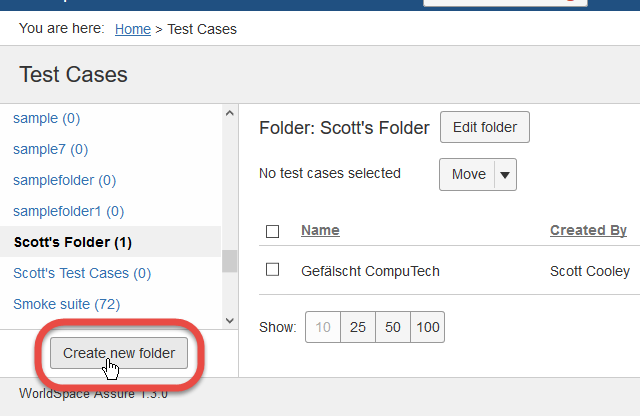
Desde el menú inferior de la barra lateral izquierda en la pantalla de Casos de Prueba, haz clic en el Crear nueva carpeta botón.
-
En la ventana emergente de Nueva Carpeta, introduce un nombre para la nueva carpeta en el Nombre campo.
-
Haz clic en el Guardar botón.
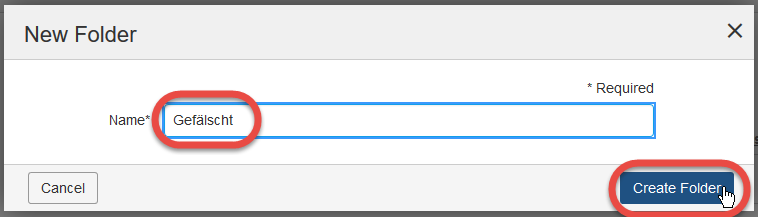
Un mensaje aparece brevemente en la parte superior derecha de la pantalla de Casos de Prueba para indicar la creación exitosa, y la carpeta que creaste aparece en el menú de la barra lateral izquierda.
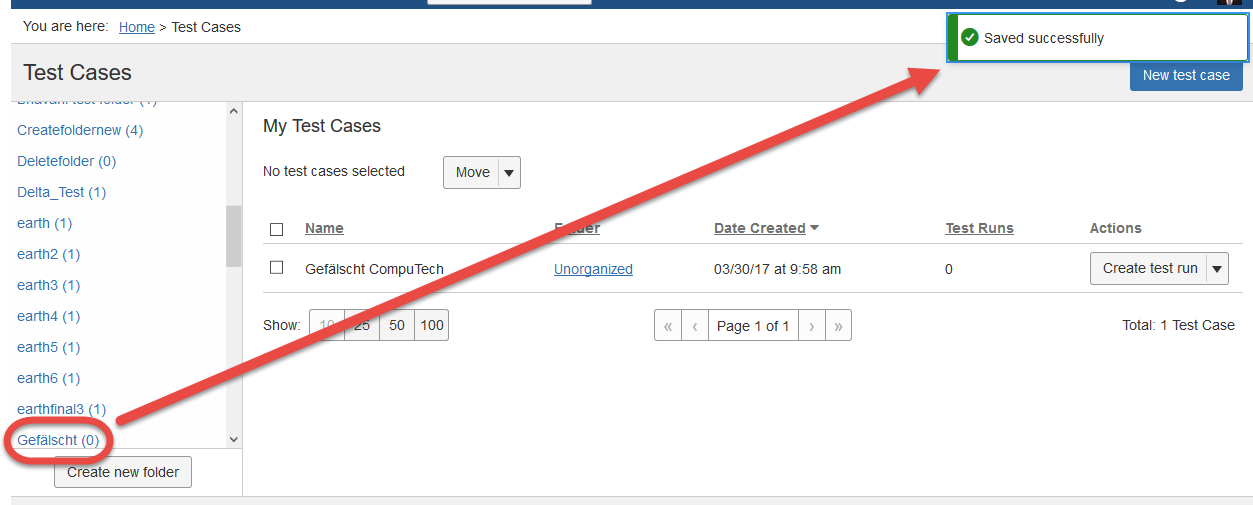
Después de seleccionar el nombre de tu carpeta desde el menú de la barra lateral izquierda, haz clic en el botón Editar carpeta para cambiar el nombre de la carpeta o eliminarla. Para más información, consulta Editar la Opción de Nombre de Carpeta Existente.

Crear nueva carpeta mientras se mueve: También se pueden crear nuevas carpetas "sobre la marcha" mientras se mueve un caso de prueba. En lugar de seleccionar una carpeta existente en el cuadro de diálogo Mover Caso de Prueba (iniciado a través del botón Mover en la pantalla de Casos de Prueba), puedes hacer clic en un enlace Crear nueva carpeta para nombrar, describir y luego seleccionar como una nueva carpeta a la cual mover un caso de prueba existente. Para más información, consulta Mover un Caso de Prueba a una Nueva Carpeta.
Usando el enlace en el panel de Detalles al crear un Nuevo Caso de Prueba
También puedes crear una nueva carpeta cuando te das cuenta después de haber iniciado el proceso de crear un nuevo caso de prueba cuando aún no existe una carpeta con el nombre apropiado.
Para crear una nueva carpeta "sobre la marcha" mientras creas un nuevo caso de prueba:
-
En la pantalla de Casos de Prueba, haz clic en el Nuevo caso de prueba botón.
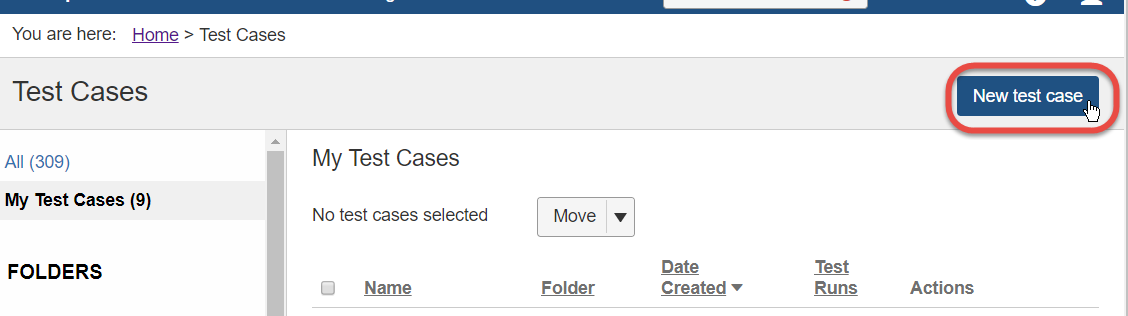
-
En el panel de Detalles, bajo el menú desplegable de Carpeta, haz clic en el crear nueva carpeta enlace.
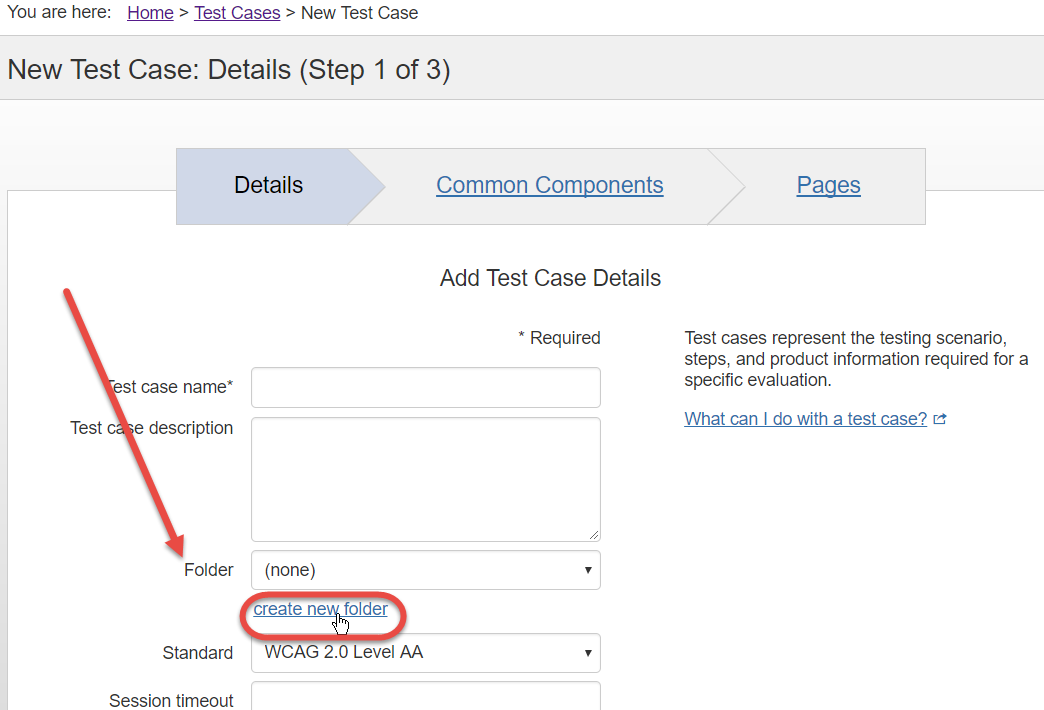
-
En el cuadro de diálogo Nueva Carpeta, introduce un Nombre para la nueva carpeta en el campo de texto correspondiente, luego haga clic en el botón ", "context": "paragraph Guardar", "context": "strong text .", "context": "paragraph
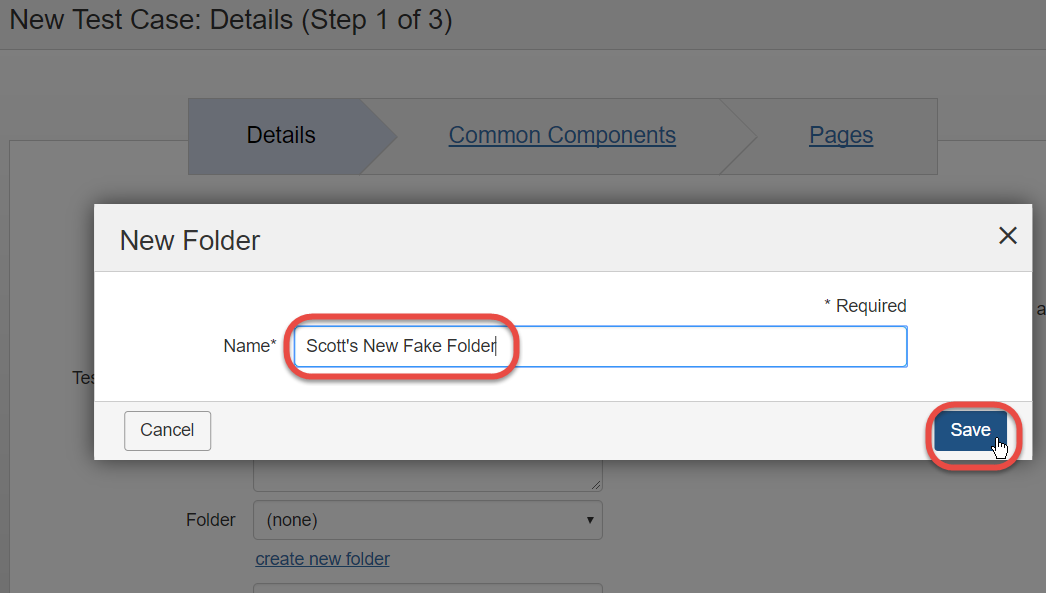
El nombre de la nueva carpeta aparece dentro del campo del menú desplegable Carpeta.", "context": "paragraph
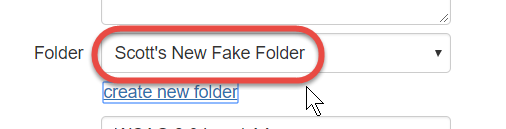
Proceda con la creación de un nuevo caso de prueba. Para completar la información, consulte ", "context": "paragraph Añadiendo detalles del caso de prueba", "context": "link text.", "context": "paragraph
Editando una carpeta {#editfolder}", "context": "heading level 2
Se realiza la siguiente actividad siempre que desee cambiar el nombre o la descripción de una carpeta existente.", "context": "paragraph
Para editar una carpeta existente", "context": "strong text:", "context": "paragraph
- En el panel de la barra lateral izquierda de la pantalla de Casos de Prueba, haga clic en el icono del ",
"context": "paragraph menú",
"context": "strong text a la derecha de la carpeta que desea editar, luego haga clic en la opción de enlace ",
"context": "paragraph Editar carpeta",
"context": "strong text .
",
"context": "paragraph
- Cambie el contenido del campo ",
"context": "paragraph Nombre",
"context": "strong text según sea necesario, luego haga clic en el botón ",
"context": "paragraph Guardar",
"context": "strong text .
",
"context": "paragraph
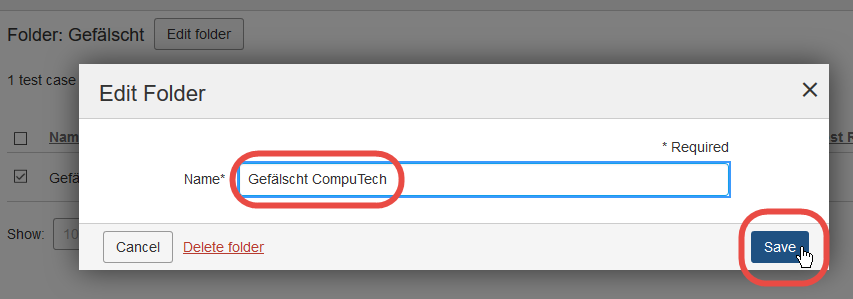
Eliminando una carpeta {#deletefolder}", "context": "heading level 2
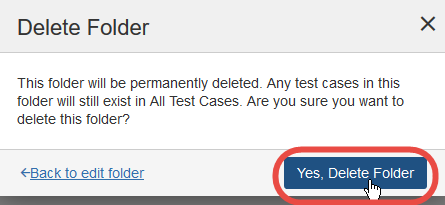
La acción de eliminar una carpeta mueve todos sus casos de prueba al filtro 'Todos los Casos de Prueba'. En otras palabras, elimina la carpeta, pero no los casos de prueba que contiene. Si desea archivar cada caso de prueba dentro de una carpeta que desea eliminar, consulte ", "context": "paragraph Archivando un Caso de Prueba", "context": "link text.", "context": "paragraph
Para eliminar una carpeta", "context": "strong text:", "context": "paragraph
-
En el panel de la barra lateral izquierda de la pantalla de Casos de Prueba, haga clic en el ", "context": "paragraph nombre de la carpeta", "context": "strong text, luego en el panel derecho, a la derecha del nombre de la carpeta, haga clic en el botón ", "context": "paragraph Editar carpeta", "context": "strong text .", "context": "paragraph
-
En el cuadro de diálogo Editar Carpeta, haga clic en el enlace ", "context": "paragraph Eliminar carpeta", "context": "strong text rojo cerca de la esquina inferior izquierda.", "context": "paragraph
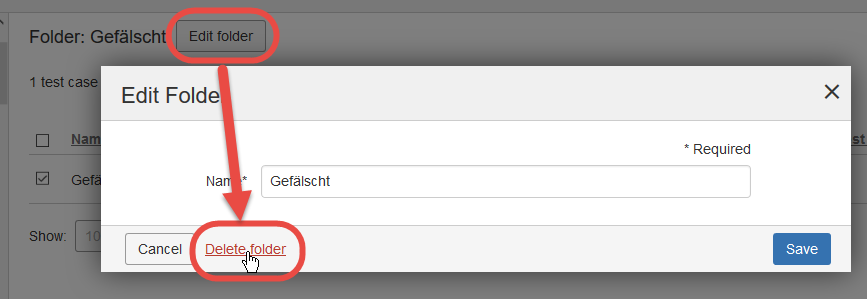
-
Haga clic en el botón ", "context": "paragraph Sí, Eliminar Carpeta", "context": "strong text cuando se le solicite confirmar.", "context": "paragraph