
Eliminar una página de un caso de prueba
Eliminar una página de un caso de prueba se realiza activando un botón rojo con una X a la derecha de la página que desea quitar dentro de la tabla # Páginas Definidas en el panel de páginas. Esto se puede hacer en una página previamente añadida, ya sea al crear un nuevo caso de prueba o al editar un caso de prueba previamente creado. Para obtener más información sobre cualquiera de los caminos de inicio hacia este procedimiento, vea ", "context": "paragraph Crear un nuevo caso de prueba", "context": "link text, o ", "context": "paragraph Editar un caso de prueba", "context": "link text.", "context": "paragraph
Para eliminar una página:", "context": "paragraph
-
Active la pestaña ", "context": "paragraph Páginas para navegar al panel de Añadir Páginas.", "context": "paragraph
-
En la tabla de # Páginas Definidas a la derecha, active el ícono rojo de ", "context": "paragraph X (botón de eliminar) a la derecha de la página que desea quitar (por ejemplo, Página #2).", "context": "paragraph
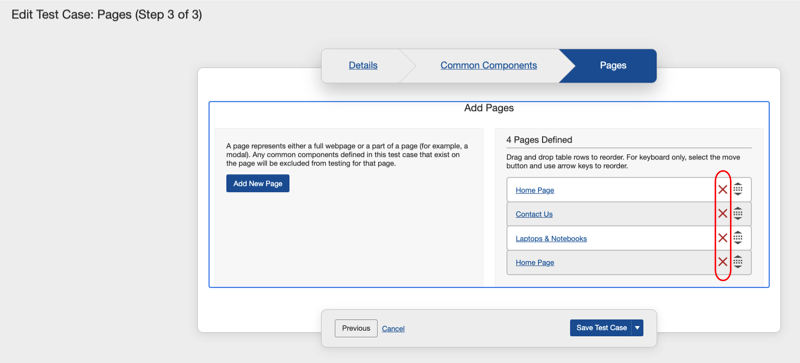
La fila de la página se elimina de la tabla de la sección # Páginas Definidas. El orden de las demás páginas en la lista permanece sin cambios. (En el ejemplo mostrado, la lista salta de la Página #1 a la Página #3).", "context": "paragraph
-
Si lo desea, reordene las páginas en la tabla de # Páginas Definidas. Para más información, vea ", "context": "paragraph Reordenar páginas", "context": "link text.", "context": "paragraph
-
Active el botón ", "context": "paragraph Guardar caso de prueba .", "context": "paragraph