
Navegación de Pantalla
Barra de Menú Horizontal
El menú principal, una barra de menú horizontal en la parte superior de cada página con un fondo azul, sirve como un menú de navegación de pantalla. Las opciones no se expanden en submenús. Funcionan como enlaces a diferentes pantallas principales dentro de axe Auditor. Sin embargo, el menú de Configuración, que está marcado con un ícono de Perfil de Usuario, sí funciona como un verdadero menú desplegable y revela enlaces a las pantallas de Mi Cuenta y Cerrar Sesión.
Esta tabla lista las etiquetas numeradas del menú en la imagen de captura de pantalla de los elementos de navegación de pantalla que se muestran en el área del encabezado de axe Auditor tal como aparecen de izquierda a derecha. Cada opción en la barra de menú horizontal (menú principal) se describe con un resumen de su propósito en la columna de la derecha.
-
Inicio También conocido como el Tablero, es la pantalla inicial que se muestra por defecto después de iniciar sesión con éxito. Cuando se te asignan ejecuciones de prueba, se muestran en el panel izquierdo, permitiéndote ver el Caso de Prueba, Producto, Lanzamiento, Páginas a Probar, Estado y Acciones. El panel derecho muestra enlaces a Deque University, Deque Checkpoints, WCAG & ACAA Guidelines.
-
Casos de Prueba Un caso de prueba puede ser sinónimo de organización, grupo de pruebas o flujo de trabajo. Seleccionar esto muestra la pantalla de Casos de Prueba, que te permite ver el Nombre, Producto y Fecha de Inicio de la Última Ejecución, y seleccionar de varias opciones (Ver ejecuciones de pruebas, Editar caso de prueba, Guardar como nuevo caso de prueba o Archivar) en un menú de Acciones para cada uno. El menú de la barra lateral izquierda muestra Carpetas que, al hacer clic, controlan la visualización en el panel principal a la derecha. A la derecha de cada carpeta, puedes hacer clic en un menú con opciones para Editar, Mover o Eliminar. En la parte superior del menú izquierdo, también puedes hacer clic en el botón Crear nueva carpeta. En el encabezado de la página a la derecha hay un botón para crear un Nuevo caso de prueba. Para más información, consulta Casos de Prueba.
-
Ejecuciones de Prueba Una ejecución de prueba puede ser sinónima con el proyecto de prueba, página o grupos de páginas. Seleccionar Ejecuciones de Prueba muestra la pantalla de Ejecuciones de Prueba, que muestra columnas de información para el Caso de Prueba, Nombre de Usuario, Fecha de Creación, Fecha de Finalización, Páginas, Problemas, Banderas y Acciones. El contenido mostrado en la columna de Caso de Prueba son enlaces a la pantalla de Caso de Prueba respectiva para cada uno. La Fecha de Finalización mostrará el Estado cuando no esté finalizado. La columna de Acciones muestra botones para Reanudar, Iniciar Prueba o Revisar. Cada ejecución puede ser seleccionada con casillas de verificación y un botón de Archivar está disponible en la parte superior de la tabla. Sobre la visualización de la tabla, hay Filtros que te permiten controlar la visualización por Caso de Prueba, Estado de Finalización, Producto, Lanzamiento, Entorno, Plataforma y Tecnología Asistiva. Para más información, consulta Ejecuciones de Prueba.
-
Configuración de la Cuenta (menú de avatar de perfil) Muestra un menú desplegable con opciones para Cerrar Sesión o acceder a la pantalla de Mi Cuenta para cambiar tu Nombre de Usuario, Correo Electrónico, Duración de la Sesión y/o Contraseña. Para más información, consulta Mi Cuenta.
Pantallas Secundarias
Las pantallas accesadas desde la barra de menú horizontal principal se consideran "primarias", sin embargo, hay pantallas "secundarias" que son igualmente importantes, pero no son inmediatamente visibles a simple vista de la interfaz de usuario. De hecho, algunas son donde realizarás la mayor parte de tu trabajo utilizando axe Auditor. Requieren condiciones específicas y rutas de navegación para llegar a ellas. Los caminos de "exploración" para cada una se muestran en las descripciones que siguen.
Resumen de Ejecución de Prueba
Incluye un tablero con información clave para la ejecución de prueba. La información mostrada varía según el estado de la Ejecución de Prueba. Para una ejecución de prueba completada, la información mostrada incluye:
- Gráficos que muestran conformidad por criterios de éxito de WCAG, conteo de problemas por Impacto del Usuario y Problemas Principales
- Detalles de la ejecución de prueba que incluyen hora de inicio, hora de finalización, número de páginas y componentes
- Sección que muestra capturas de pantalla, problemas registrados, cualquier elemento marcado
- Estado General de Finalización de la Ejecución de Prueba
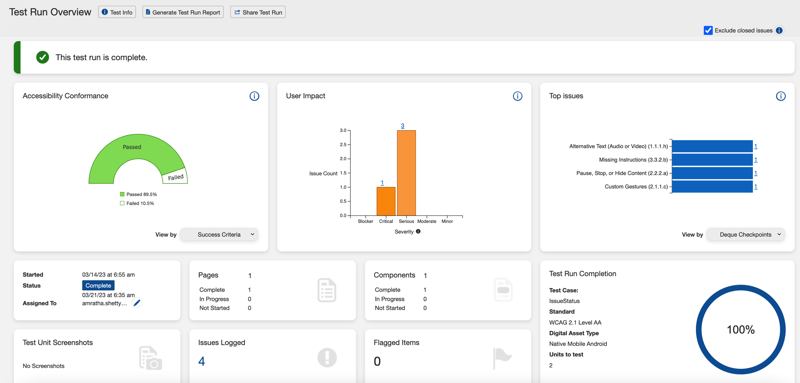
Cuando un Caso de Prueba es asignado a un usuario individual para pruebas, se convierte en una Ejecución de Prueba. Puede haber múltiples Ejecuciones de Prueba asociadas con un Caso de Prueba. Cuando se accede a una Ejecución de Prueba individual, la pantalla de Resumen de Ejecución de Prueba sirve como un "tablero" de información para esa instancia particular de ejecución de prueba. Hay múltiples formas de llegar a la pantalla de Resumen de Ejecución de Prueba. Las rutas de navegación incluyen:
- Inicio pantalla > Tus Ejecuciones de Prueba tabla > Acciones columna > [Iniciar Prueba] o [Reanudar] botones o
- Ejecuciones de Prueba pantalla > Acciones columna > [Iniciar Prueba], [Reanudar] o [Revisar] botones.
Preparando una Página para Pruebas Automatizadas y Manuales
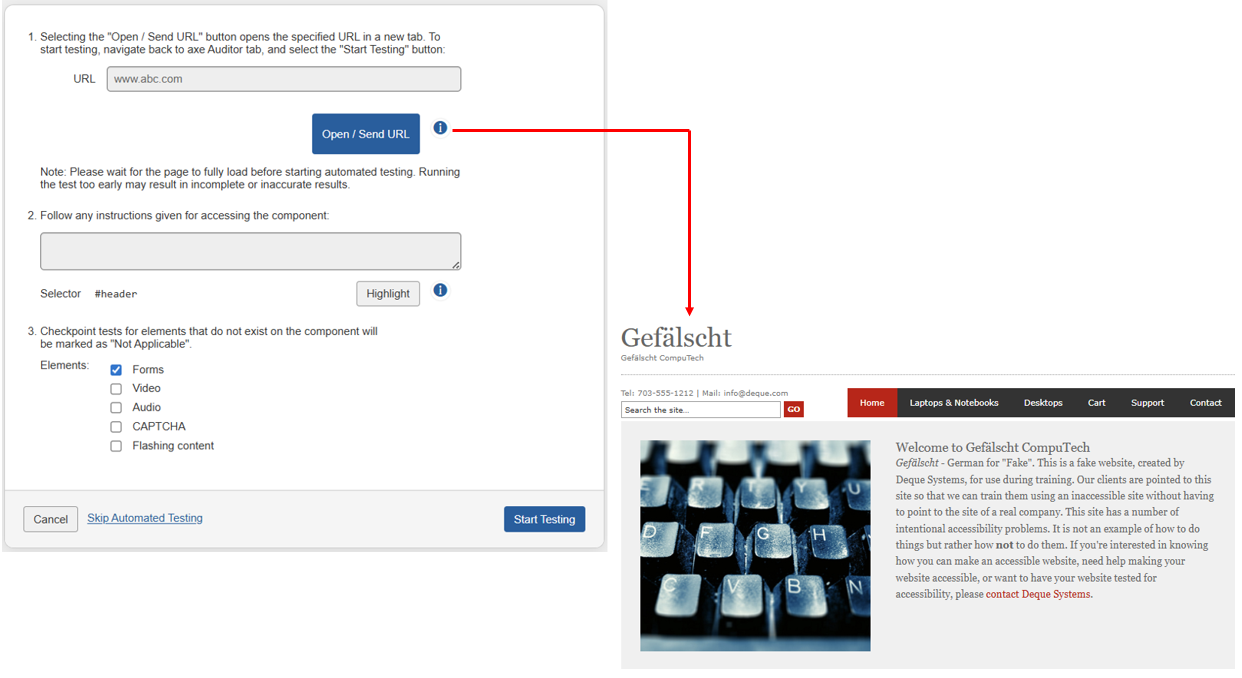
Cuando desees reanudar o comenzar a probar una Ejecución de Prueba, puedes iniciar el proceso tanto desde la pantalla de Inicio como desde la pantalla de Ejecuciones de Prueba haciendo clic en los botones de acción. Nota: Si decides omitir las pruebas automatizadas, se proporciona un enlace para ir directamente a las pruebas manuales, en cuyo caso aparece una pantalla etiquetada como Preparar Página para las Pruebas Manuales. Las rutas de navegación incluyen:
- **Inicio** pantalla > **Tus Ejecuciones de Prueba** tabla > **Acciones** columna > **[Iniciar Pruebas]** o **[Reanudar]** botones **Resumen de Ejecución de Prueba** pantalla > **<Nombre de la Página>** sección > **[Iniciar Pruebas]** o **[Reanudar]** botones > **[Conectar Navegador]** botón o
- **Ejecuciones de Prueba** pantalla > **Acciones** columna > **[Iniciar Pruebas]** o **[Reanudar]** botones > **Resumen de Ejecución de Prueba** pantalla > **<Nombre de la Página>** sección > **[Iniciar Pruebas]** o **[Reanudar]** botones > **[Conectar Navegador]** botón.
Para más información, consulta Preparando una Página para Pruebas Automatizadas y Manuales.
Pruebas de Control para la Página: <Nombre de la Página> (página de prueba "hub")
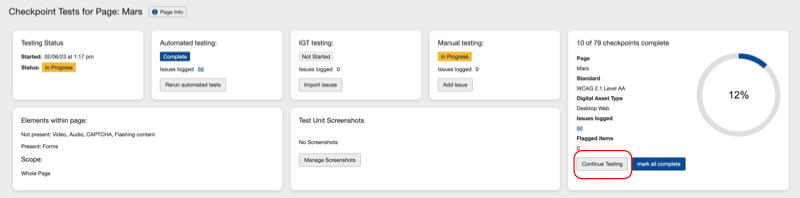
Esta pantalla sirve como un "tablero de control" para una página particular bajo prueba, que puede ser una de muchas páginas bajo prueba dentro de un Caso de Prueba y sus Ejecuciones de Prueba asociadas. Te proporciona información clave sobre el estado actual de una página. Se puede acceder a ella tanto desde la pantalla de Inicio como desde la pantalla de Ejecuciones de Prueba haciendo clic en los botones de acción según el estado de finalización. Las rutas de navegación incluyen:
- **Inicio** pantalla > **Tus Ejecuciones de Prueba** tabla > **Acciones** columna > [Reanudar] botón > Visión General de la Ejecución de Pruebas pantalla > <Nombre de la Página> sección > [Reanudar] botón o
- Ejecuciones de Pruebas pantalla > Acciones columna > [Reanudar] botón > Visión General de la Ejecución de Pruebas pantalla > <Nombre de la Página> sección > [Reanudar] botón.
Pantallas de Pruebas de Punto de Control Individual
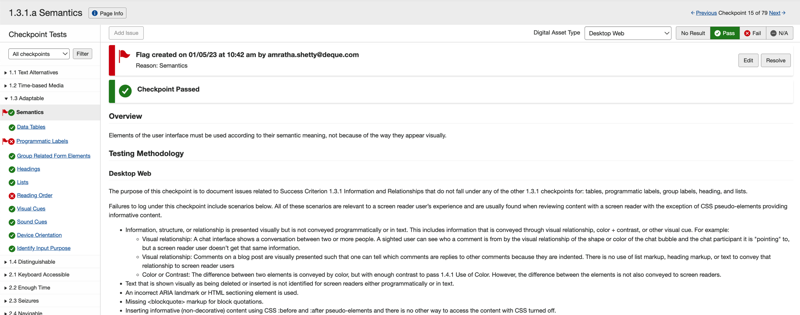
Las pantallas de punto de control se acceden desde el punto de inicio de la pantalla de inicio o pantallas de ejecuciones de pruebas, pero también se pueden acceder a través de enlaces de navegación desde una pantalla de punto de control existente. Aquí es donde se visualizan las guías de metodología de pruebas de expertos y también se añaden problemas, banderas y se asignan resultados de finalización. Las rutas de navegación incluyen:
- Inicio pantalla > Tus Ejecuciones de Pruebas tabla > Acciones columna > [Reanudar] botón > Visión General de la Ejecución de Pruebas pantalla > <Nombre de la Página> sección > [Reanudar] botón > Pruebas de Punto de Control para la Página: <Nombre de la Página> pantalla > Nombre del Punto de Control enlace de columna;
o\ - Ejecuciones de Pruebas pantalla > Acciones columna > [Reanudar] botón > Visión General de la Ejecución de Pruebas pantalla > <Nombre de la Página> sección > [Reanudar] botón > Pruebas de Control para Página: <Nombre de la Página> pantalla > Nombre del Punto de Control enlace de columna.
pantallas de 'Problemas Para'
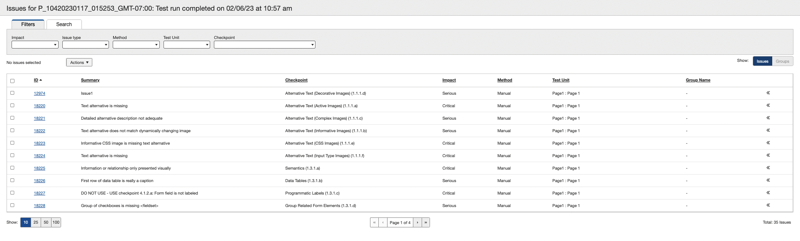
Los problemas en axe Auditor pueden ser vistos en una pantalla llamada Problemas para: <Nombre del Caso de Prueba>, a la cual se puede acceder desde varias áreas de la aplicación. Dependiendo del área de la interfaz de usuario desde la que se acceda a la pantalla, se aplican diferentes filtros automáticamente para mostrar una lista específica de problemas. Para más información, consulte Visualización de Problemas.