
Reordenar páginas
Siga este procedimiento cuando desee cambiar el orden en que las páginas aparecen secuencialmente de arriba a abajo (de la primera a la última) en los casos de prueba y ejecuciones de prueba. Esto dicta el orden en que las páginas se prueban automáticamente, y también el orden en que procede a verificarlas manualmente dentro de una ejecución de prueba. El proceso involucra el uso de un botón de manija clasificable y reordenable que le permite seleccionar una fila de página en una tabla, luego arrastrarla a una posición diferente dentro de la tabla y soltarla en una nueva fila para que la lista vertical de páginas esté en el orden deseado de arriba a abajo.
Para reordenar páginas:
-
En el panel de Páginas de la pantalla Editar caso de prueba: Páginas (Paso 3 de 3), en la sección Páginas definidas, active el icono de mover a la derecha de la página que desea mover. Este es un icono de 'agarrar' con flechas hacia arriba y hacia abajo que también podría referirse como un botón de 'mover' o 'reordenar'.
Con un teclado, navegue con la tecla tabuladora hasta el enlace del nombre de la página, luego a la derecha hasta el icono para cerrar, luego a su derecha el icono de reordenar.
La fila de la página se destaca con un fondo amarillo para indicar que está seleccionada.
-
Arrastre la fila de la página hacia arriba o hacia abajo según sea necesario para mover la página de modo que aparezca en el orden deseado, luego suelte el botón del ratón para dejarla allí.
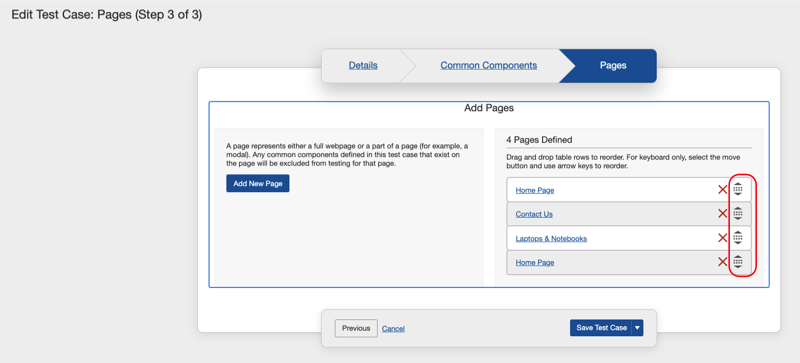
Con un teclado, presione la barra espaciadora, luego presione la tecla de flecha arriba o abajo una o más veces hasta que la página aparezca en la posición deseada dentro de la lista de páginas, luego presione la barra espaciadora nuevamente para soltar la página en la nueva ubicación dentro de la tabla.
-
Active el botón Guardar caso de prueba .
Aparece un mensaje de respuesta del sistema en la esquina superior derecha de la pantalla de Casos de prueba que dice: 'Caso de prueba actualizado con éxito'.