
Crear un nuevo caso de prueba
Cree un nuevo caso de prueba cada vez que desee especificar un nuevo escenario de prueba, sus pasos y la información del producto relacionada para una evaluación específica. Los casos de prueba incluyen páginas, descripción del escenario de prueba, carpeta en la que se contiene, el estándar aplicable, tiempo de espera de la sesión e información del producto.
Colectivamente, estos tres pasos requieren la finalización de tres pestañas de información, cada panel de las cuales proporciona campos de formulario y botones de acción para crear el nuevo caso de prueba.
Para crear un nuevo caso de prueba:
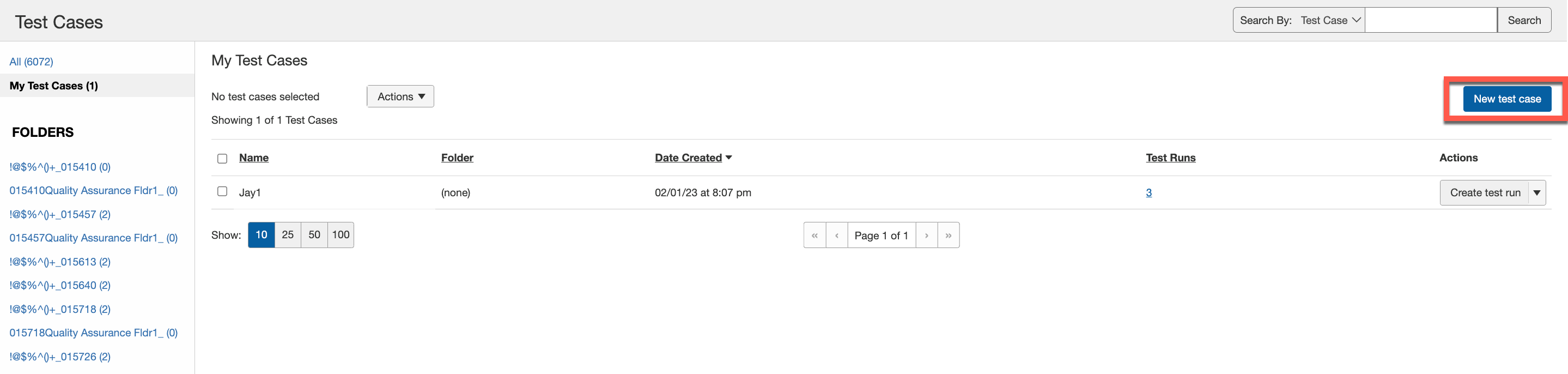
En la pantalla de Casos de Prueba, active el botón Nuevo caso de prueba en la parte superior derecha de la página.
Aparece la pantalla de Nuevo Caso de Prueba, con el panel Detalles mostrado.
Complete los campos del formulario en cada panel (Detalles, Componentes Comunes y Páginas) según sea necesario.
Consulte los siguientes procedimientos para obtener información detallada sobre cómo completar cada uno:

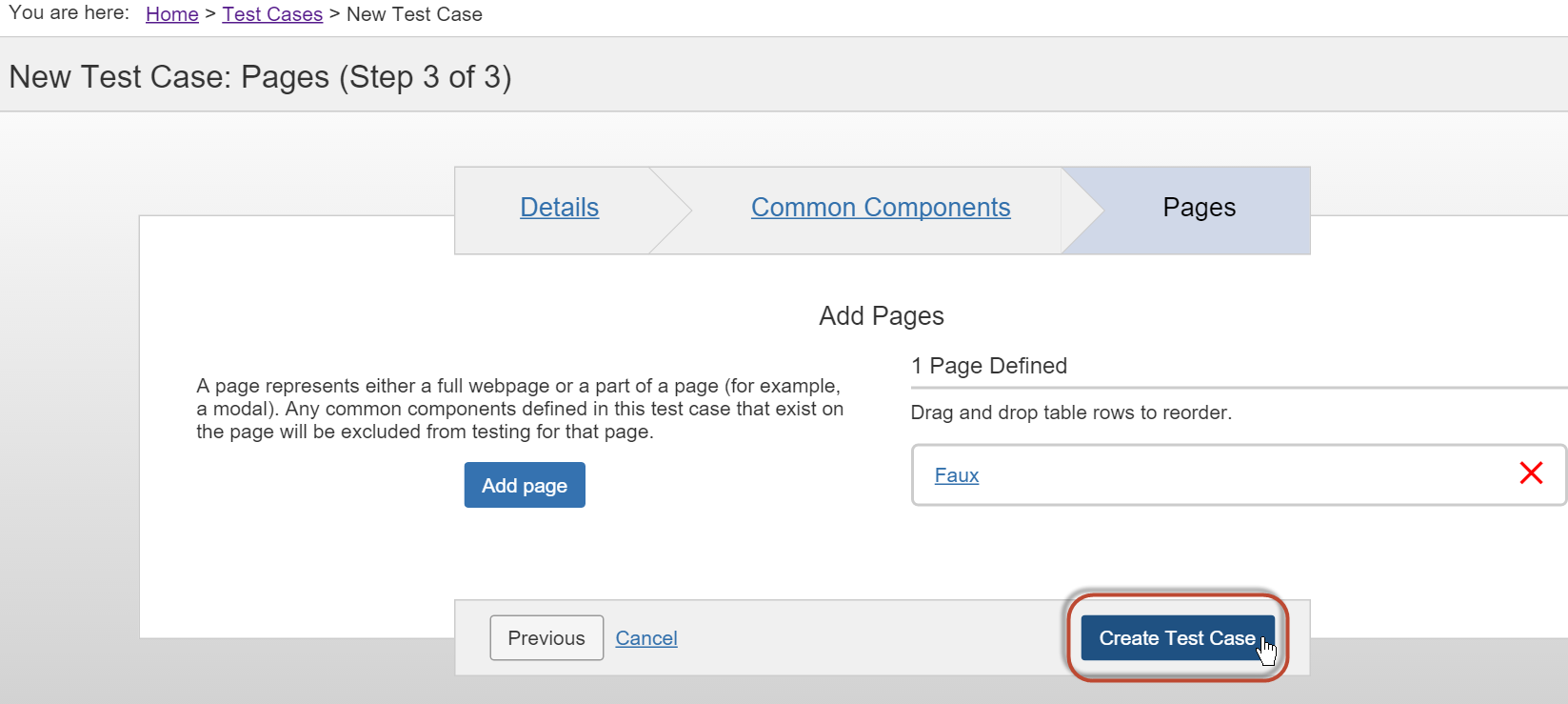
Después de proporcionar los detalles, active el botón Crear Caso de Prueba en la parte inferior derecha del panel Páginas.
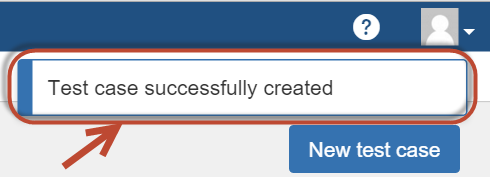
Aparece la pantalla de Casos de Prueba y el sistema responde con un mensaje de confirmación mostrado en la parte superior derecha de la pantalla.
El nuevo caso de prueba que creó aparece en la pantalla de Casos de Prueba en la carpeta que especificó (o en No Organizado, si no se especificó), mostrando el Nombre y la información del Producto que ingresó.
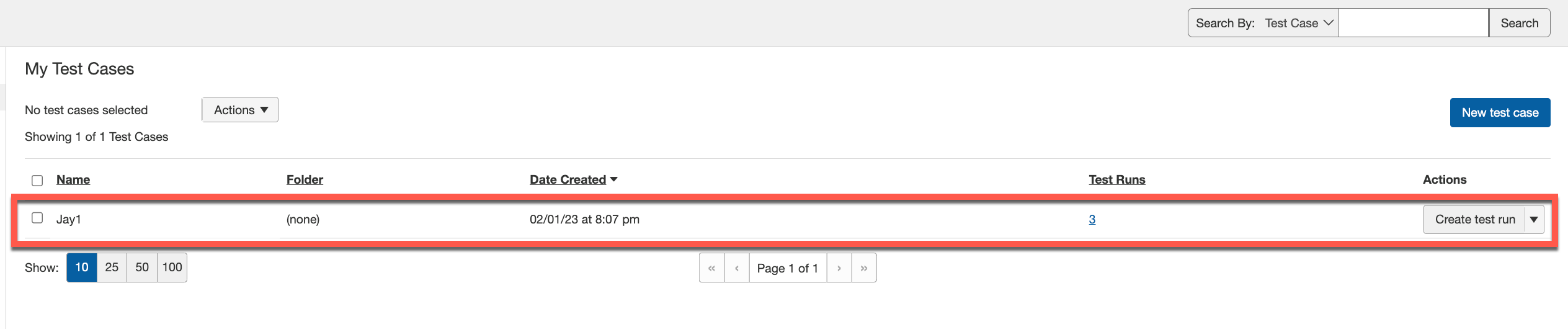
Para el nuevo caso de prueba que creó, la columna Acciones de la pantalla de Casos de Prueba ahora le permite seleccionar ya sea Crear ejecución de prueba, Guardar como nuevo caso de prueba, o Archivar opciones.