
Gestión de Problemas para una Instancia de un Escenario de Pruebas
Aunque axe Auditor no está diseñado para ser un repositorio de gestión de problemas a largo plazo, ofrece la capacidad de:
- Registrar problemas tanto automática como manualmente
- Registrar detalles mediante una entrada y selección convenientes, incluir código fuente y adjuntar capturas de pantalla
- Exportar a un solo archivo adecuado para importar en un sistema de seguimiento de problemas
Los problemas siempre están asociados con Ejecuciones de Pruebas específicas, Páginas y Puntos de Control en axe Auditor. Cuando se detectan como resultado de pruebas automatizadas, se registran contra puntos de control individuales. Los problemas se componen de varios campos de información. Requieren una entrada de un Resumen textual y Descripción, así como la selección de un Punto de Control, Tipo de Problema, Tipo de Descripción, Impacto y Prioridad. Opcionalmente, puede pegar el Código Fuente, subir una Captura de Pantalla, Marcar para Revisión y agregar Notas adicionales. Cuando los problemas se añaden desde una pantalla de Punto de Control, ese Punto de Control se selecciona automáticamente. La Página se selecciona automáticamente por defecto.
Agregar Problemas
Los nuevos problemas se agregan desde la pantalla de Pruebas de Puntos de Control para la Página, o desde cualquier pantalla de Punto de Control a través del botón Agregar Problema, que muestra un formulario en una ventana emergente con varios campos de selección y entrada obligatorios y opcionales.
Para más información, consulte Agregar un Problema (Específico de Punto de Control) para obtener instrucciones sobre cómo agregar problemas desde una pantalla de Punto de Control individual.
Editar Problemas
La edición de problemas se realiza haciendo clic en el enlace de la columna Resumen en la pantalla 'Problemas para', lo que hace que el cuadro de diálogo Editar Problema se muestre en una nueva ventana en primer plano que muestra los valores de los campos existentes en campos que son editables, lo que le permite luego modificar las entradas y/o realizar diferentes selecciones y guardarlas.
Para obtener instrucciones completas, consulte Editar un Problema. Consulte también Agregar una Captura de Pantalla a un Problema.
Copiar Problemas
La copia de problemas se realiza haciendo clic en el enlace de la columna Resumen en la pantalla 'Problemas para', lo que hace que el cuadro de diálogo Copiar Problema se muestre en una nueva ventana en primer plano donde puede copiar problemas existentes de una ejecución de prueba a otra, o dentro de ejecuciones de prueba.
Para obtener instrucciones completas, consulte Copiar un Problema.
Actualización del Estado de los Problemas
La actualización del estado de los problemas se realiza seleccionando el enlace de la columna Resumen en la pantalla 'Problemas para', utilizando el menú desplegable Acciones y seleccionando la opción Actualizar Estado .Esto hace que el cuadro de diálogo Actualizar Estado del Problema se muestre en una nueva ventana en primer plano donde puede actualizar el estado de los problemas existentes de un estado a otro.
Para obtener instrucciones completas, consulte Actualizar el Estado de los Problemas.
Visualización de Problemas Existentes
Los problemas pueden ser accedidos desde los enlaces de la columna Problemas en la pantalla Ejecuciones de Pruebas, el enlace de # problemas registrados desde la pantalla Resumen de la Ejecución de Pruebas (ya sea para toda la ejecución de pruebas o para cada página individual dentro de la ejecución de pruebas), los enlaces de # problemas registrados en la pantalla de Pruebas de Puntos de Control para la Página (ya sea en los campos de pruebas Automatizadas o Manuales), o desde cada pantalla de Punto de Control. Todos estos enlaces muestran la pantalla 'Problemas para', en la cual puede revisar información clave sobre los problemas que han sido agregados a la ejecución de pruebas y filtrar la visualización según varios criterios.
Para obtener instrucciones completas, consulte Visualización de Problemas.
Descripción General de la Pantalla 'Problemas para'
La pantalla 'Problemas para' es simplemente una tabla que muestra múltiples columnas de información sobre cada fila de problema (#, Resumen, Impacto, Método, Estado, Unidad de Prueba, Grupos Asociados, Capturas de Pantalla, Vista Previa), con controles de filtrado y búsqueda en la parte superior y controles de visualización de página en la parte inferior.
Para obtener instrucciones completas, consulte Problemas para <Nombre del Caso de Prueba>.
Descripción General de los Controles de Visualización
La pantalla de Problemas para muestra una tabla con columnas de información pertinente sobre los problemas registrados para una ejecución de prueba particular para darle una vista resumida rápida de los resultados. Después de acceder a cualquier pantalla de Problemas para, hay varios métodos para controlar la información displayada usando las herramientas disponibles en la interfaz de usuario.
Filtros
La sección superior de la pantalla de Problemas para proporciona los siguientes menús de filtro (Impacto, Tipo de Problema, Método, Estado, Unidad de Prueba, Fuente, Grupos y Punto de Control), cada uno de los cuales funciona como una lista desplegable de casillas de verificación que puede usar para seleccionar varios criterios para refinar la información mostrada en la sección inferior de la tabla.
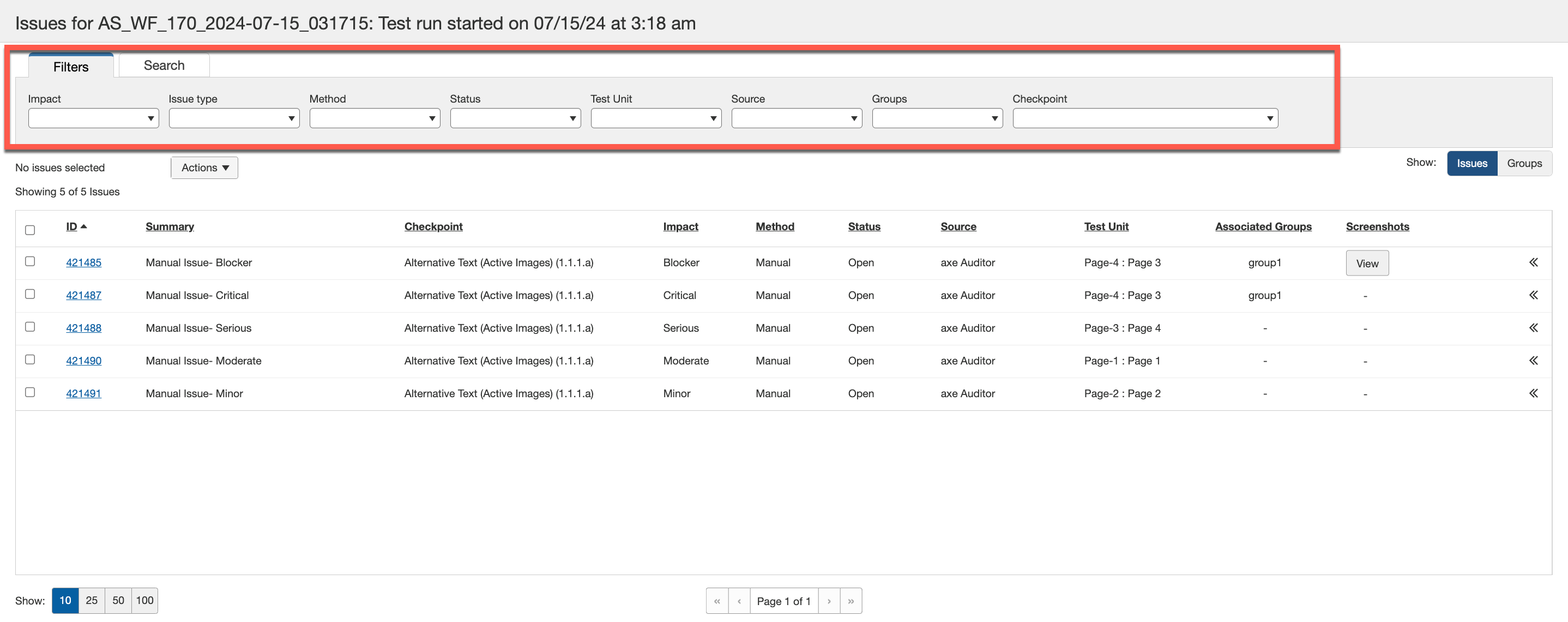
Filtros Iniciales (Predeterminados) Aplicados: Por defecto, se selecciona 'Todos' para cada uno de los filtros al llegar a la pantalla de Problemas para, y cada menú de filtro está colapsado. Si usa el filtro para seleccionar una o más opciones (pero menos que todas) de un filtro, y luego desea regresar al ajuste de todos, un enlace Limpiar Todo aparece en la parte superior de la lista para regresar al ajuste predeterminado. Cuando no se encuentran problemas que coincidan con uno o más filtros seleccionados, aparece una notificación para indicar esto.
Para más información, consulte Filtrar problemas.
Columnas de tabla ordenables
Los encabezados de las columnas son interruptores en los que se puede hacer clic para ordenar las filas de la tabla por esa columna de información en orden alfanumérico. Al hacer clic en el enlace del encabezado de la columna una vez, se muestra un icono de flecha hacia abajo a la derecha del texto de la etiqueta que representa el orden descendente. Al hacer clic una segunda vez se muestra una flecha hacia arriba (^) y se invierte el orden de clasificación a ascendente.
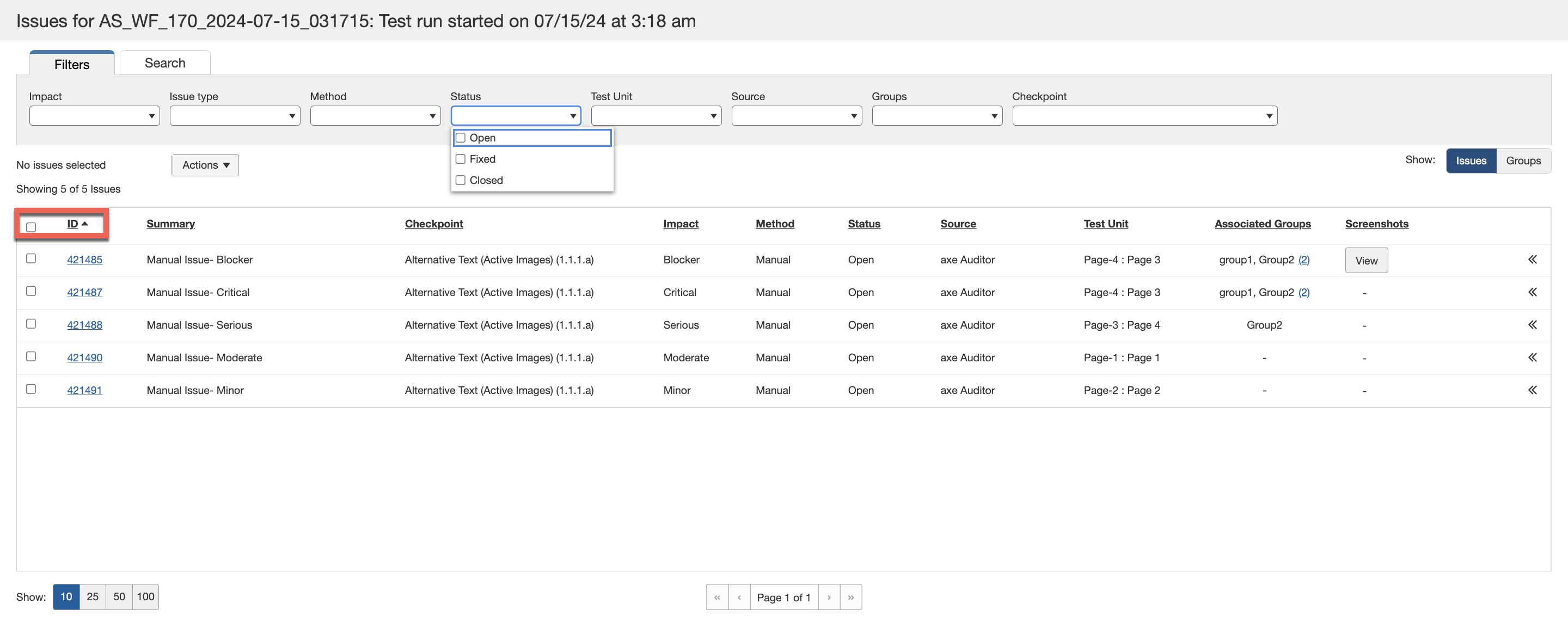
Orden de exhibición inicial (por defecto): Por defecto, las filas de la tabla se ordenan por ID del problema en orden numérico ascendente vertical (el número más bajo aparece en la fila superior).
Controles de navegación de la página de visualización de la tabla
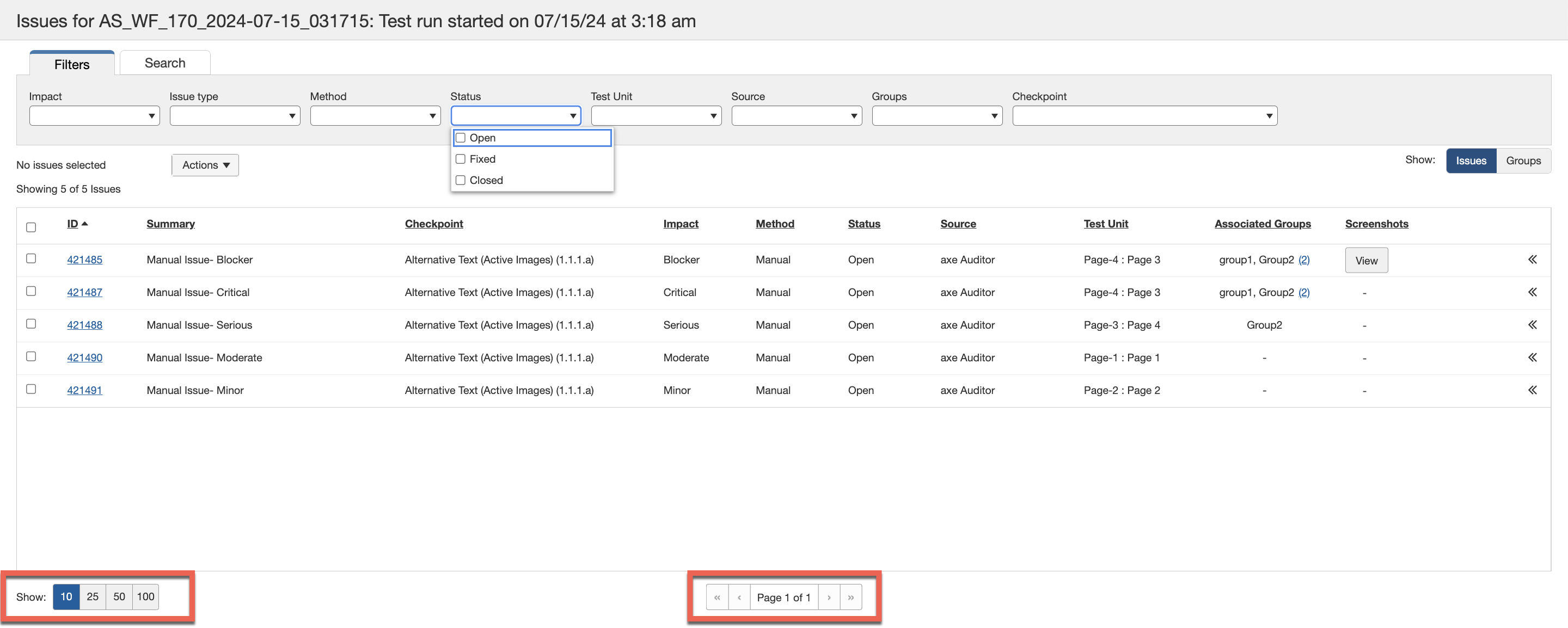
En caso de que el problema que quería ver no se muestre al llegar a la pantalla de Problemas, use los controles de visualización Mostrar: [10|25|50|100] y <<Página # de #>> en la parte inferior de la tabla para mostrar más filas de casos de prueba en la página actual, o para avanzar a páginas subsiguientes de filas de casos de prueba según corresponda.
Visión general de las opciones de acción
La pantalla de Problemas le permite ver y posteriormente editar problemas haciendo clic en los enlaces de la columna Resumen. Además, es la pantalla desde la cual puede exportar problemas a través de las casillas de verificación de las filas y el botón Exportar en la parte superior de la tabla.
Para obtener más información, consulte Ver un problema individual, Editar un problema, y Exportar problemas.