
Configurar la Autenticación de Dos Factores
La configuración de la autenticación de dos factores para acceder a axe Auditor se realiza ya sea cuando su organización lo requiere, o si desea personalmente la capa adicional de seguridad que proporciona. Habilitarla es cuestión de instalar una aplicación móvil en su teléfono, ingresar (o escanear) un código en esa aplicación, y luego ingresar el código resultante que produce en axe Auditor. Posteriormente, al iniciar sesión en axe Auditor, necesitará ingresar un nuevo código del generador móvil para completar el proceso de inicio de sesión y acceder a la aplicación de escritorio.
Antes de comenzar, debe primero iniciar sesión en axe Auditor y navegar a la pantalla del Autenticador. Para más información, consulte Iniciar Sesión y Autenticador, respectivamente.
Para configurar la autenticación de dos factores:
- Instale la aplicación Free OTP Authenticator desde una tienda de aplicaciones (como Google Play Store para Android) en su dispositivo móvil.
- Acepte el acceso a la Cámara, Fotos/Medios/Archivos que requiere la aplicación.
- Después de descargar e instalar, abra la aplicación FreeOTP (o Google Authenticator).
- Haga clic en el botón de código QR (o el botón de clave ) en la barra de herramientas superior (ejemplo de Free OTP).
- Apunte la cámara de su dispositivo móvil al código de respuesta rápida (QR) cuadrado en la pantalla del Autenticador de axe Auditor hasta que sea escaneado (o ingrese la clave).
- Ingrese el código en el campo de código de un solo uso en la pantalla del Autenticador de axe Auditor.
- Haga clic en el botón GUARDAR .
- Cierre sesión en axe Auditor, luego vuelva a iniciar sesión. Para obtener detalles completos, consulte Cerrar Sesión y Iniciar Sesión.
- Ingrese el código de su aplicación móvil en el campo de texto para código de un solo uso , luego haga clic en el botón Iniciar sesión .
Eliminar un autenticador configurado
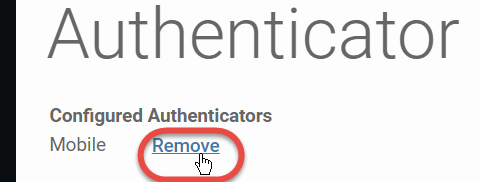
Cuando desee eliminar un autenticador configurado, haga clic en el enlace Eliminar en la pantalla del Autenticador.
 .
.
Un mensaje de respuesta del sistema contra un fondo verde aparece en la parte superior de la página del Autenticador para notificarle la eliminación exitosa.
