Pruebas manuales
Las pruebas manuales son el objetivo principal de axe Auditor. La interfaz de usuario proporciona información guiada para guiarte en el método Deque de pruebas de accesibilidad en pantallas de prueba de puntos de verificación organizadas por categorías amplias. En esas pantallas, puedes leer la metodología de prueba, aprovechar las herramientas que te permiten interactuar con la página o componente bajo prueba, registrar información detallada sobre los problemas que descubras, adjuntar capturas de pantalla, marcar elementos para revisión y asignarles un resultado: aprobado, reprobado o no aplicable.
Las pruebas manuales pueden ser:
- Iniciadas después de omitir las pruebas automatizadas
- Iniciadas en la pantalla Preparar Página para Pruebas Manuales
- Continuadas desde la pantalla „Pruebas de Punto de Verificación para“ Página (o Componente)
- Realizadas sin conexión a un navegador de pruebas
- Realizadas sin ninguna prueba automatizada
- Realizadas antes o después de las pruebas automatizadas
- Completadas sin ejecutar ninguna prueba automatizada
Agregar un Problema Manual
Para agregar un problema manual:
En el campo de pruebas manuales, haz clic en el botón Agregar Problema .
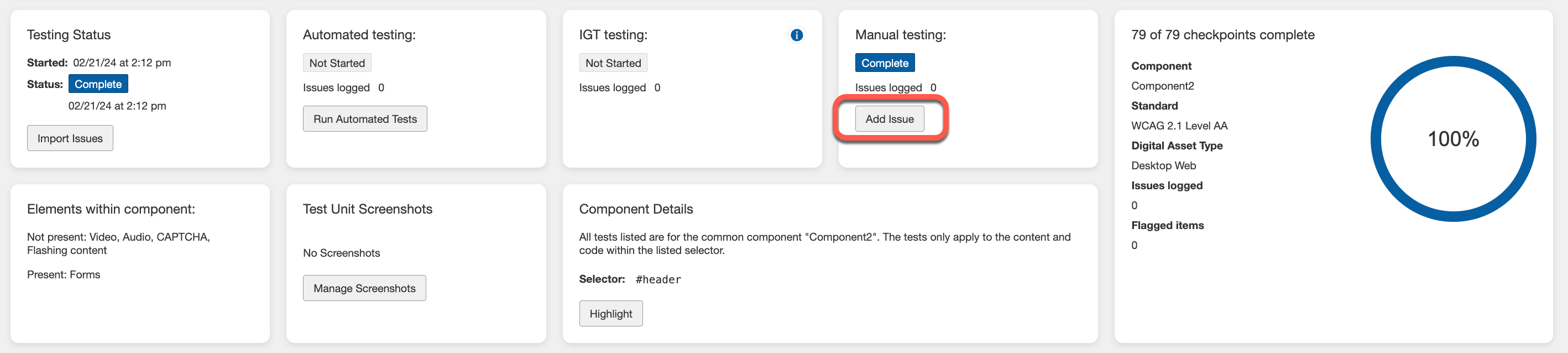
Nota: En una pantalla de punto de verificación individual (por ejemplo, Alternativas de Texto para Imágenes Activas 1.1.1.a), haz clic en el botón Agregar Problema ubicado justo debajo del título de la pantalla.
El cuadro de diálogo Agregar Nuevo Problema (una ventana emergente) aparece en primer plano, con múltiples campos de entrada y selección de formulario junto con un botón Guardar.
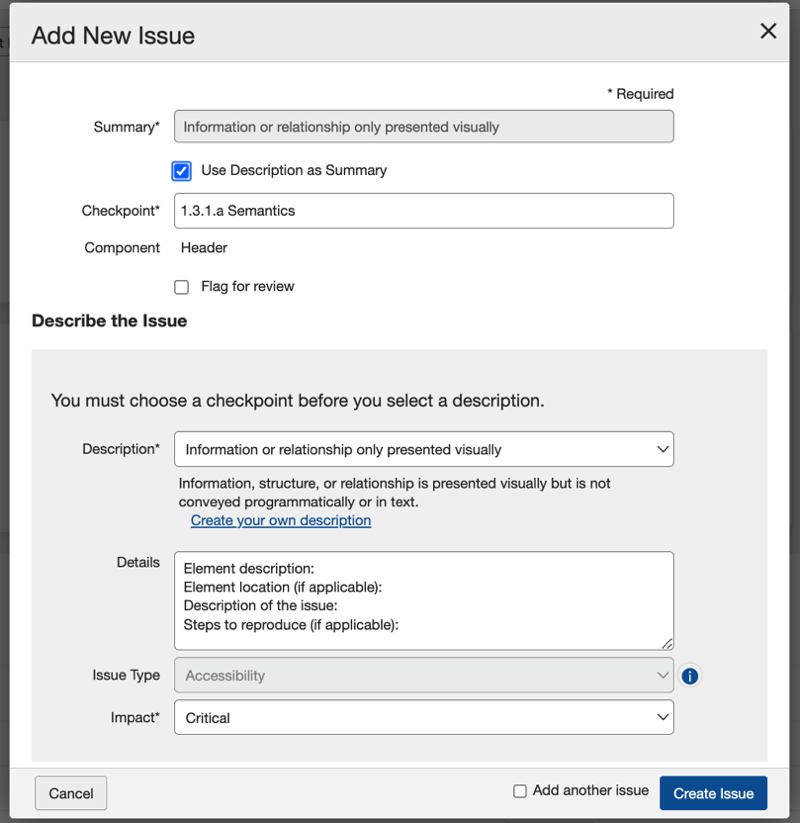
- Ingresa texto en el campo Resumen que resuma brevemente la naturaleza del problema. Este campo está deshabilitado para entrada si la casilla de verificación, Usar Descripción como Resumen está seleccionada.
- Selecciona la casilla de verificación, Usar Descripción como Resumen si deseas que el resumen sea el mismo que la descripción mencionada en el campo inferior. Esta opción está seleccionada por defecto.
- En el campo Punto de Verificación , haz clic en la flecha hacia abajo, luego selecciona el punto de verificación aplicable de la lista si es diferente del punto de verificación actualmente accesado (que se selecciona y se completa automáticamente en este campo por defecto).
- Marcar para revisión: Selecciona esta casilla de verificación para marcar automáticamente este elemento para revisión cuando sea necesario. Nota: Esto hace que aparezca un cuadro de texto Razón de marca debajo del campo, lo que permite ingresar un motivo por el cual el elemento se está marcando para revisión.
- Completa los campos en el formulario del cuadro de diálogo Agregar Nuevo Problema según desees.
Consulta las siguientes descripciones:
- Descripción: 'Crear mi propia descripción' está seleccionado por defecto. Basado en tu selección en el campo Punto de Verificación, la lista se completa automáticamente con elementos de problema relacionados. Selecciona la opción más adecuada. Si previamente has seleccionado la casilla Usar Descripción como Resumen, el campo de resumen se completa automáticamente con la misma descripción en el campo Descripción.
- Detalles: Este es un campo de entrada de texto libre que puedes utilizar como desees para registrar cualquier información adicional no incluida en el campo Descripción. Puede incluir consejos de remediación, por ejemplo.
- Tipo de problema: Consulta las siguientes descripciones antes de hacer una selección:
- Accesibilidad: El problema impacta la capacidad de un usuario con discapacidad para acceder al contenido o funcionalidad del sitio. No supera la prueba de punto de verificación.
- Mejores prácticas: El problema impacta la capacidad de un usuario con discapacidad para acceder al contenido o la funcionalidad del sitio, pero no falla la prueba de punto de verificación. Esto no se considera una violación.
- Agente de usuario: El problema es resultado de la interacción del agente de usuario con la página, no necesariamente del contenido de la página en sí.
- Funcionalidad: El problema es resultado de un problema con la funcionalidad de la página y debe considerarse un defecto funcional.
- Usabilidad: El problema impacta la capacidad de todos los usuarios para acceder al contenido o la funcionalidad del sitio.
- En el **Impacto** campo, haga clic en la **flecha hacia abajo**, luego seleccione el nivel de impacto aplicable de la lista. Nota: **Crítico** está seleccionado por defecto. Consulte las siguientes descripciones antes de hacer una selección:
- Crítico: Este problema resulta en contenido bloqueado para personas con discapacidades. Hasta que se implemente una solución, el contenido será completamente inaccesible, lo que hará que su organización sea altamente vulnerable a acciones legales. La solución debe ser una prioridad máxima.
- Serio: Este problema genera barreras serias para personas con discapacidades. Hasta que se implemente una solución, parte del contenido será inaccesible, lo que hará que su organización sea vulnerable a acciones legales. Los usuarios que dependen de la tecnología asistida experimentarán una frustración significativa al intentar acceder al contenido. La solución debe ser una prioridad.
- Moderado: Este problema genera ciertas barreras para personas con discapacidades, pero no les impide acceder a elementos o contenidos fundamentales. Esto podría hacer que su organización sea vulnerable a acciones legales. Esta violación debe resolverse antes de que una página pueda considerarse completamente conforme.
- Menor: Este se considera un problema que tiene menos impacto para los usuarios que un problema moderado. Para que una página se considere completamente conforme, este problema debe resolverse, pero puede abordarse al final.
- Bloqueador: Resulta en obstáculos catastróficos para personas con discapacidades. Estos problemas definitivamente les impedirán acceder a características o contenido fundamentales, sin posibles soluciones alternativas. Este tipo de problema pone a su organización en alto riesgo. Priorice la solución de inmediato y despliegue como soluciones urgentes tan pronto como sea posible. Debería ser extremadamente raro.
En la sección **Selector, Código Fuente, Capturas de Pantalla y Recomendaciones** , complete los siguientes detalles:
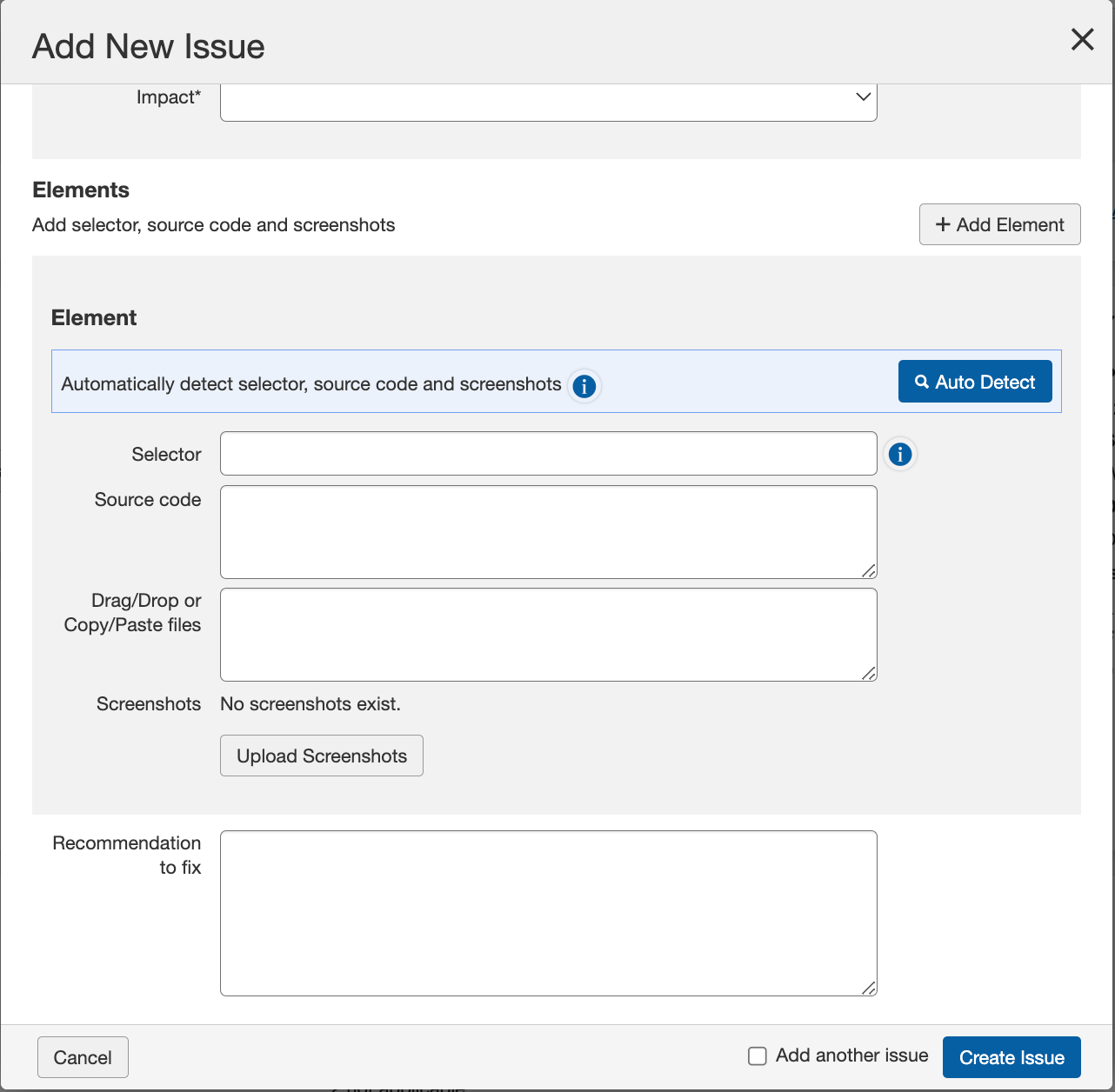
- **Selector**: Ingrese un nombre de selector CSS adjunto a un elemento en una página que pueda usarse para apuntar a ese elemento. Puede usar un selector simple (clase, ID, etc.) o una ruta de selector. Si está utilizando IDs de CSS, asegúrese de comenzar el ID con un #. Para un nombre de clase CSS, comience con un punto (.). Ejemplos: #midelid o .minombredeclass. Para más información, consulte el Proceso de Selector CSS.
- **Código Fuente**: Pegue el código fuente relevante de la página en prueba según sea necesario.
- **Captura de Pantalla**: Haga clic en el botón Cargar, busque y seleccione el archivo de imagen deseado, luego haga clic en Abrir. Para más información, vea **Añadir una Captura de Pantalla a un Problema**.
- **Técnica de Recomendación**: Seleccione un tipo de recomendación del cuadro desplegable. Puede escribir su propia técnica de recomendación para solucionar el problema o seleccionar un texto alternativo cuando cambien las imágenes.
- **Recomendación para Solucionar**: En este campo de texto de entrada libre, escriba como desee para registrar información adicional no incluida en el campo de Descripción. Esto puede incluir consejos de remediación. Si ha seleccionado la opción 'Seleccione un texto alternativo cuando cambien las imágenes' en el campo de Técnica de Recomendación, este campo se llenará automáticamente con los detalles.
- Marque la **Añadir otro problema** casilla para mostrar otro formulario de cuadro de diálogo Añadir Nuevo Problema al guardar el presente, si lo desea.
- Haga clic en el **Crear Problema** botón.
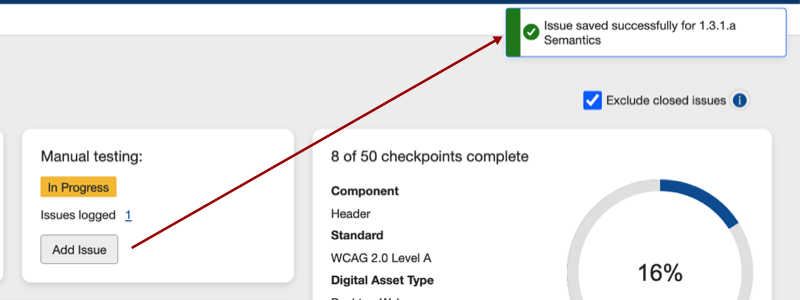
El campo de prueba manual en la sección Estado de Prueba se actualiza automáticamente con el '# problemas registrados' con un valor actualizado, la pantalla del punto de control seleccionado muestra una actualización '# Problema registrado', y un mensaje de confirmación 'Problema guardado exitosamente...' aparece en la parte superior derecha de la pantalla de Pruebas de Puntos de Control.
**Procedimiento relacionado**: Los problemas también se pueden añadir desde cualquier página de Punto de Control individual. Para más información, vea **Añadir un Problema (Específico de Punto de Control)**.
Importación de problemas Automatizados e IGT
Los usuarios de Axe Auditor pueden importar problemas (exportados como un archivo JSON usando la extensión axe DevTools Pro) a nivel de unidad de prueba, permitiéndoles importar problemas automatizados e IGT en una operación.
**Nota - múltiples ejecuciones de IGT en importaciones de axe DevTools**: Si está utilizando la función de múltiples ejecuciones en la extensión axe DevTools (función Pro) y utilizando la exportación para ser importada en axe Auditor Test Run, se puede importar en axe Auditor con los problemas importados siendo el total de todos los problemas a lo largo de múltiples ejecuciones (después de eliminar manualmente los duplicados).
Los dos tipos diferentes de problemas (además de los problemas manuales) que una unidad de prueba puede incluir son:
- Problemas automatizados - desde dentro de Auditor, o desde un archivo JSON subido por el usuario.
- Problemas IGT - Todos los problemas que la extensión axe DevTools Pro puede encontrar al ejecutar pruebas IGT desde un archivo JSON subido por el usuario están marcados como problemas IGT.
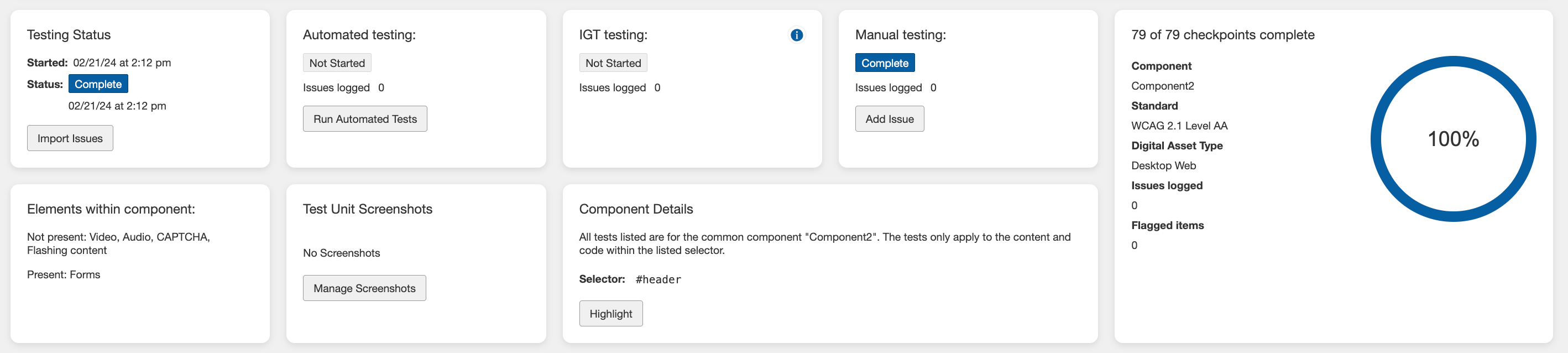
En la página de Descripción General de la Unidad de Prueba, use la sección llamada Pruebas IGT para importar problemas IGT. Esta sección contiene:
- El estado de las pruebas IGT indicando el número de pruebas IGT completadas,
- El número de problemas registrados, y
- Un botón Importar Problemas que permite al usuario cargar un archivo JSON en un formato predefinido proporcionado por Deque Systems.
Al hacer clic en el botón Importar Problemas, se abrirá el cuadro de diálogo de confirmación de carga, donde puede importar problemas IGT usando un archivo JSON. Para generar el archivo JSON, utilice la opción JSON en la extensión axe DevTools (Exportar → Prueba Guardada y Problemas → opción JSON).
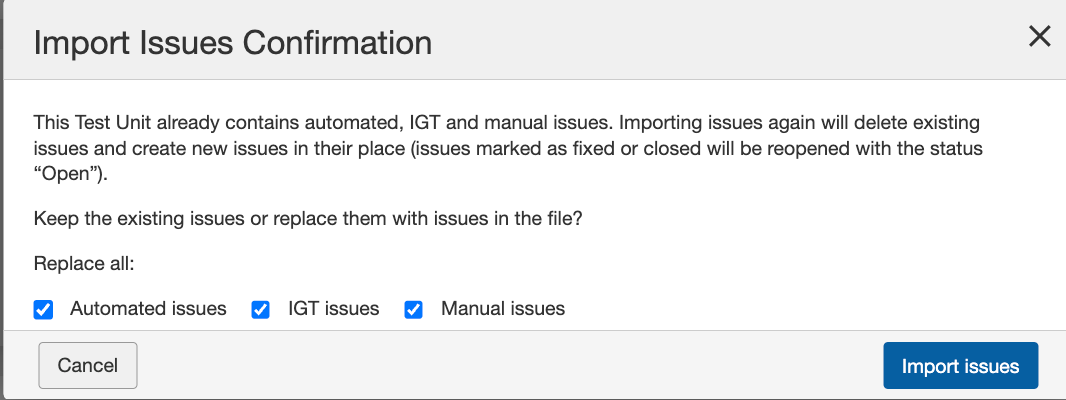
Nota 1: Durante la importación de problemas IGT, puede elegir mantener los problemas automatizados existentes o reemplazarlos con los problemas automatizados en el archivo, si la unidad de prueba ya contiene problemas automatizados.
Nota 2: Cuando el tipo de activo digital no es Web de Escritorio o Web Móvil, no puede realizar pruebas automatizadas ni importar problemas IGT. Los botones en la página de Resumen de Ejecución de Pruebas muestran "No aplicable" en lugar de "Ejecutar Pruebas Automatizadas" e "Importar Problemas" para los tipos de activos que no son Web de Escritorio o Web Móvil.
Reejecutar Pruebas Automatizadas
Cuando ya se han realizado pruebas automatizadas en un componente o página, pero ha realizado cambios en esa página, y la ejecución de la prueba asociada aún no se ha completado, puede "reejecutar" las pruebas automatizadas desde la pantalla de Pruebas de Control para Página (o Componente): <Nombre de la Página (o Componente)>.
Antes de Comenzar: Primero debe navegar a la pantalla de Pruebas de Control para Página deseada: <Nombre de la Página> (Ejecuciones de Pruebas > Resumen de Ejecución de Pruebas: <Nombre de la Página> > Reanudar). Para más información, consulte Reanudar una Ejecución de Prueba.
Para reejecutar pruebas automatizadas:
- En la pantalla de Pruebas de Control para Página: <Nombre de la Página>, active el enlace Reejecutar pruebas automatizadas desde la sección Estado de las Pruebas de la pantalla.
- En la Confirmación de Reejecución de Pruebas Automatizadas ventana emergente de confirmación, active el Sí, Ejecutar de Nuevo botón.
- En la pantalla Preparar Página para Pruebas Automatizadas y Manuales, active el botón Enviar URL.
- La página a probar se muestra en el navegador de pruebas conectado.
En la pantalla Preparar Página para Pruebas Automatizadas y Manuales, active el Iniciar Pruebas botón.
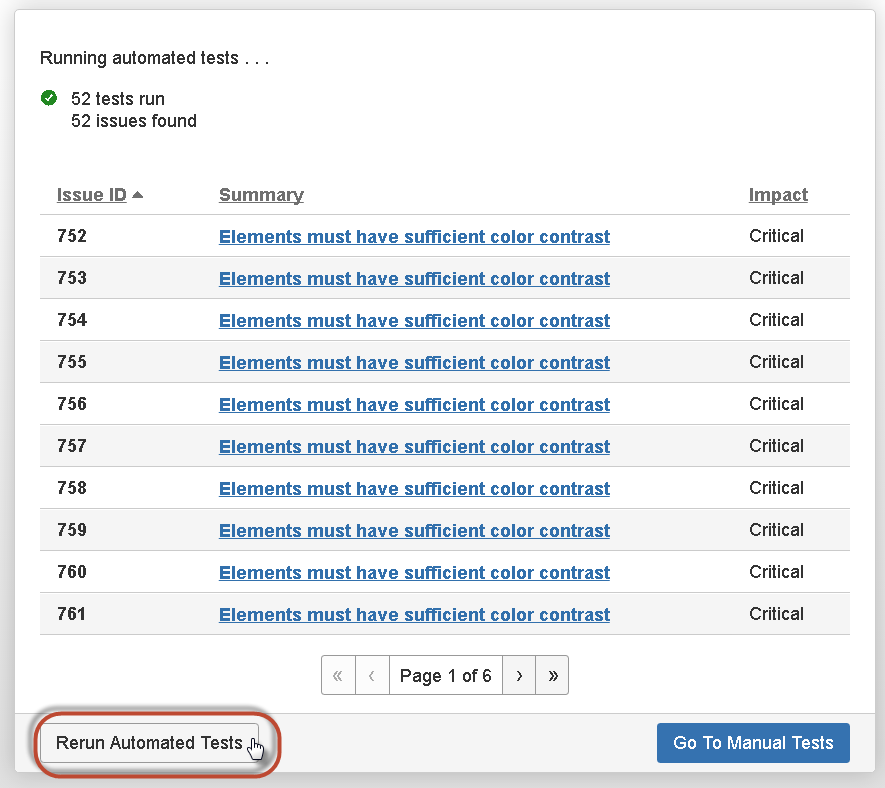
Nota - Punto de Inicio Alternativo - pantalla de Pruebas Automatizadas: También puede volver a ejecutar las pruebas automatizadas haciendo clic en el botón Reejecutar Pruebas Automatizadas que se encuentra en la parte inferior izquierda de la pantalla de Pruebas Automatizadas: