
Pruebas Automatizadas
Antes de comenzar, consulte:
Para iniciar las pruebas automatizadas:
-
En la pantalla de Preparar Página para Pruebas Automatizadas y Manuales, active el botón de Abrir/Enviar URL, siga las instrucciones necesarias para el acceso a la página, luego haga clic en el botón Iniciar Pruebas .
-
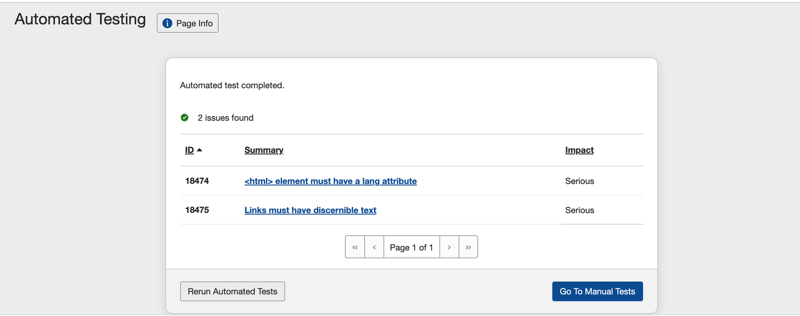
Cuando la pantalla de Pruebas Automatizadas se completa, aparece la página de Pruebas Automatizadas que muestra los problemas encontrados durante la prueba. Puede volver a ejecutar las pruebas automatizadas o iniciar el proceso de pruebas manuales.
-
Activar el botón de Pruebas Manuales lo lleva a los Pruebas de Control para Página: <Nombre de la Página> , mostrando el estado de las pruebas automatizadas como 'completo', con un enlace para volver a ejecutar los problemas automatizados.
Reasignación de Resultados de Control
Las pruebas automatizadas se pueden iniciar después de que las pruebas manuales ya hayan comenzado, e incluso después de que los puntos de control hayan tenido resultados asignados tras ser probados manualmente. Es posible que, como resultado de las pruebas de reglas automatizadas, un resultado de prueba de punto de control pueda quedar invalidado debido a los problemas encontrados. Los problemas de las pruebas automatizadas se agregan automáticamente y se asocian con los puntos de control de prueba manual más apropiados. Cuando se agrega tal problema a un punto de control que ya tiene asignado un resultado de prueba manual de Aprobado o No Aplicable, el resultado del punto de control debe restablecerse o reasignarse a Sin Resultado para permitir que el problema de la prueba automatizada se asocie con el punto de control adecuado. Un mensaje a tal efecto aparecerá cuando ocurra esta circunstancia.
Omitir Pruebas Automatizadas
La pantalla 'Preparar Componente para Pruebas Automatizadas y Manuales' ofrece un enlace de Omitir Pruebas Automatizadas, que al activarse, le llevará a la pantalla 'Preparar (Componente o Página) para Pruebas Manuales'.
Active el enlace Omitir Pruebas Automatizadas .
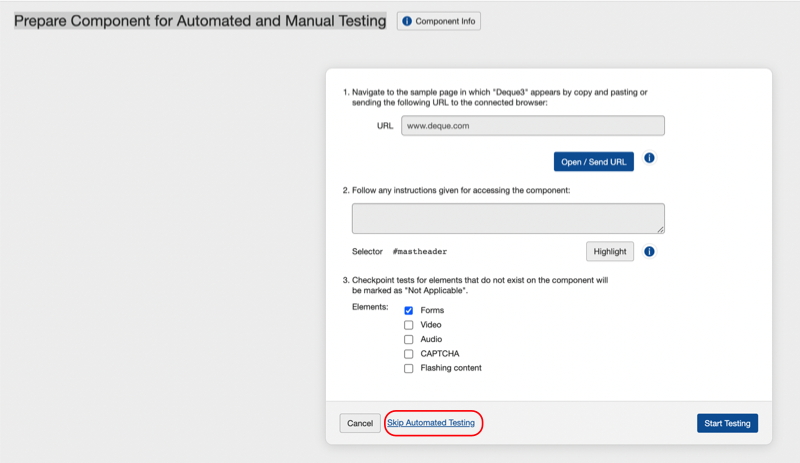
Aparece un mensaje que dice: 'Se han omitido las pruebas automatizadas. Las pruebas automatizadas se pueden ejecutar más tarde desde la página de Pruebas de Control.'
Continúe preparando el componente o la página para las pruebas manuales. Para obtener instrucciones completas, consulte Pruebas Manuales.
Resultados de Pruebas Automatizadas
Nota - Cuando No Se Encuentran Problemas: Se muestra un mensaje que indica 'No se encontraron problemas automatizados para esta página (o componente)'.
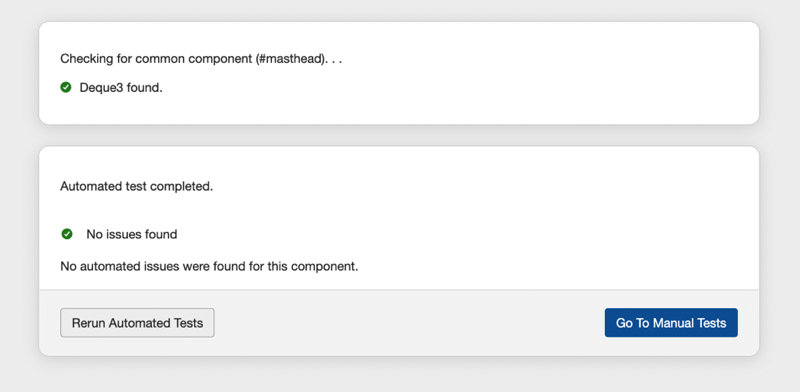
Se proporcionan botones en la parte inferior del cuadro de diálogo que le permiten volver a ejecutar las Pruebas Automatizadas o Ir a Pruebas Manuales.
Cuando Se Encuentran Problemas y Se Completan las Pruebas Automatizadas: El acceso a la pantalla de Resultados de Pruebas Automatizadas se realiza activando un botón desde la pantalla de Pruebas Automatizadas. Después de que se hayan ejecutado las pruebas automatizadas, la pantalla de Pruebas Automatizadas se actualiza para mostrar un mensaje de finalización indicando el número de problemas encontrados. También muestra un enlace para ir a las pruebas manuales, junto con un botón Ir a Resultados Manuales.
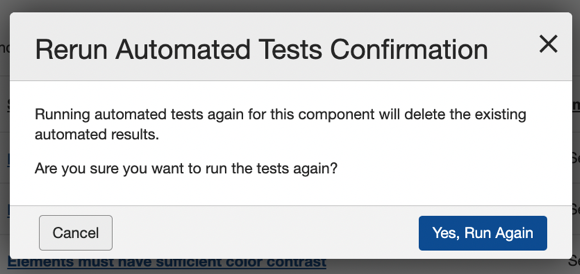
Cuando Vuelve a Ejecutar las Pruebas Automatizadas: Se muestra un mensaje de confirmación que le pregunta si desea ejecutar nuevamente las pruebas automatizadas. Active el botón, Sí, Ejecutar de Nuevo para volver a ejecutar las pruebas automatizadas.
La acción de volver a ejecutar las pruebas automatizadas eliminará los resultados automatizados existentes antes de ejecutar las pruebas nuevamente.
Para ver los resultados:
- La pantalla de Resultados de Pruebas Automatizadas muestra un mensaje de respuesta del sistema que indica el número de problemas encontrados. Bajo el mensaje, la pantalla presenta una tabla de 3 columnas con la información de los problemas (ID, Resumen e Impacto), seguida de opciones de acción para volver a ejecutarlos o navegar a la pantalla de Pruebas de Control para la Página para comenzar las pruebas manuales.
- Active cualquier enlace del Resumen para navegar a la pantalla individual de Prueba de Control para ver sus detalles y editar el problema, o active el botón Ir a Pruebas Manuales para navegar a la pantalla "hub" de Pruebas de Control para el componente o página en prueba para realizar pruebas manuales, según se desee.
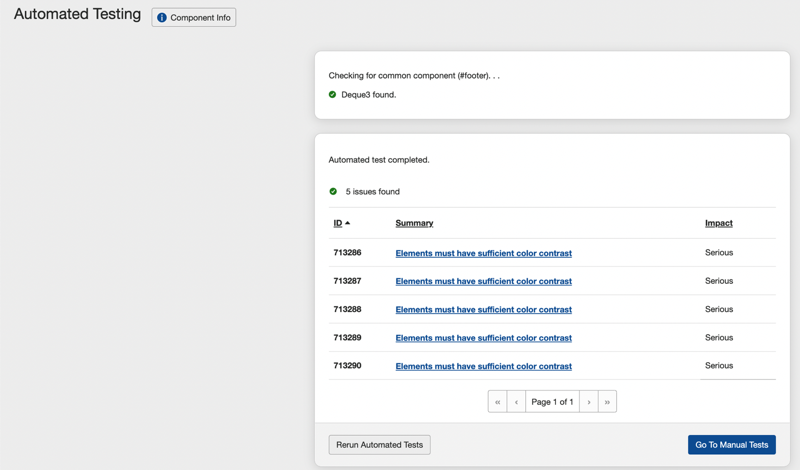
Para interpretar la información mostrada y entender las opciones de acción disponibles, consulte las siguientes descripciones:
- Información de la Prueba botón: Active para expandir una sección que muestra la URL de la página bajo prueba con un botón [Enviar URL], y varios campos de información sobre la página bajo prueba, que se basan en las selecciones y entradas realizadas cuando la página fue añadida al caso de prueba.
- Área de Mensaje : La parte superior de la sección de la tabla muestra un mensaje que le notifica cuántas pruebas automatizadas se ejecutaron en la página, y cuántos problemas se encontraron.
- **ID del Problema** columna: Se muestra el número asignado automáticamente que identifica únicamente el problema en el sistema de axe Auditor.
- **Resumen** enlace de columna: Vea una descripción breve y resumida del problema (el propio texto), y active el texto subrayado del enlace para hacer aparecer el cuadro de diálogo Editar Problema, que le permite ver detalles adicionales sobre el problema, editar el problema y guardar cambios.
- **Impacto** columna: Se muestra uno de los siguientes para indicar el nivel de impacto de accesibilidad asociado con el problema encontrado: Crítico, Grave, Moderado o Menor.
- **Navegación de Página** botones: Como con la mayoría de las tablas de información desplegadas en todo el axe Auditor, la tabla de problemas está paginada, significando que puede activar los botones de Primera, Atrás, Siguiente o Última para controlar la vista de páginas de datos tabulares.
- **Reejecutar Pruebas Automatizadas** enlace: Esto hará que el sistema verifique la conexión del navegador y luego le solicite que envíe la URL y comience a probar en la pantalla Preparar Página para Pruebas Automatizadas y Manuales.
- **Ir a Pruebas Manuales** botón: Navegue a la pantalla de Pruebas de Verificación para Página, desde la cual puede revisar el estado de las pruebas, los puntos de verificación y continuar con las pruebas (manuales). Para obtener detalles completos, consulte Pruebas de Verificación para Componente o Página:<Nombre>.