
Agregar un Nuevo Componente o Página
Not for use with personal data
Pruebas de Control para la Pantalla de Página (Página de Pruebas)
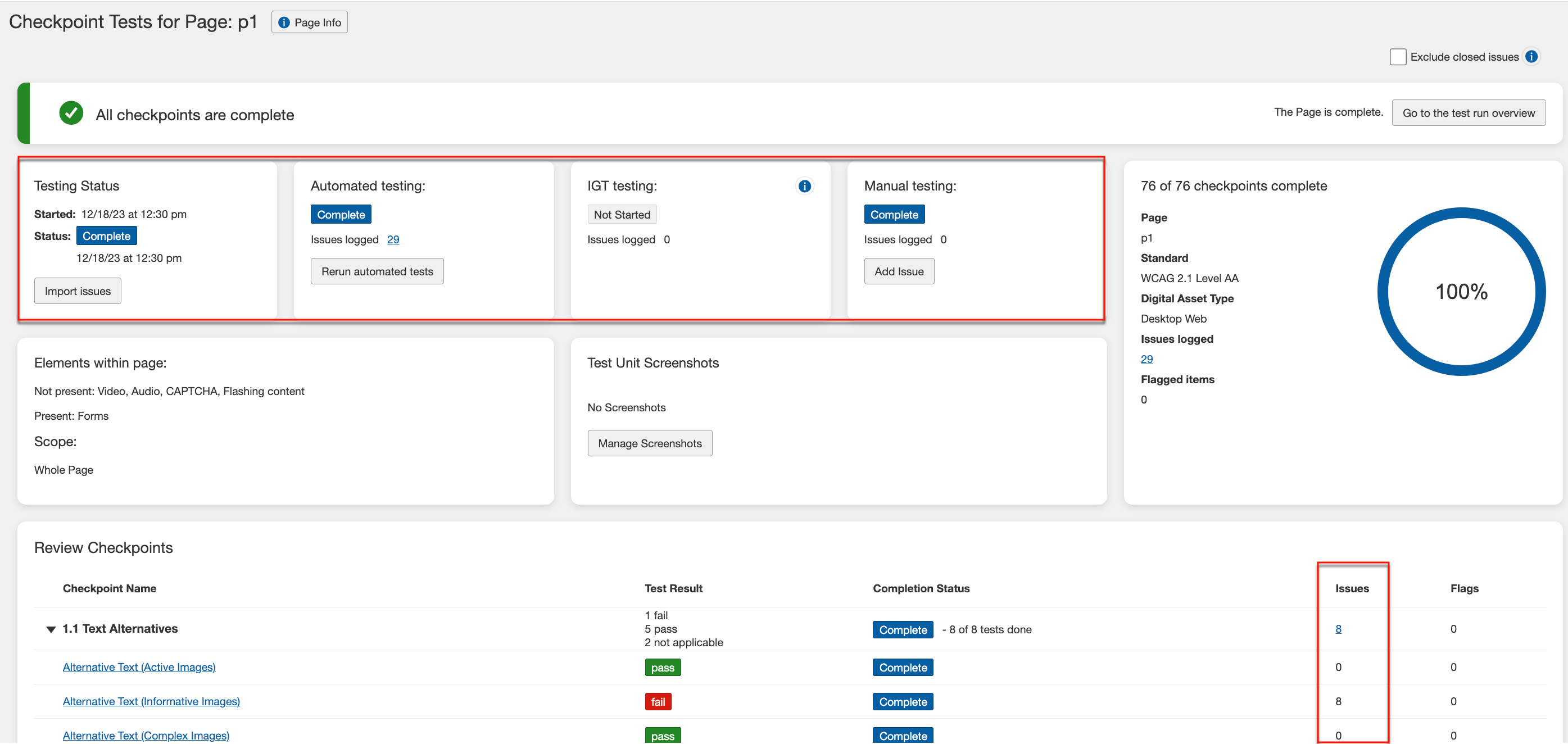
Todos los Problemas (número total de problemas automatizados y manuales registrados para la página en prueba - todos los puntos de control)
- Pruebas de Control para la Página: <Page Name> pantalla (sección "superior"): A la derecha de la barra de progreso en la sección superior de la pantalla de Pruebas de Control para la Página, cuando se han registrado problemas para la página, puede hacer clic en un # de problemas registrados enlace para ver una lista de problemas que se han registrado para esa página en particular de la ejecución de la prueba.
Problemas Automatizados (problemas registrados como resultado de pruebas automatizadas para la página en prueba - todos los puntos de control)
- Pruebas de Control para la Página: <Page Name> pantalla > Estado de Pruebas sección > Pruebas Automatizadas campo: En el campo de pruebas automatizadas de la sección Estado de Pruebas, cuando se han registrado problemas como resultado de ejecutar pruebas automatizadas, puede hacer clic en un # de problemas registrados enlace para ver una lista de todos los problemas automatizados que se han registrado para esa página en particular de la ejecución de la prueba.
Problemas Manuales (problemas añadidos como resultado de pruebas manuales para la página en prueba - todos los puntos de control)
- Pruebas de Control para la Página: <Page Name> pantalla > Estado de Pruebas sección > Pruebas Manuales campo: En el campo de pruebas manuales de la sección Estado de Pruebas, cuando se han registrado problemas como resultado de pruebas manuales, puede hacer clic en un # de problemas registrados enlace para ver una lista de todos los problemas que se han registrado para esa página en particular de la ejecución de la prueba.
Problemas de Grupo de Control (problemas por grupo de control para la página en prueba - automatizados y manuales)
- Pruebas de Control para la Página: <Page Name> pantalla > Revisar Puntos de Control sección > Problemas columna: Dentro de una fila de Grupo de Control (por ejemplo, 1.1 Contenido No-textual) en la sección Revisar Puntos de Control de la pantalla de Pruebas de Control para la Página, puede hacer clic en un # enlace para ver una lista de problemas que se han registrado para cada Grupo de Control particular para esa página de la ejecución de la prueba. Para más información, consulte Acceso a Problemas y Señales
Agregar un Nuevo Componente o Página
Un botón azul en la parte superior, derecha del panel de Componentes o Páginas proporciona una forma de agregar nuevos a la ejecución de la prueba (y opcionalmente, al caso de prueba asociado).
El ejemplo a continuación utiliza un ejemplo de Página para fines de demostración, pero el mismo procedimiento básico también es aplicable al agregar un Componente.
Para agregar un nuevo componente o página:
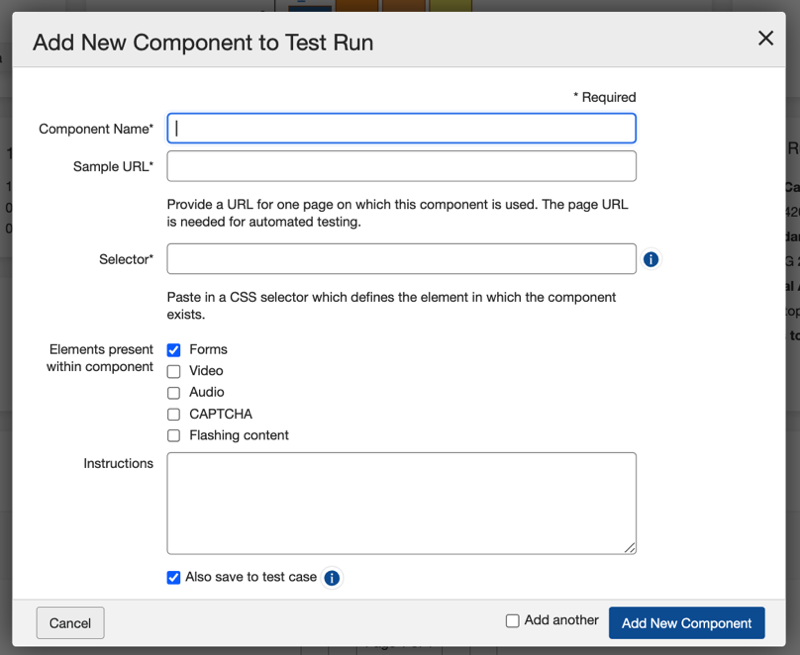
- Active el Agregar Nueva Página botón.
- Escriba un Nombre para la nueva página en el campo proporcionado.
- Escriba (o pegue desde el portapapeles virtual) el URL en el campo proporcionado.
- Específico del componente: Al agregar un nuevo Componente, complete el campo adicional requerido de Selector con un nombre adjunto a un elemento en una página que pueda usarse para apuntar a ese elemento, el cual puede ser un selector simple como una clase o ID, o una ruta de selector. Si está utilizando IDs CSS, asegúrese de comenzar el ID con un #. Para un nombre de clase CSS, comience con un punto (.). Ejemplos: #miidnombre o .miclasedenombre. Para más información, consulte Proceso de Selectores CSS.
- Opcionalmente, seleccione una opción de Alcance , marque las casillas de Elementos , e ingrese Instrucciones.
- Si lo desea, marque la casilla Guardar también en caso de prueba .
- Active el botón Agregar nueva página en la parte inferior derecha del cuadro de diálogo de formulario.