
Ajouter des utilisateurs et fournir un contrôle d'accès
Cette option permet à l'administrateur d'ajouter des utilisateurs et de les assigner à de nouveaux cas de test ou à des cas existants, ainsi qu'à des exécutions de test. L'administrateur peut également modifier les détails des utilisateurs et gérer leurs cas de test et exécutions de test associés.
Pour ajouter et fournir un contrôle d'accès utilisateur
-
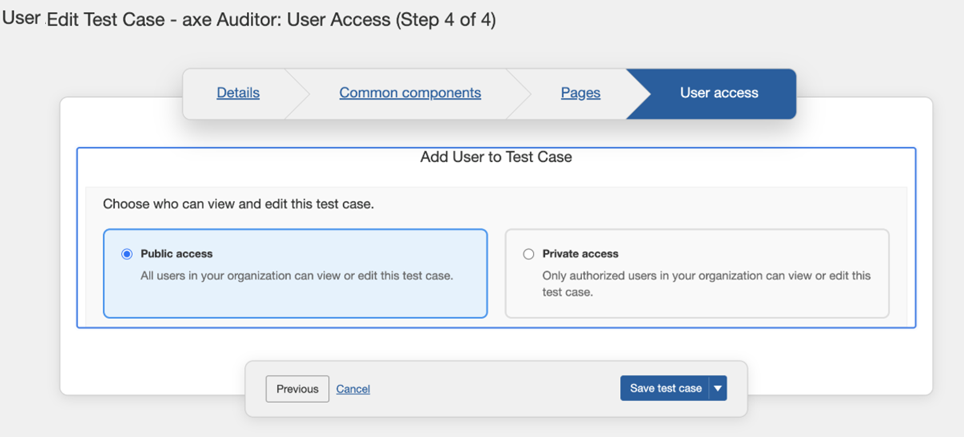
Sur la page **Nouveau cas de test** , cliquez sur **Accès utilisateur**. La page **Ajouter un utilisateur à un cas de test** s'affiche.
-
Faites l'une des actions suivantes :
- Cliquez sur **Accès public**. Par défaut, cette option est activée et vous permet de voir tous les cas de test et exécutions de test disponibles dans l'application. (ou)
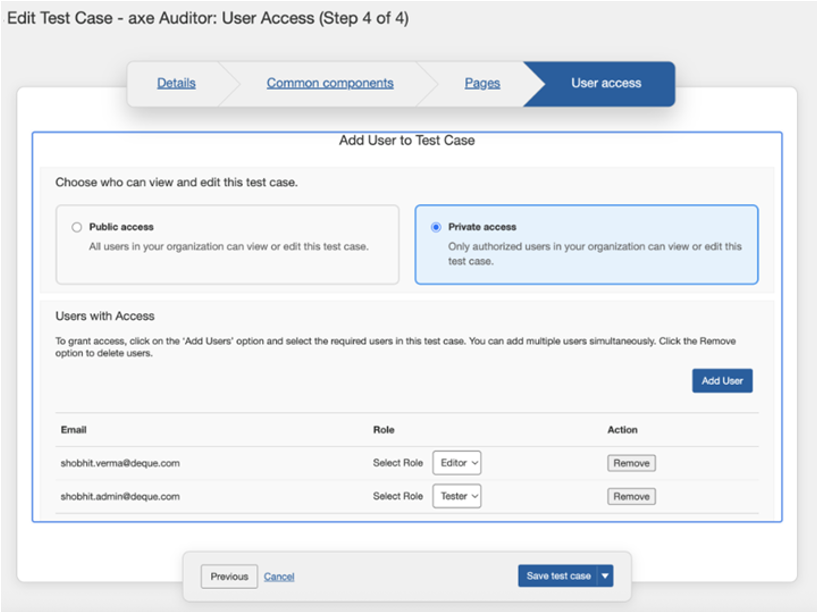
- Cliquez sur **Accès privé**. La section **Ajouter des utilisateurs au cas de test** s'affiche.
-
Sélectionnez les utilisateurs désirés dans le menu déroulant **Sélectionner un rôle** . Les rôles disponibles sont :
- **Testeur**: Peut voir les cas de test assignés et effectuer des activités de test.
- **Éditeur**: Peut ajouter/supprimer des utilisateurs, assigner des cas de test, modifier ou dupliquer des cas, et gérer des exécutions de test.
-
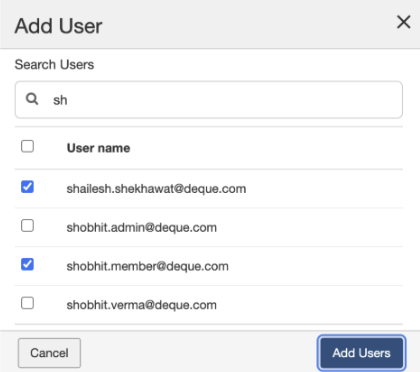
Cliquez sur **Ajouter un utilisateur**. La boîte de dialogue **Ajouter un utilisateur** s'affiche.
-
Sélectionnez les utilisateurs désirés dans la section Nom d'utilisateur ou vous pouvez également taper le nom de l'utilisateur spécifique dans le champ Rechercher des utilisateurs pour ajouter un utilisateur.
-
Cliquez sur Ajouter des utilisateurs. L'utilisateur sélectionné sera ajouté à la liste des utilisateurs.
De plus, vous pouvez supprimer des utilisateurs du mode d'accès privé, selon les besoins. Pour supprimer, choisissez l'utilisateur dans la liste disponible et cliquez sur **Supprimer** dans la colonne **Action** .
**Remarque**: Vous pouvez créer un nouveau cas de test en cliquant sur l'option Créer un cas de test. Pour plus d'informations sur la création d'un nouveau cas de test, voir Créer un nouveau cas de test.