
Modifier une page pour un test en cours
Vous pouvez modifier les pages communes d'un cas de test dans un test uniquement pour les tests en cours. Une fois le test terminé, les utilisateurs ne peuvent plus renommer les informations.
Pour modifier les informations d'une page, suivez les étapes suivantes :
-
Accédez à la page de test de contrôle pour la page sélectionnée. Assurez-vous qu'il s'agit d'un test en cours.

-
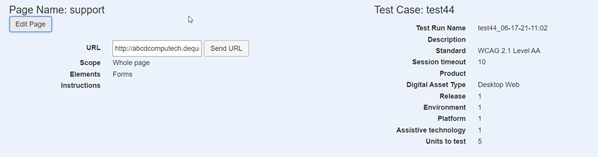
Activez le bouton Info Page pour afficher la section Détails de la page.
-
Activez le bouton Modifier la page.
-
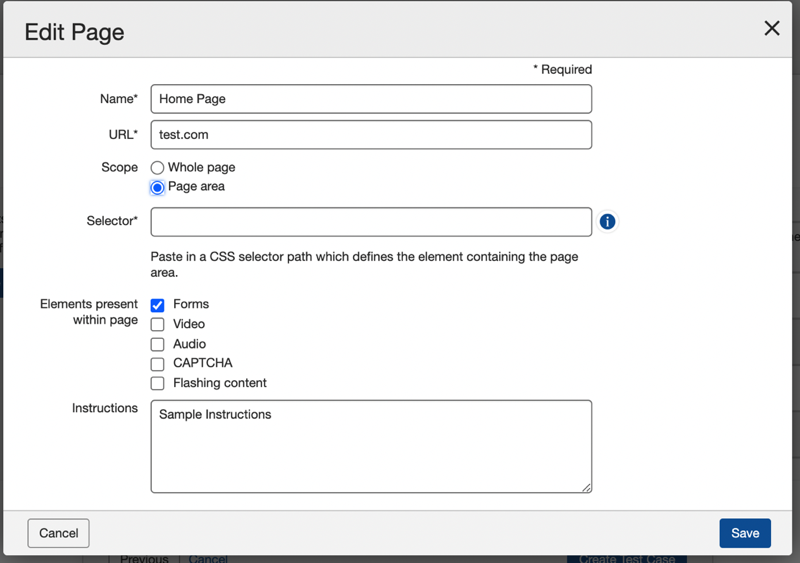
Dans la boîte de dialogue Modifier la page, apportez les modifications nécessaires.
-
Enregistrez les modifications.
Le tableau suivant répertorie chaque champ de la boîte de dialogue Modifier la page dans la colonne de gauche, avec une description de son utilisation dans la colonne de droite.
Boîte de dialogue Modifier la page - Descriptions des champs
| Champ | Description de l'utilisation |
|---|---|
| Nom | Modifiez le nom. Il s'agit généralement du titre de la page ou du nom d'une zone spécifique de la page qui est un texte court permettant d'identifier de manière unique ce qui est visé pour la conformité à l'accessibilité. |
| URL | Modifiez l'Uniform Resource Locator comme un nom de domaine pleinement qualifié de la page, du site ou de l'application à tester pour l'accessibilité. |
| Portée | Modifiez l'option de bouton radio Page entière pour cibler toute la page, ou l'option Zone de la page pour spécifier seulement une partie de la page. |
| Sélecteur | Lorsque l'option Zone de la page est sélectionnée, le champ Sélecteur apparaît sous le champ Portée, ce qui vous permet de saisir un chemin de sélecteur CSS qui définit l'élément contenant la zone de la page. Pour plus d'informations, consultez Processus de sélecteur CSS. |
| Éléments présents sur la page | Vérifiez tout ce qui s'applique. Décochez la case cochée pour la désélectionner, si désiré. Cela vous permet de cibler ou d'ignorer des types spécifiques d'éléments et leurs règles et points de contrôle d'accessibilité associés pour limiter ce qui est testé. |
| Instructions | Tapez toutes les instructions textuelles détaillées qui sont importantes pour que le testeur les comprenne avant de tester la page (par exemple, les informations spécifiques requises pour accéder et/ou exposer les éléments de page à tester). Remarque : Sélectionnez et faites glisser le coin inférieur droit de la zone de texte pour l'agrandir lorsque plus d'espace est nécessaire. |