
Filtres et tableaux
Not for use with personal data
Plusieurs écrans dans l'application axe Auditor affichent des informations au format tabulaire filtrable et paginé (Problèmes, Cas de test, Exécutions de test, Écran d'accueil, etc.). Ces tableaux ont des fonctionnalités et caractéristiques "globales" communes à plusieurs écrans, y compris divers contrôles et outils pour filtrer, trier, sélectionner et afficher. Ce sujet liste chacun d'eux et fournit des instructions génériques pour leur utilisation.
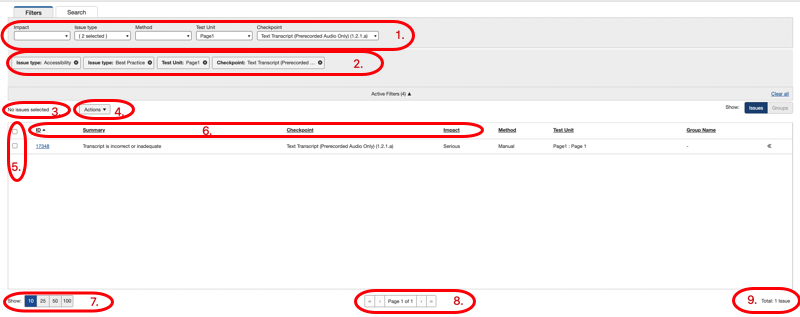
- Filtres : menus déroulants à cases à cocher : Cliquer sur la flèche déroulante fait apparaître un menu déroulant ci-dessous, avec des options de case à cocher pouvant être sélectionnées pour appliquer un filtre et affiner les enregistrements affichés dans le tableau en conséquence. Lorsqu'on sélectionne plus d'un élément dans un menu déroulant, une fois réduit, le champ est étiqueté avec le nombre d'éléments actuellement sélectionnés pour le filtre (par exemple, {2 sélectionnés}).
- Filtres actifs : Les filtres actuellement appliqués pour affiner les résultats affichés dans la section tableau de l’écran ci-dessous. Affiche des étiquettes pour chaque case cochée dans les menus déroulants de la section FILTRES ci-dessus. Cliquez sur le (X) pour en fermer un à la fois, ou cliquez sur le lien Tout effacer pour les supprimer tous de la section.
- Affichage du nombre de lignes sélectionnées: Affiche une valeur numérique indiquant combien de lignes sont actuellement sélectionnées (cochées dans la colonne de gauche).
- Boutons d’action "globales" spécifiques à la sélection: Sert de commande "globale" appliquée à tous les enregistrements de lignes de tableau qui sont sélectionnés au moment où le bouton est cliqué. Le cas échéant, la flèche vers le bas à droite de l’étiquette du champ fait apparaître d'autres liens d’éléments d’action dans une liste de menu déroulant (par exemple, la flèche vers le bas à droite de l’étiquette du bouton Exporter sur l’écran 'Problèmes pour...' révèle une option Supprimer qui supprimera plusieurs enregistrements de lignes de problèmes sélectionnés à la fois).
- Colonne de case à cocher de sélection de ligne: La case à cocher en haut de la colonne de gauche peut être utilisée pour sélectionner toutes les lignes, sinon, la case à cocher dans la colonne de gauche de chaque ligne sélectionne uniquement cette ligne.
- En-têtes de colonne triables: Lorsqu'ils sont soulignés, ils peuvent être cliqués pour basculer (inverser) l'ordre de tri, et une flèche vers le haut ou vers le bas à droite de l'étiquette de la colonne indique l'ordre de tri alphanumérique actuel.
- Boutons d'affichage de # enregistrements/écran: Cela contrôle combien de lignes d'enregistrements sont affichées dans un tableau sur un écran à la fois. Lorsque le nombre total de lignes d’enregistrements dépasse la valeur sélectionnée, une ou plusieurs "pages" supplémentaires de tableaux seront présentes et navigables.
- Affichage et boutons de navigation de la page # sur le total: Le nombre d’enregistrements affichés dans la "page" de tableau actuelle par rapport au total disponible est affiché. Les boutons flèche avant et arrière peuvent être cliqués pour contrôler la navigation vers et depuis des "pages" supplémentaires de données tabulaires lorsqu'elles existent en multiples.
- Affichage du compte total des # enregistrements: Le nombre total d'enregistrements retournés basé sur les filtres actuellement appliqués est indiqué.
Informations connexes: